ARTICLE · 1152437
别再到处找网络工具了,这一个免费软件全搞定
点击关注公众号,工具百宝箱免费领取👇
电脑突然断网,排查半天不知道问题出在哪。
想测个网速,还得打开网页等广告。
查个端口、看个流量,又要下载一堆小工具。
如果你也遇到过这些情况,今天这款软件值得收藏。
它是一个完全免费的网络工具箱。
不用安装一堆东西,打开就能用。
从测网速到查故障,从看流量到远程桌面,基本全包了。
下面挑几个最实用的功能,说说怎么用。
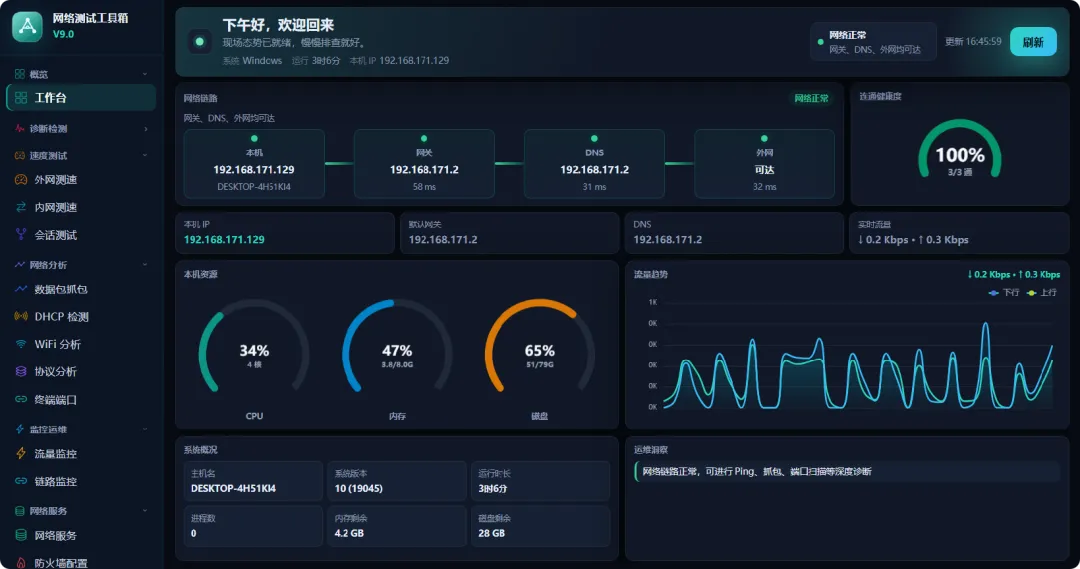
第一步:看电脑状态
打开软件,首页直接显示本机IP、网关、DNS。
旁边还有CPU、内存、磁盘占用和实时网速曲线。
想快速确认电脑基本情况,看这一页就够了。
第二步:一键检测网络健康
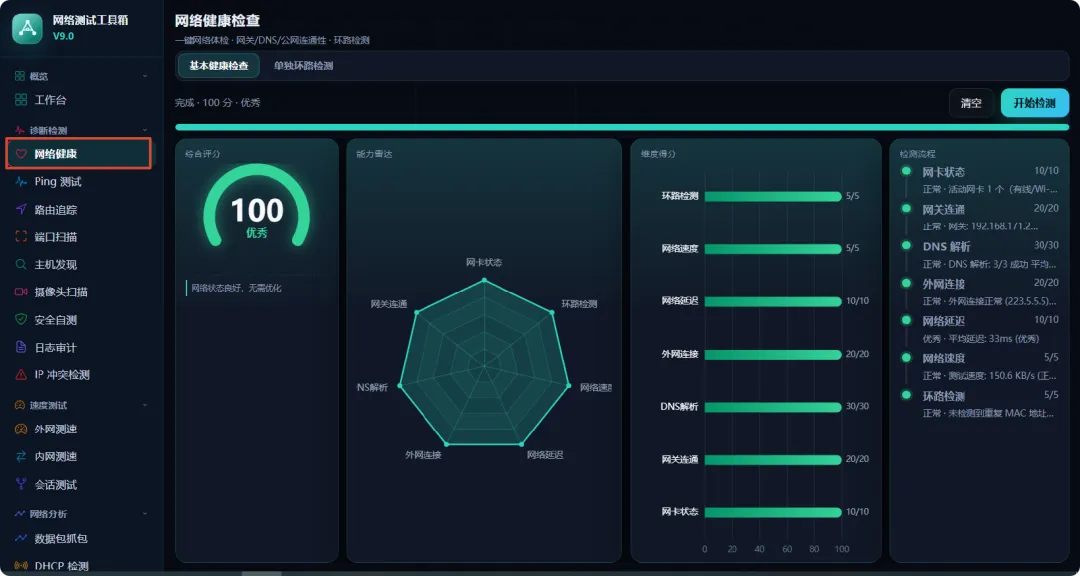
怀疑网络有问题,点「网络健康」→「开始检测」。
它会自动检查网卡、网关、DNS、延迟、环路等。
最后给一个综合评分,用雷达图展示,哪里有问题一目了然。
第三步:Ping测试
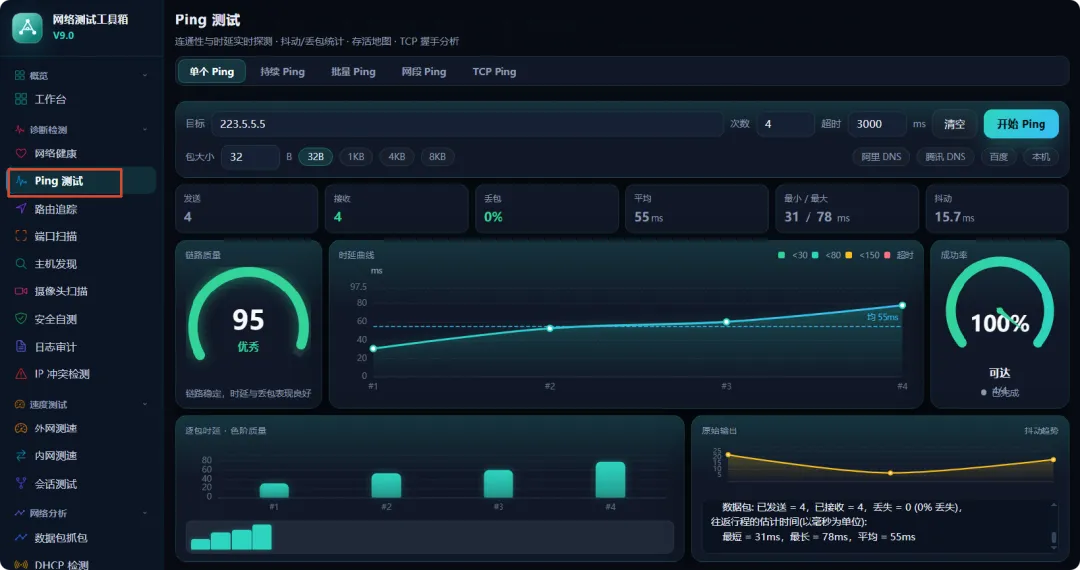
支持单个Ping、持续Ping、批量Ping。
目标地址、次数、超时时间、数据包大小都能自己调。
结果直接显示丢包率、平均延迟、抖动,不用自己算。
第四步:安全自测
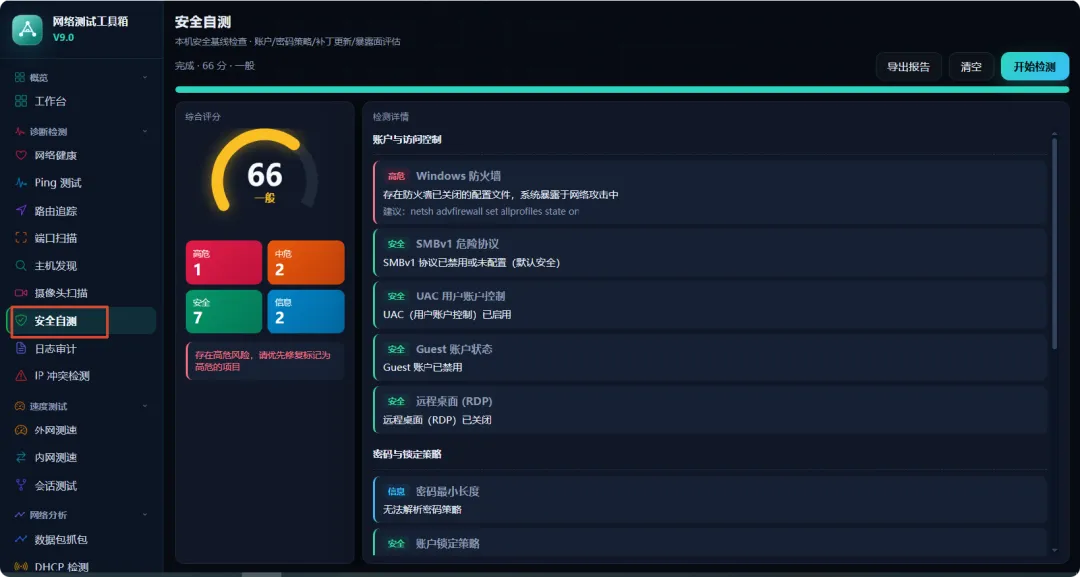
点一下就能检查防火墙、SMBv1、UAC、Guest账户、远程桌面等。
这些都是网络安全的薄弱环节。
查完还会给修复建议,照着做就行。
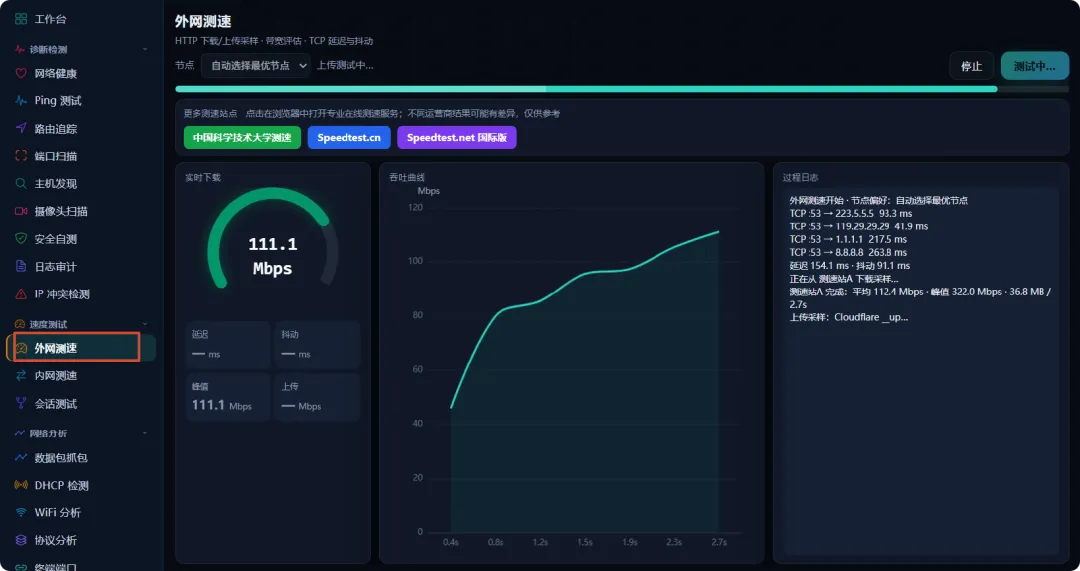
第五步:网络测速
内置多个公共节点,点一下就能看下载和上传速度。
测试过程有详细日志,不用再开网页等广告。
第六步:流量监控
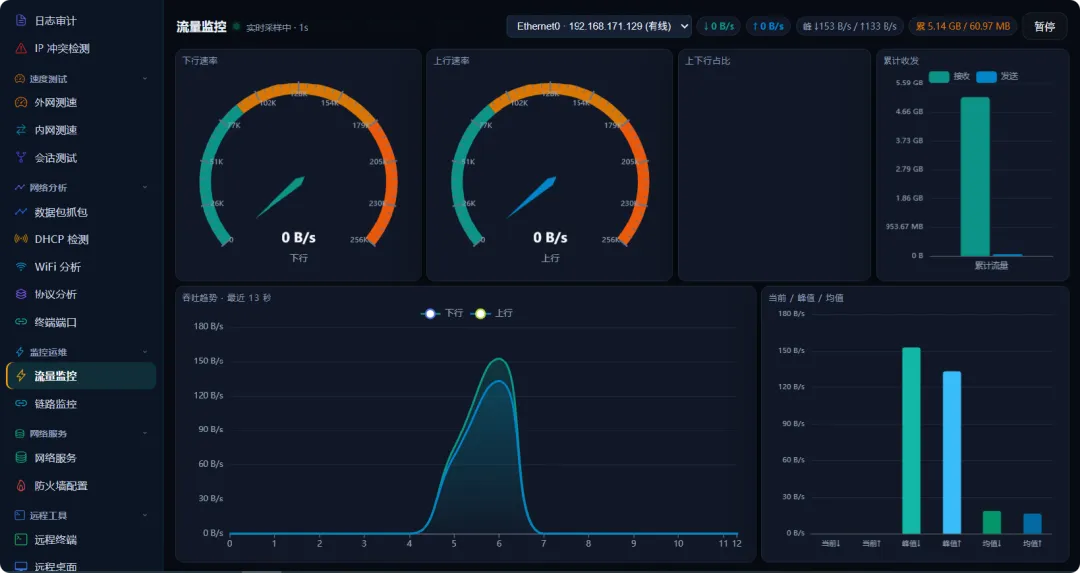
实时查看上行、下行速度。
吞吐趋势图、峰值、平均值、累计收发数据都有。
想知道哪个时段网速被占满,看这个就行。
第七步:远程桌面
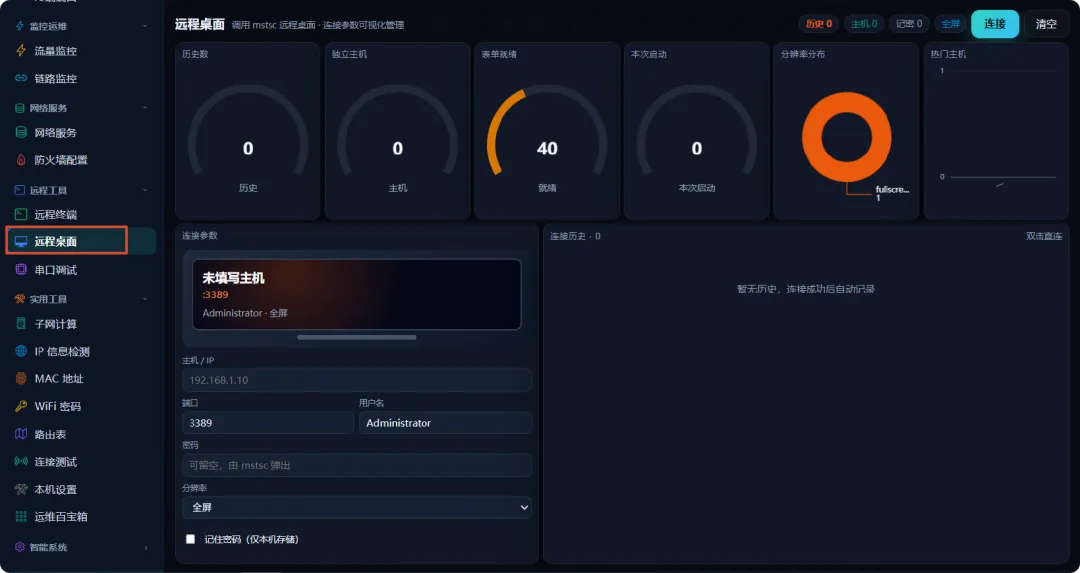
输入目标IP、端口、用户名,一键连接。
支持分辨率调整,日常远程控制够用了。
第八步:本机设置
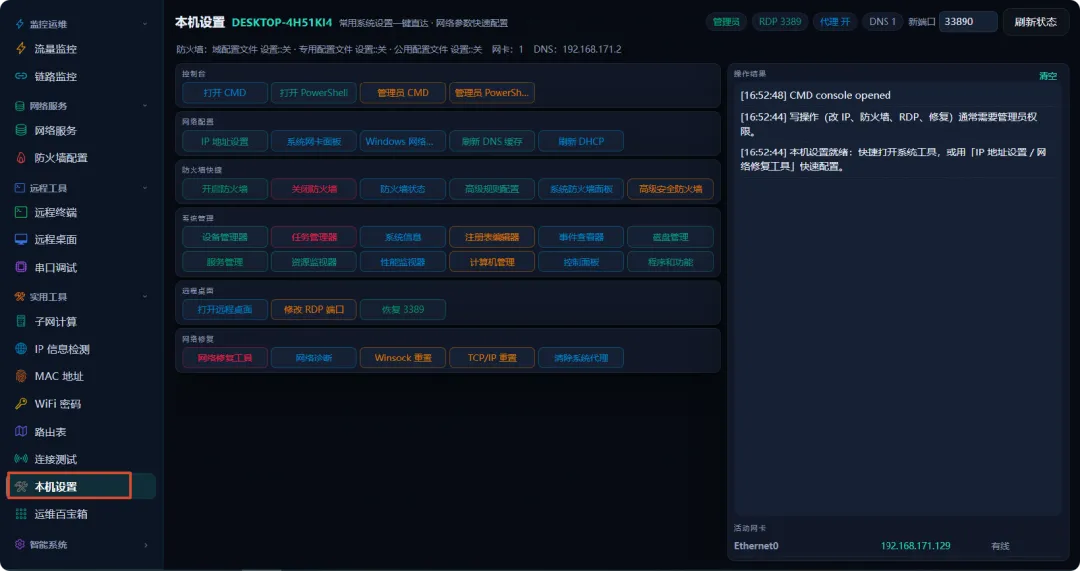
一键打开CMD、PowerShell、设备管理器、任务管理器、注册表。
快速进入IP设置、网卡管理、刷新DNS缓存。
还能查看防火墙状态、执行网络重置。
不用再背那些复杂的命令了。
适用场景
公司网络突然变慢,想快速定位原因 家里WiFi信号差,想检查延迟和丢包 怀疑电脑端口被占用或开放了危险端口 需要临时远程控制另一台电脑 不想记cmd命令,想一键打开系统工具
能解决什么问题
不用再到处下载各种小工具。
不用再背一堆网络命令。
不用再为一个小问题装一堆软件。
一个工具箱,覆盖日常90%的网络排查需求。
而且免费。
感兴趣的话,可以回复“网络工具”,作者已经打包好了软件。
长按关注公众号,工具百宝箱免费领取👇