ARTICLE · 1153484
WPS灵犀整理鼠标右键菜单,又快、又准!
WPS灵犀整理鼠标右键菜单,又快、又准!昨天,我们提到WorkBuddy新上线的文件浏览器功能 这个功能最大的一个特点,是可以用鼠标右键快速打开文档,并启用。 功能是好功能,也方便。 有学友在使用后,发现一个新问题,就是:自己电脑上的鼠标右键菜单,太长了,选项太多,几乎占满了整个屏幕! 问闵老师:有没有办法快速整理一下鼠标右键菜单? 答案当然是:有的 我看了一下,我自己用的Win10系统的台式办公电脑,鼠标右键菜单也是一长串的选项。 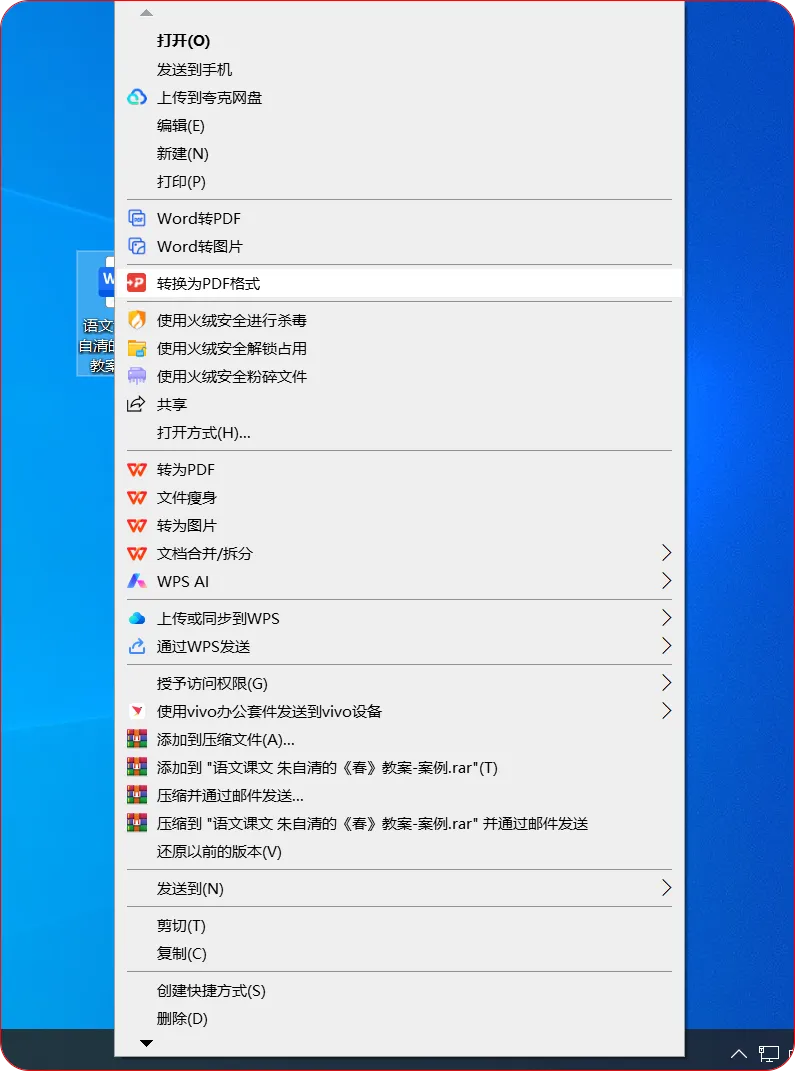
每次想要使用右键菜单的时候,弹出来的选项,一整屏都没法显示完整。 确实是该整理一下了。 今天,我们就分享一下用AI办公工具:WPS灵犀快速整理鼠标右键菜单的方法。 我从三个点,来展开说说: 整理鼠标右键菜单是怎么一回事,用AI工具整理的好处,以及如何用WPS灵犀快速整理右键菜单,让你的右键点开后,变得清爽又好用。 1、如何改鼠标右键菜单 2、用AI改右键菜单的好处 3、WPS灵犀快速整理右键菜单 我们一步一步,展开来说吧: 1、如何改鼠标右键菜单 我用的是Win10系统的台式电脑,很多朋友用的台式电脑、还有笔记本电脑也都遇到过和我类似的问题:右键菜单太多了! 实际上,这个鼠标右键菜单,是windows系统资源管理器的文件右键菜单。 它的主要作用,就是为了我们在使用电脑的时候,能够方便地快速启用部分功能。 管理鼠标右键菜单这些选项数据的地方,是电脑系统里的注册表。 注册表相当于是存放整个电脑系统和电脑系统上安装的各种软件的配置数据的一个仓库。它详细记录了系统的配置信息,以及你安装到电脑里每一个软件的配置情况。 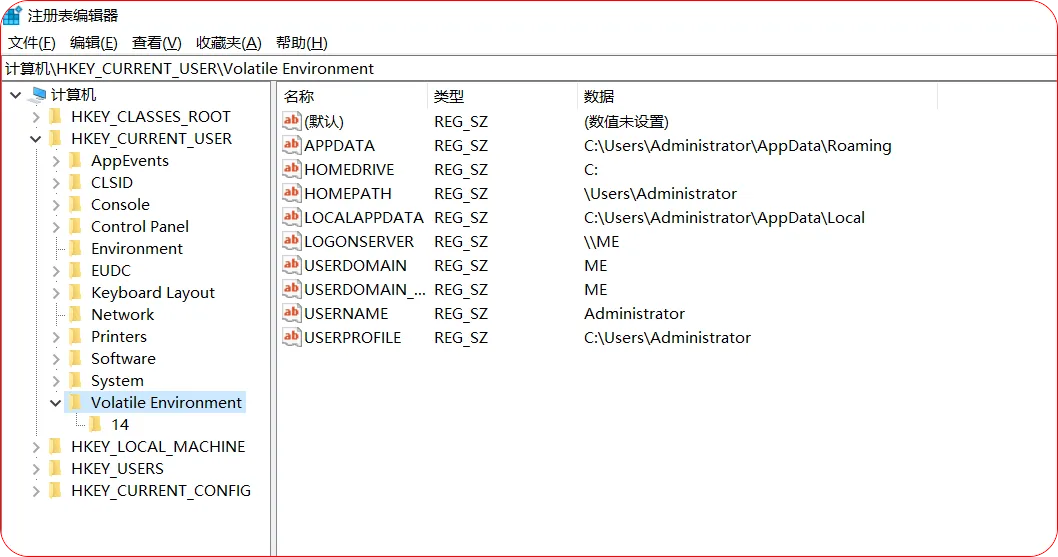
有朋友问闵鑫:为什么自己以前的右键菜单挺短的,用着用着就变长了? 这其实就是你在安装软件的过程中,软件的配置数据给自动加到注册表里了。 随着你安装的软件增多,右键菜单的选项也就变多了。 所以,要改鼠标右键菜单的显示的选项,可以在软件的设置里一个一个的改,或是在注册表里找到对应的配置数据,进行修改。 windows系统提供了一个注册表编辑器,用来查看和修改注册表。 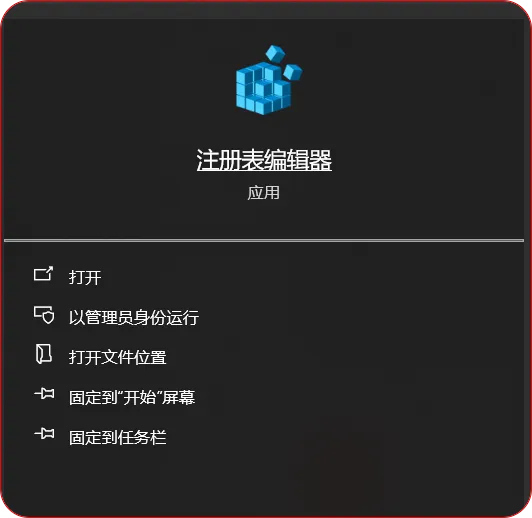
在windows桌面左下角的开始菜单里,搜索:注册表编辑,就可以找到这个编辑器。 打开后,就可以看到一项项记录的注册表配置选项。 2、用AI改右键菜单的好处 虽然知道改哪里,但是注册表的修改,对很多朋友来说,都是一项专业且复杂的事情。 首先是注册表里的选项实现是太多了,要一下子找到想要修改的那一个软件的配置,就很不容易。 更关键的是,注册表里,除了软件的配置数据,还有系统配置数据,稍微不小心改错了,可能会影响到系统的正常运行。 所以,一般情况下,我都不建议你轻易去改注册表。因为手动改起来,既复杂又繁琐。 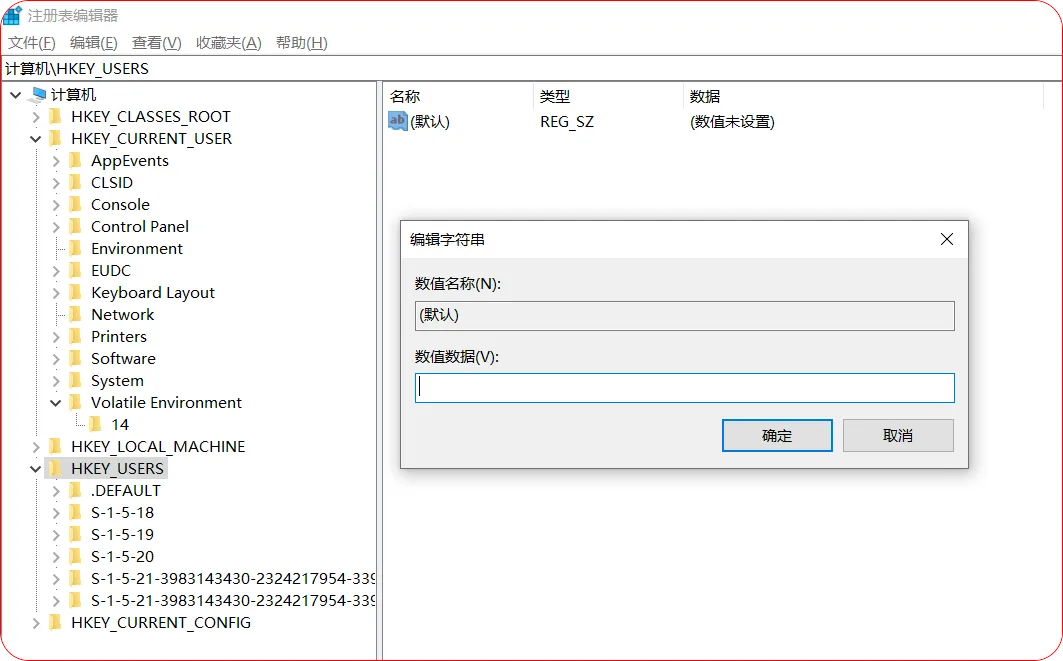
这样一键繁琐又复杂的事情,我们发现借助AI办公智能体WPS灵犀,却能干出比较好的效果。 在灵犀AI的帮助下,我们不需要打开注册表,一项项的去找对应的选项,只需要通过对话指令,告诉灵犀AI,想要取消的右键选项,就可以了。 剩下的修改注册表的操作,灵犀会自动帮我们完成。并且,灵犀AI会主动规避修改系统配置的风险,按照指令要求,只整理右键菜单选项。 这就很方便了! 具体方法,往下看第3点: 3、WPS灵犀快速整理右键菜单 首先,我们选中电脑桌面的一份文档,点击鼠标右键,把整个右键菜单截图下来。 然后,打开WPS灵犀,创建新任务后,把截图直接复制粘贴到灵犀的任务对话里。 比如:我这里的右键菜单里,有火绒软件的右键选项,还有输入法自带的PDF格式转换、Word转图片等选项。 我们让灵犀AI,把这几项右键选项,给直接禁用,让它不要显示在右键菜单选项里。 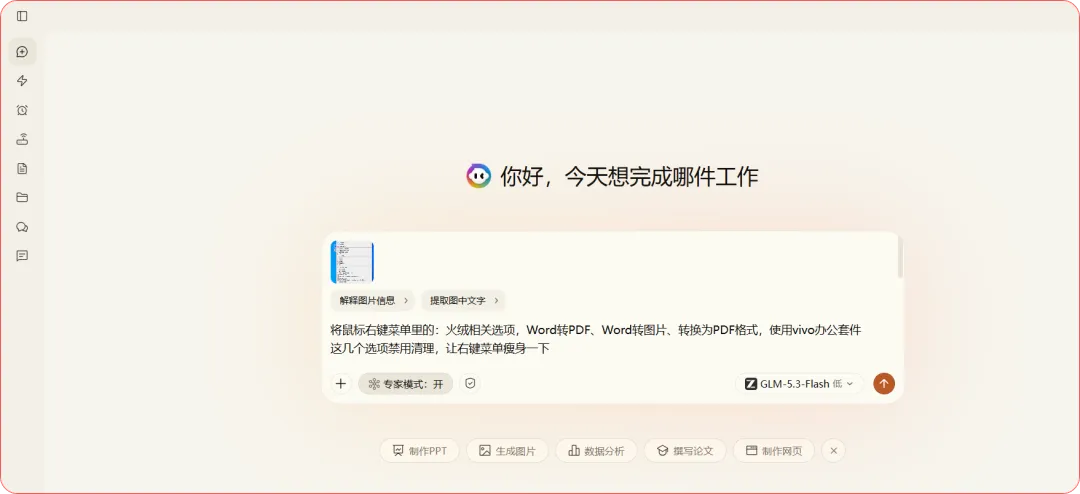
任务提示词为:将鼠标右键菜单里的:火绒相关选项,Word转PDF、Word转图片、转换为PDF格式,使用vivo办公套件 这几个选项禁用清理,让右键菜单瘦身一下。 灵犀的专家模式选择:开,执行环境选择:本地 AI大模型,我选择GLM-5.3-Flash,既能应对这种复杂任务,还能适当节省智点。 灵犀的操作权限,选的:默认权限。 点击↑发送,执行任务指令后,灵犀AI自动成功的修改了本地系统里的注册表配置。 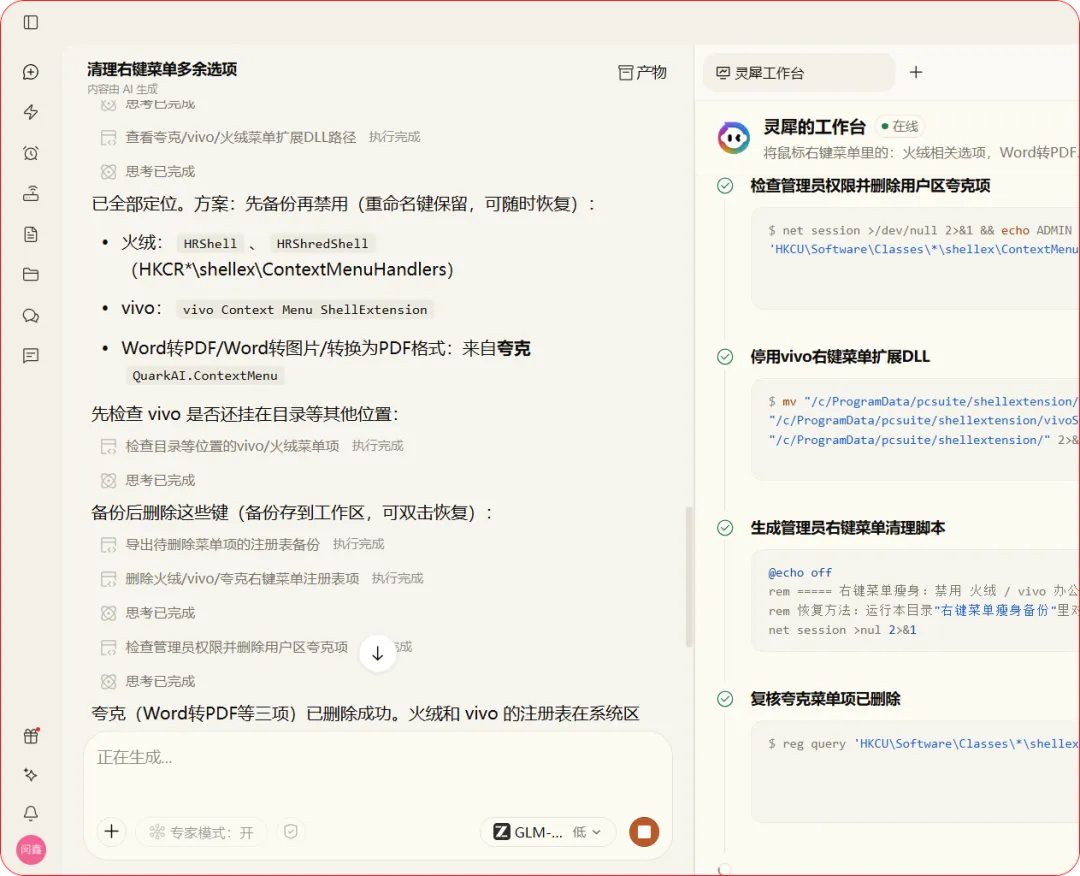
可以看到,灵犀AI自动找到了注册表中,我们任务中列出的这几个选项对应的位置,并且开始将对应的配置禁用。 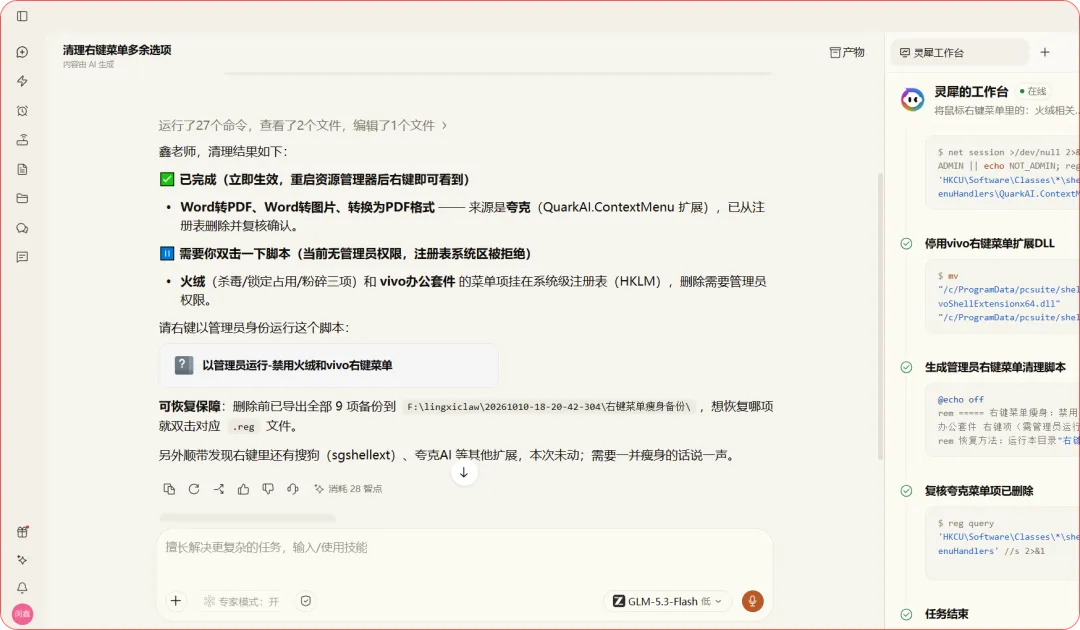
整个任务执行完成后,成功的将右键菜单里我们提到的几项,给禁用了。 任务完成后,我再次点开鼠标右键菜单,选项变得清爽多了: 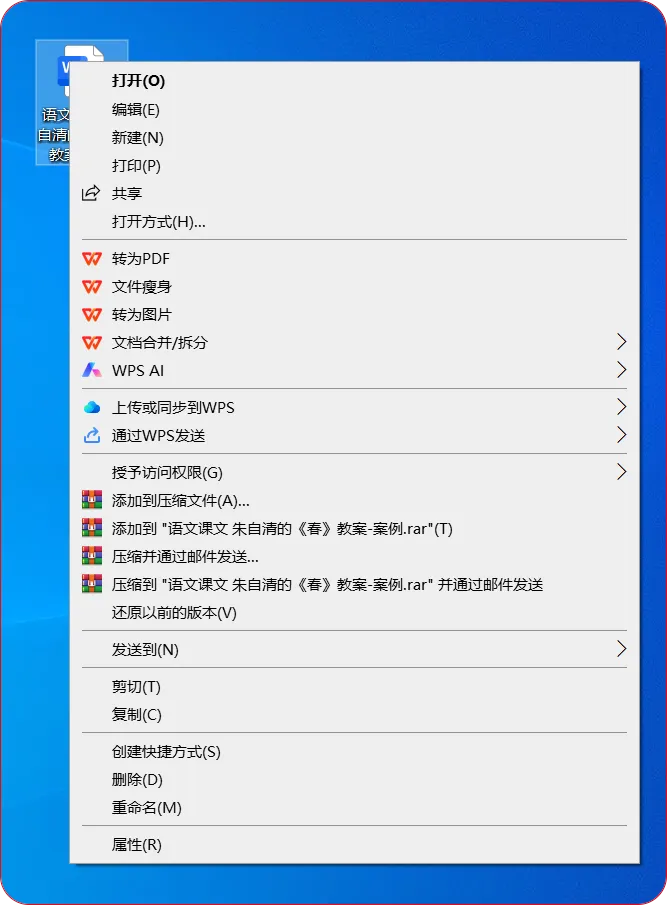
当然了,我们还可以继续用这个方法,让灵犀清理其他的右键菜单选项。 值得注意的是:通过修改注册表来清理右键选项,本身具有一定的风险性,灵犀AI在修改注册表配置的时候,自动将原状态的注册表配置给备份下来,当你想恢复到清理前的状态,只需要运行备份的文件即可。所以的备份文件,都保存在电脑本地,灵犀当前任务的产物文件夹里,这就非常稳妥了。 合理使用AI办公工具,能够达到事半功倍的效果,还能将以前手动修改繁琐的过程,变得更加简便。 想要整理自己电脑里右键菜单的朋友,可以尝试使用AI来一键整理。 今天的分享先到这里,欢迎评论区说说~ --------- 作者:闵鑫,AI办公学主理人,AI办公培训师、WPS AI产品体验官。专注中小微团队和个人的AI办公落地。
爆款文章推荐阅读: