ARTICLE · 1162280
ExcelAI —— 把 AI 接到你的表上

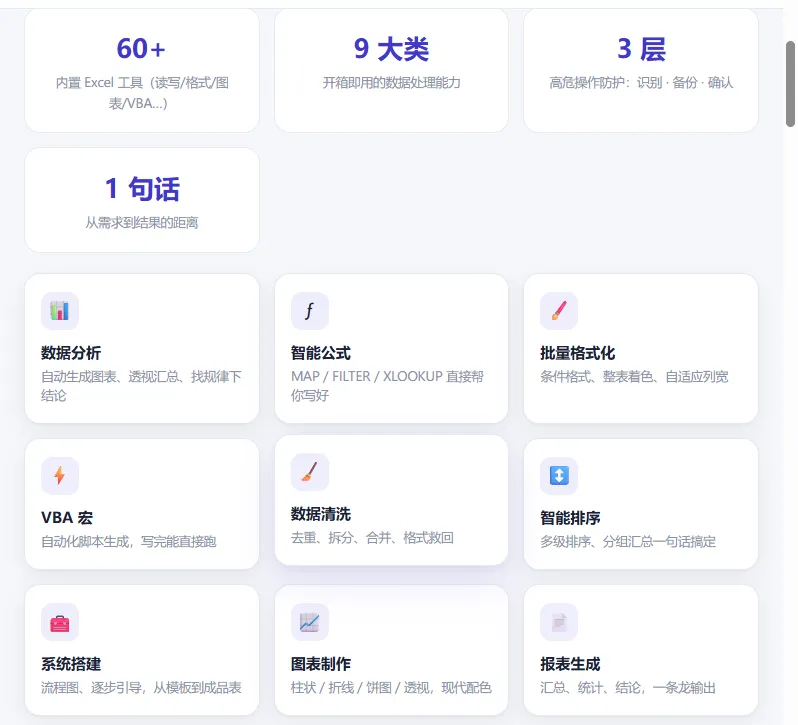
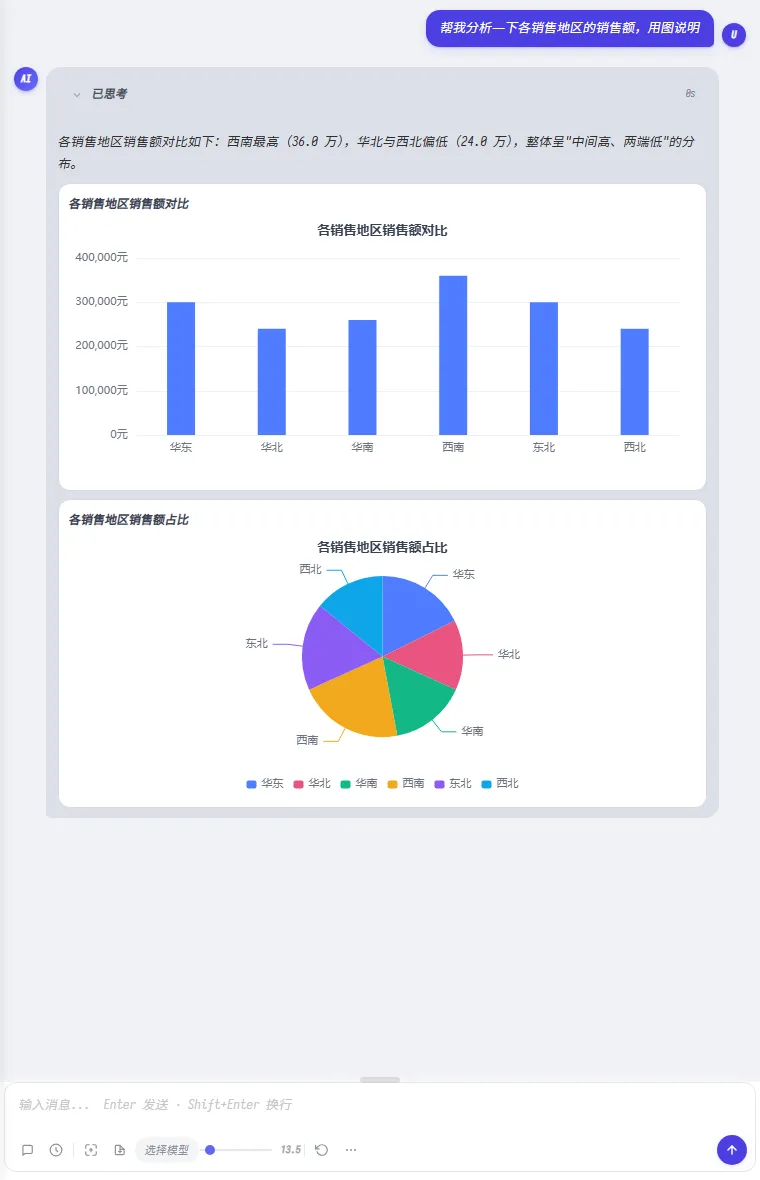
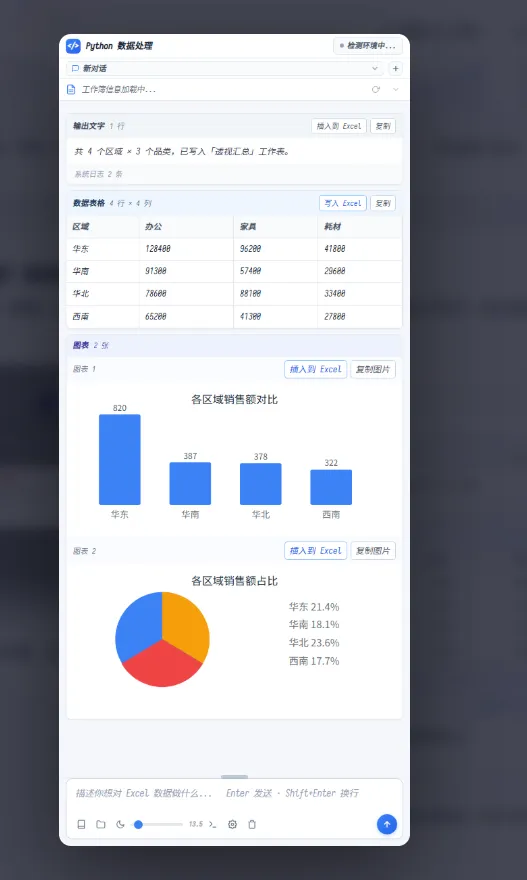
通用 AI 对话:把 Excel 数据处理交给一句话
选中数据区域,用中文说出想要的结果 —— AI 自动看懂表结构、拆解步骤、调用工具直接操作工作簿。 每一步做了什么、改了哪些单元格,全都摊开给你看。




VBE 里的 AI 助手:会做 VBA 窗体的「码农搭子」
它不在 Excel 任务窗格里 —— 就住在宏编辑器(VBE)代码区旁边。你框住哪几行,它就懂哪几行; 生成 UserForm、改代码、写注释、排错,全都原地完成,改前看 diff,逐块确认。
📍
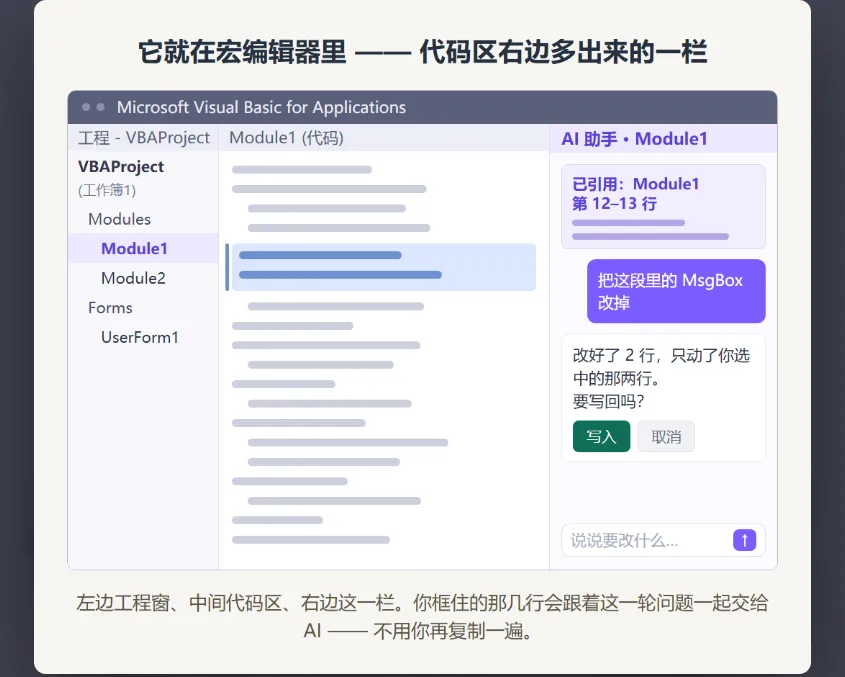
它就在宏编辑器里
原生停靠
按 Alt+F11 打开 VBE,代码区右侧多出一栏 AI 助手。左边工程窗、中间代码区、右边这一栏 —— 框住的代码自动带进对话,不用复制粘贴。
生成一个 VBA 窗体,只要四步
1说出你要的窗体:新建一个窗体,标题叫『简单窗体』,上面有个按钮」—— 像跟同事说话一样。
2AI 拆解 + 生成代码:自动确定控件、尺寸、主题色,生成完整 UserForm 代码,等待期有明确进度反馈。
3先看布局示意图:写回前先给一张控件布局卡:框、按钮摆哪、多大,清清楚楚 —— 不满意就改。
4确认后写入工程:代码确认框逐行带高亮,你点头才写进 VBA 工程,写前自动备份

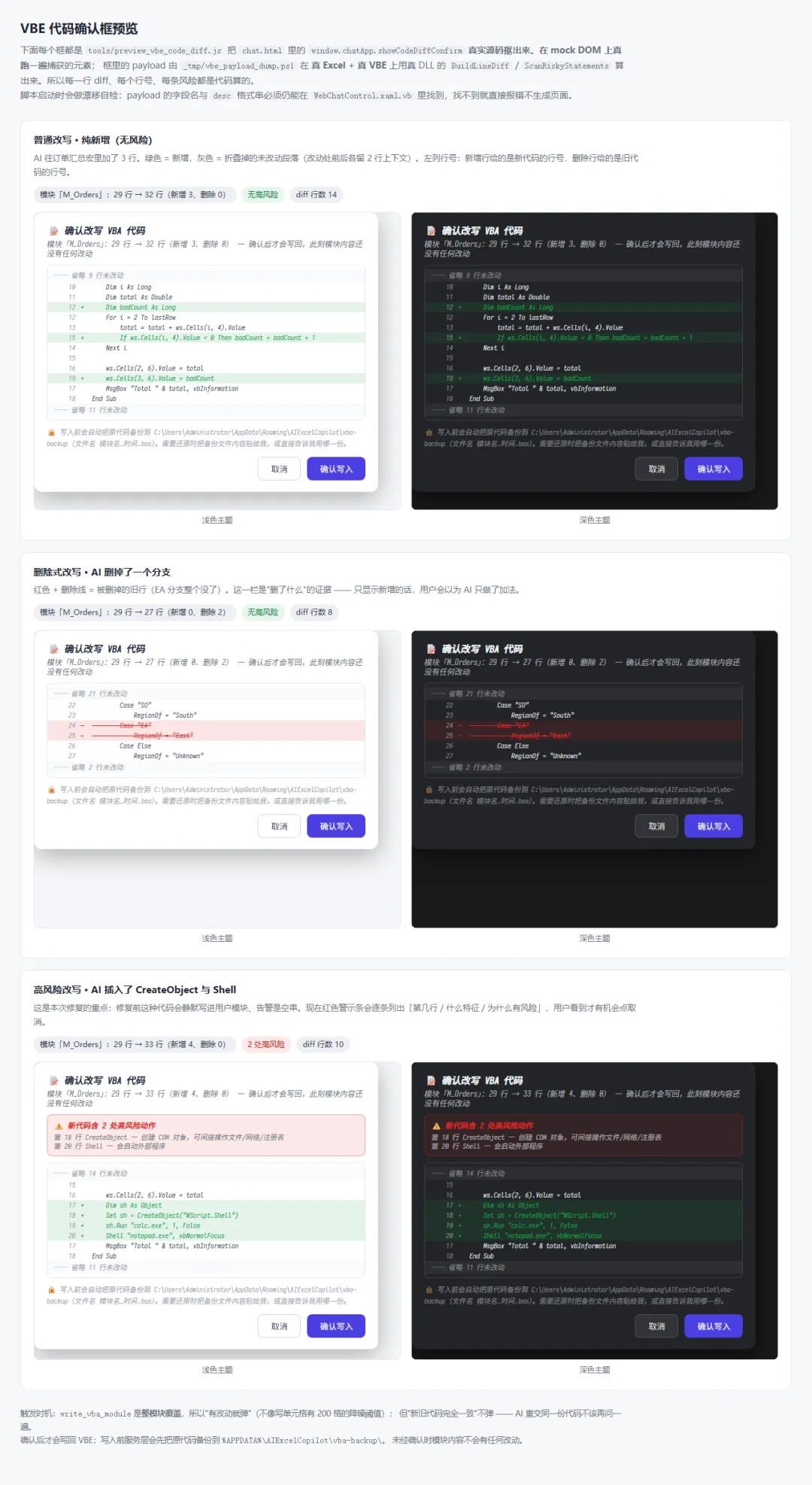
代码写回前,逐行给你看
Diff 确认
新增、修改、删除分别用绿 / 蓝 / 红高亮;普通改动正常放行,AI 自作主张新增分支会标出来,调用 CreateObject、Shell 这类敏感调用直接红牌警告。
为什么它做窗体靠谱
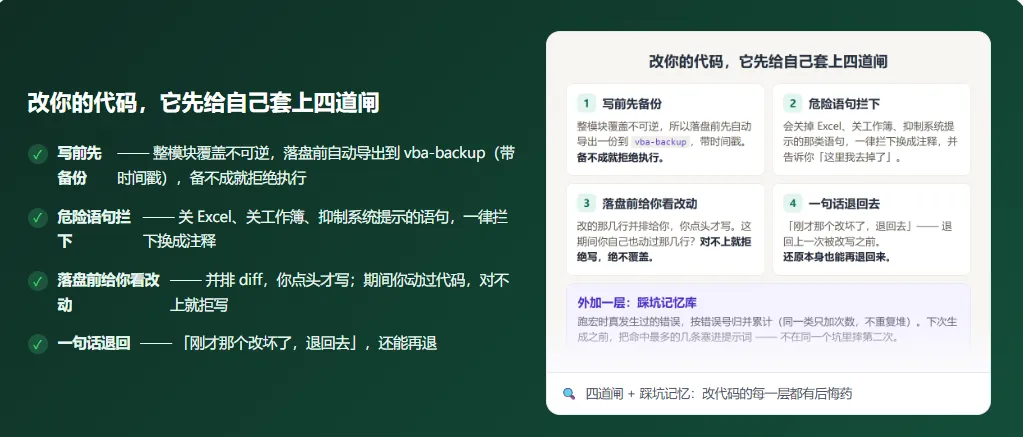
🎯6 种工作模式
问答 / 解释 / 生成 / 优化 / 修复 / 重构,选「解释」时写类工具被真的拦住 —— 不是嘴上说说。
🩹增量改,不重建
「再加一个下拉框、按钮换成蓝色」—— 它只改点名的部分,绝不重造整个窗体,你手工调过的不会被冲掉。
📐布局卡片诚实
控件坐标按父容器换算、多页窗体注明页数 —— 给你看的是真实结构,不是糊弄的示意图。
🧠踩坑记忆库
跑宏真实发生过的错误按错误号归并累计,下次生成前自动塞进提示词 —— 不在同一个坑摔第二次。
↩️写前备份 · 一句话退回
改坏了?「退回去」三个字就回到上一次改写之前,还原本身还能再退。
🚦普通对话不放行
窗体请求在普通对话里会被自动接力到 VBE 助手,专业的事交给专门的入口。
MCP 接入:让 Claude / Cursor / WorkBuddy 直接操作你正开着的 Excel
不只是插件自带的对话窗 —— ExcelAI 把整个工具库开放成了一个标准 MCP 服务。 任何支持 MCP 的 AI 客户端接上它,就能用自然语言直接读写你眼前正打开着的这个工作簿: 不用导出文件、不用上传表格、不用另写脚本。插件负责动手,外部 AI 负责动脑。
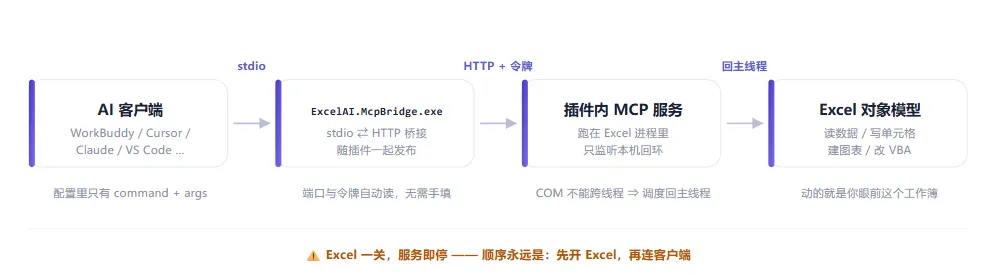
它是怎么连上的
插件活在 Excel 进程里,没法被客户端"启动",只能被动等待连接;而客户端普遍只支持 stdio。 中间那个桥接小程序(随插件一起发布)就是把这两段接起来的那一节。
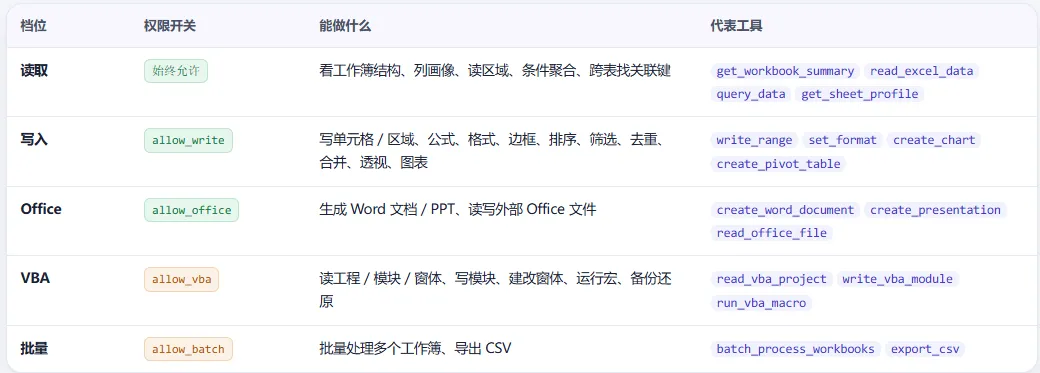
接上以后它能做什么
插件的工具会整体暴露给客户端,按危险程度分成五档 —— 每一档都有独立开关,可以只放开你放心的那些
官网:
https://excelai.vip/