ARTICLE · 1163114
飞象老师课件赋能小学数学实操
飞象老师课件赋能小学数学实操
——从资源选用、课件改编到课堂应用
本文面向小学数学教师,系统梳理飞象老师的基本入口、主要功能、数学课件的选用与制作方法,以及将互动网页课件导入希沃白板的操作流程。
一、认识飞象老师:从“用AI”进入数学教学新场景
飞象老师可以在国家中小学智慧教育平台中找到。教师登录国家中小学智慧教育平台后,可进入“人工智能教育”板块,点击“用AI”进入相关应用。
2026年10月10日,国家智慧教育平台教师发展中心全新升级上线。平台链接:https://jiaoshi.smartedu.cn新版教师中心开设了“AI素养专区”,集成人工智能学习资源、智能工具和研修社群,为教师自主学习和全覆盖培训提供平台支撑。教师也可以通过其中的“用AI”入口找到飞象老师。平台
飞象老师的一项突出优势是“互动”和“动画”。它能够把传统课堂中难以描述、难以想象的知识过程转化为可操作、可观察的动态场景,帮助学生在观察、操作和比较中理解数学概念。当前最新的是飞象老师3.0版本,教师可以免费使用,不必过度担心积分问题。
入口提示:进入飞象老师后,左上角通常可以看到“新建任务”按钮;页面中还设有“首页”“资源广场”“应用广场”“飞象学院”“我的知识库”等资源窗口,教师可根据需要进入相应页面。
二、了解核心功能:五大模块如何服务数学课堂
点击“新建任务”后,首页对话输入框下方会呈现多个功能模块。结合小学数学教学实际,可以将其理解为以下五大功能方向:
功能模块 | 主要用途 | 适合的课堂场景 |
教学应用 | 围绕教学目标组织资源和课堂应用。 | 课堂演示、知识讲解、互动活动。 |
AI互动课件 | 制作或使用包含多页讲解、点击、选择、拖拽、参数调节、互动练习、即时反馈和数据回收等能力的课件。 | 完整课时、综合教学活动。 |
AI命题 | 围绕知识点和教学目标生成题目或试题材料。 | 课堂练习、课后作业、阶段检测。 |
AI组题 | 从题目资源中按要求组织练习或试卷。 | 专题训练、单元练习、分层作业。 |
AI教案大单元 | 辅助进行教案和大单元教学设计。 | 备课、单元规划、教学流程设计。 |
在AI互动课件模块包括“互动课件”“教学动画”“教学游戏”和“数据回收”等方向。它们在飞象老师2.0版本中都属于AI互动课件模块;在3.0版本中则呈现为更加清晰、独立的功能入口。
·教学动画:用于演示难以用静态图片表达的知识过程,例如把圆的面积推导为长方形面积,或演示地球公转、自转与“年、月、日”的关系。
·教学游戏:用于设计学生可以参与的小游戏、闯关活动或互动练习。
·互动课件:概念范围较大,可包含多页讲解、点击选择、拖拽、参数调节、练习反馈以及教学游戏等多种互动形式。
·数据回收:用于收集学生作答或操作结果,并在后台查看正确率、难度和整体表现等情况。
三、数学教师使用飞象老师的三种方式
面对资源广场中的课件,教师可以按照“直接使用—一键改编—自主制作”的顺序选择最合适的方式。这样既能提高备课效率,又能满足个性化教学需求。
方式一:直接选用已有教学动画或互动课件
如果资源广场中已有的课件与课堂目标匹配,内容和操作也没有明显问题,教师可以直接使用,不必重复制作。
例如,在小学三年级讲解周长和面积时,资源广场中可能已经有长方形、正方形的周长面积演示、图形拼组以及周长最短的拼法等资源。教师可以先浏览资源,确认适用后直接使用。
1.进入“资源广场”,搜索与当前教学内容相关的教学动画或互动课件。
2.打开课件进行预览,重点检查知识内容、交互方式和课堂节奏是否适合。
3.确认无须修改后,点击课件右下角的“下载”或使用页面提供的“全屏”模式入口进入复制网页链接。
方式二:在原有课件基础上一键改编
如果已有课件基本符合需求,但还缺少某个教学环节,教师可以在原有内容基础上提出具体修改要求,进行一键改编。
例如,原课件已经能够演示长方形和正方形的周长,学生可以通过输入长和宽、边长等参数,观察图形变化以及周长计算过程。但如果教师还希望加入面积演示,并让学生清楚区分周长和面积,就可以提出更明确的改编指令:
改编示例:在原有课件的基础上,加上长方形和正方形面积的演示。我希望学生能够区分周长和面积:周长用一条线沿图形外边绕一周表示,面积则用一个个小正方形在图形内部逐步平铺并铺满。
改编后的课件可以将两种概念放在一起进行对比:周长强调“外边一圈线”,面积强调“内部铺满单位面积”。这种动态对比有助于学生建立清晰的表象,理解公式背后的意义。
方式三:根据教学目标自主制作
如果资源广场中没有找到合适的课件,或者已有课件无法满足个性化教学需求,教师可以直接在对话输入框中描述目标、对象、数量、交互方式和希望呈现的数学关系,由飞象老师生成新的课件。
需要注意的是,在输入指令前,要先选择相应的功能入口,例如“教学课件”“教学动画”或“教学游戏”,再输入具体指令要求。描述越具体,生成结果越容易贴合课堂目标。
四、案例:用动画帮助学生理解数学概念
案例一:用“年、月、日”动画开展跨学科教学
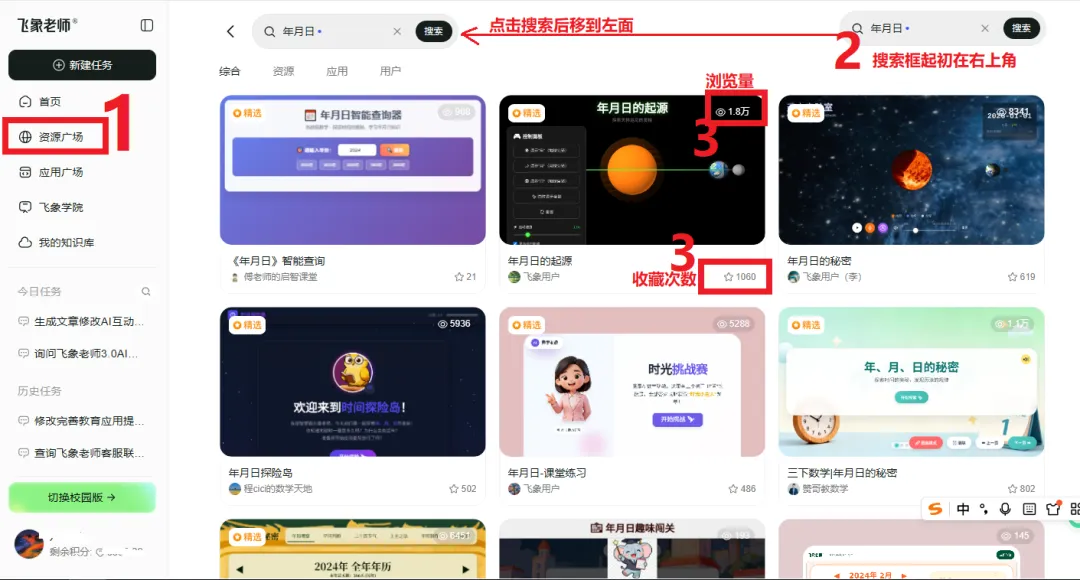
“年、月、日”中的时间概念与地球、月球的运动有关,单靠教师口头描述,学生往往难以形成直观认识。教师可以利用动画演示地球自转、地球绕太阳公转以及月球绕地球公转,并根据教学需要分别演示“日”“年”“月”的由来。可以直接在左上角点击“资源广场”,进入“资源广场”页面右上角有个搜索窗口,输入“年月日”搜索,一般搜到比较好的、使用率比较高的课件靠前。
·只演示“日”:观察地球自转,理解一天的形成。
·只演示“年”:观察地球绕太阳公转一周,理解一年的形成。
·只演示“月”:观察月球绕地球公转,理解月份概念的来源。
·综合演示:同时呈现地球自转、公转和月球公转,帮助学生建立整体联系。
这个案例说明,数学课堂不只是把题目讲对、把公式讲清,还可以适当开展跨学科融合。通过地理、科学等学科内容的辅助,学生能够更直观地理解数学概念产生的背景。
案例二:用“青蛙跳荷叶”理解连加
在一年级数学中,连加、连减是学生需要逐步建立的运算概念。教师可以设计“小青蛙跳荷叶”动画,让青蛙从一片荷叶跳到下一片荷叶,再继续向前跳,并实时呈现跳跃次数、运动轨迹和累加结果。
生成示例:生成一个“小青蛙跳荷叶”动画演示。我需要四片荷叶,也可以根据课堂需要增加到六片。每片荷叶上显示数值2,小青蛙每跳一次就显示运动轨迹,并在右侧实时显示跳跃次数和累加算式,帮助学生体会连加的计算过程。
例如,四片荷叶上的数值都为2,青蛙连续跳跃四次,右侧可以逐步呈现:2+2、2+2+2、2+2+2+2,最后得到2+2+2+2=8。学生通过观察青蛙一步一步跳跃,就能理解为什么要把相同的数连续相加。
·可以修改荷叶数量,适应不同难度的练习。
·可以修改荷叶上的数值,设计相同加数或不同加数的情境。
·可以逐步显示跳跃轨迹和算式,帮助学生把动作、图示和算式联系起来。
五、将飞象老师课件导入希沃白板
生成或选好课件后,还需要把互动网页课件真正用到课堂中。教师可以将飞象老师的HTML互动网页导入希沃白板,减少授课过程中频繁切换软件的麻烦。
第一步:检查希沃白板版本
4.登录希沃白板5。
5.点击左侧个人头像或姓名,进入“关于”页面。
6.查看当前版本是否为最新版本;如果不是,先完成下载和更新。
建议教师在使用HTML导入功能前先完成版本检查,因为新版软件可能包含旧版本没有的功能。
第二步:复制飞象老师课件的全屏网页地址
7.打开需要使用的飞象老师课件,如果已经下载电脑上,直接双击用浏览器打开。
8.点击课件右上角的“全屏”按钮。
9.在全屏浏览状态下复制网页地址。
关键提醒:粘贴到希沃白板时,必须使用飞象老师课件在“全屏”状态下的网页地址。非全屏状态下复制的链接,可能无法成功粘贴或解析。
第三步:在希沃白板中使用HTML导入
10.打开任意一个希沃白板课件,也可以在已有课件中新建一个页面。
11.点击右上角“学科工具”,找到“HTML导入”按钮。(如果是自己自制的飞象老师课件,并且部署发布成功,可以在希沃“学科工具”旁边的“飞象老师”直达自己的飞象老师中“我的知识库”)
12.将飞象老师课件在“全屏”状态下复制的网页地址粘贴(ctrl+v)进去。
13.点击确认并预览,等待希沃白板解析网页内容。
14.解析完成后,将互动课件插入当前希沃白板页面。
15.根据课堂需要调整课件显示区域的大小。
授课时,点击页面中的课件即可进入飞象老师互动界面;如果需要退出,可以点击左下角的叉号返回希沃白板。这样,教师就不必在多个软件之间来回切换。
一个希沃白板课件页面也可以根据需要插入多个飞象老师课件。例如,左侧放置一个观察和思考的动画,右侧放置一个练习或游戏。教师还可以在同一个希沃白板课件中打开多个飞象老师互动页面,以满足不同教学环节的需要。
六、总结
飞象老师为小学数学教师提供了从资源查找、课件改编到自主制作的一体化支持。面对课堂中的难点,教师可以先在资源广场中寻找已有课件;如果内容基本符合但还需要个性化调整,可以在原有课件基础上一键改编;如果没有合适资源,则可以围绕教学目标自行生成动画、互动课件或教学游戏。
更重要的是,课件制作并不是最终目的。只有把互动网页课件顺利导入希沃白板,并在课堂中引导学生观察、操作、表达和归纳,技术资源才能真正转化为学生的数学理解。希望教师能够结合自己的教学内容,选择合适的动画和互动方式,让抽象的数学知识变得更直观、更可操作、更容易理解。