ARTICLE · 1163106
Excel:除了“查找和替换”,还能怎样替换文本?
Excel:除了“查找和替换”,还能怎样替换文本?Excel中的“查找和替换”功能,想必大家很熟了。 它属于一次性全部替换,替换之后原始数据就被改变了,想要再改回去,就只能重新替换一次。 这个功能的便捷性值得称赞,但硬要说缺点,也不是没有。 比如,一个单元格中有2个以上目标内容,替换就只能全部替换,不能选择性替换第一个或者第二个。 再比如,新增或更改后的单元格中也有需要被替换的目标内容,那就只能再手动替换一次,并不能实现动态更新。 而在Excel的文本函数中,有一个SUBSTITUTE函数,它刚好可以解决这些不足。 我们今天就主要讲一下这个函数的具体用法与使用规则。 01 SUBSTITUTE函数 SUBSTITUTE函数同样用于替换文本中的指定内容,功能与“查找和替换”类似。 但它可以选择替换全部或部分内容,而且不改变原始数据、只重新生成新内容,属于公式动态替换。 语法: =SUBSTITUTE(文本,旧文本,新文本,[替换第几个]) 第一个文本指要处理的单元格,后面两个参数是被替换和替换的内容。 最后一个参数指替换第几个匹配到的内容,当全部替换时可以直接省略。 示例1:只替换部分内容,把文本里第一个逗号改为冒号: 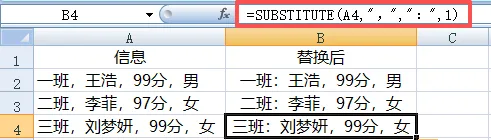
注意,文本中的逗号不管是中文格式下的还是英文格式下的,公式中的旧文本都需要与之对应,否则无法替换。 示例2:全部替换,把所有逗号都改为空格 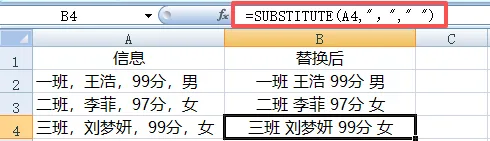
此外,SUBSTITUTE函数不支持通配符的使用,且需要区分大小写。 02 实用技巧 示例:删除单元格中的所有逗号 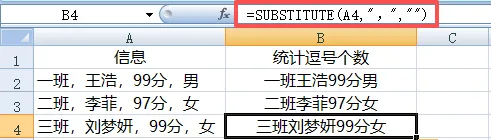
将目标内容替换为空就能删除目标,技巧简单,却非常实用。 想要替换的内容不止有A,还有B,要如何操作? 这就需要嵌套替换,一种是替换A和B,一种是替换A或B,分别来看一下。 示例1:将“班”替换为“班级”,“分”替换为“分数” 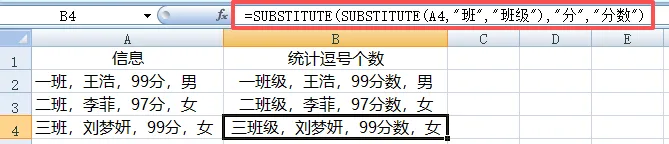
示例2:把信息中的性别,“男”或“女”替换为空 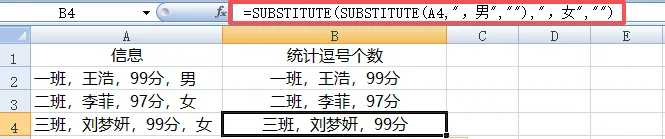
注意:这里是把性别前的逗号一同删掉了。 示例:统计单元格中逗号的个数 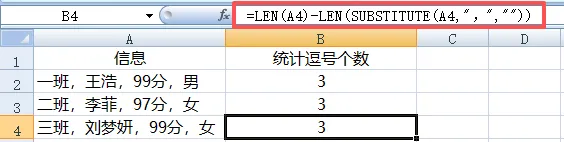
这里结合了LEN函数,可以统计出目标字符在单元格中出现的次数。 关于这部分内容,上周已经讲过。如果示例中的公式没看懂逻辑,详情可戳《Excel:手机号少记一位数?一个公式教你快速判断长度》 03 写在最后 一如既往,希望搞懂这个公式能给你今后的工作带来便利。也希望你可以提出宝贵的意见~

删除指定内容
批量替换多个内容
统计目标字符个数
期待下周与你相见~我们每周,一见。每周一,见。
PS:Excel不同版本菜单栏略有差别,WPS差别最大,但只要学会操作方法,其他都不会是问题。