ARTICLE · 1163102
Excel表先别算,果办OfficeAce帮你找出问题
最怕的不是不会算,是算得很认真,数据却有问题
同事发来一张订单表,第一反应通常是求和、透视、画图。可如果同一笔订单出现两次,合计就悄悄长高了;金额空着的记录被当成零,结果又可能偏低。图做得越漂亮,越容易让人忽略前面的口径。
这次用一份虚构的青禾工作室订单表做演示:里面故意保留重复记录、不同写法的日期,以及需要核实的金额。先把问题找出来,再决定哪些数据可以参与统计。
把要求说在表格旁边
在符合版本要求的Windows版Microsoft 365 Excel中配置OfficeAce插件,打开这份模拟订单表,在侧边栏输入任务。它可以读取、分析和写入当前工作簿,也能设置格式、生成图表。
别只说“帮我分析一下”。把重复的判断标准、金额的计算口径,以及空值怎么处理写清楚,后面的结果才更容易核对。先保留原始表,再要求新增异常清单和清洗结果,方便对照每条记录。
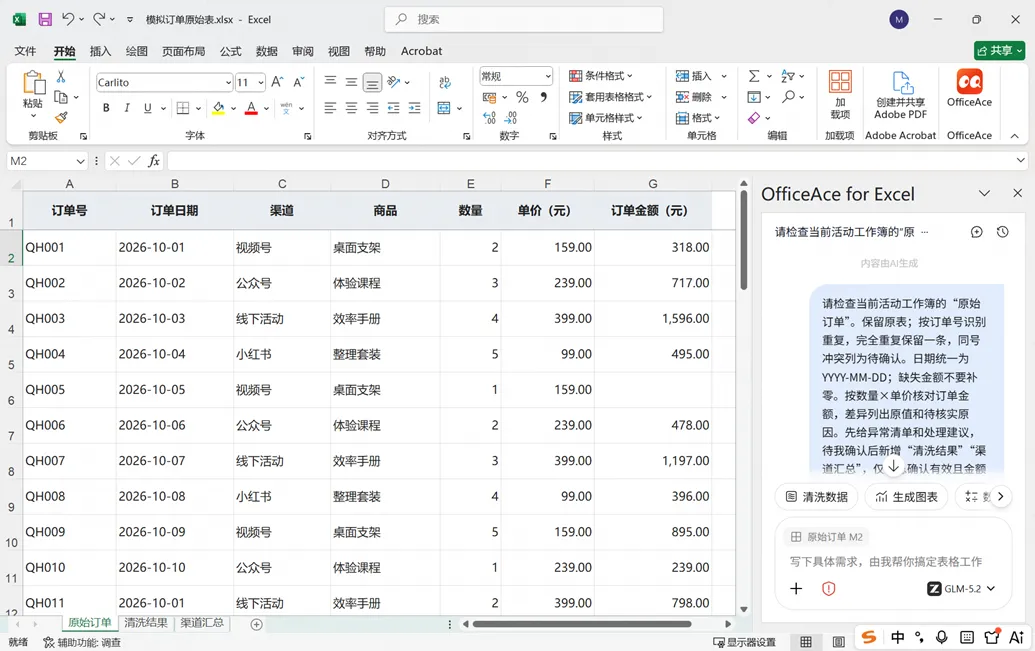
OfficeAce for Excel交互界面
可以直接这样说:请检查当前活动工作簿的“原始订单”。保留原表;按订单号识别重复,完全重复保留一条,同号冲突列为待确认。日期统一为YYYY-MM-DD;缺失金额不要补零。按数量×单价核对订单金额,差异列出原值和待核实原因。先给异常清单和处理建议,待我确认后新增“清洗结果”“渠道汇总”,仅汇总确认有效且金额完整的订单,生成渠道金额柱状图,注明排除口径。
让每一张图,都说得清依据
第一轮先看异常:哪些行重复,哪些金额缺失,哪些记录需要业务同事确认。确认处理规则后,再让AI按渠道汇总有效订单金额,并生成柱状图。
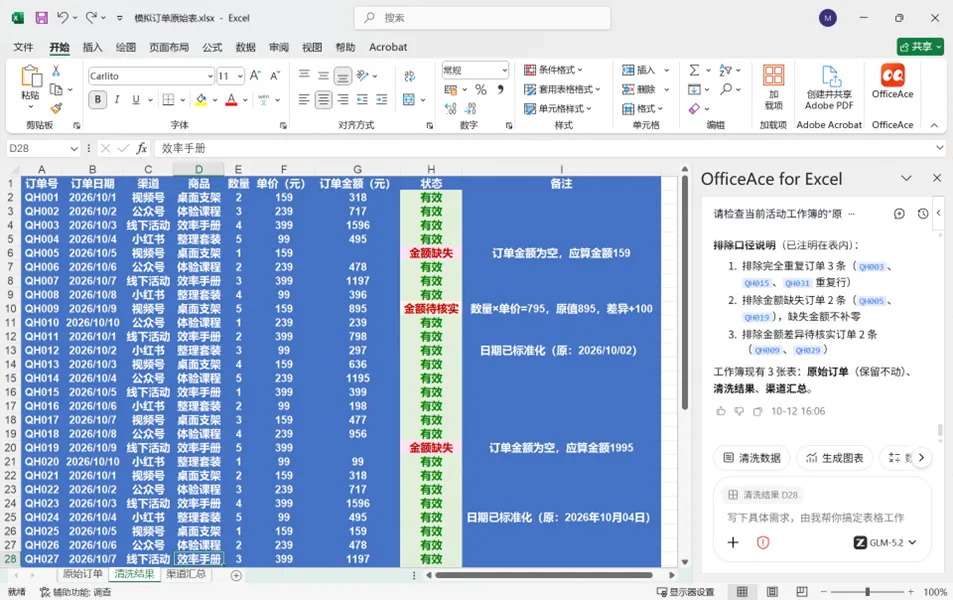
数据清洗结果
缺失金额不猜填,存在争议的订单单独列出。图表旁边写明排除了哪些记录,比只放一个醒目的总数更有说服力。你负责核对业务事实,AI协助完成重复的检查、整理和展示。
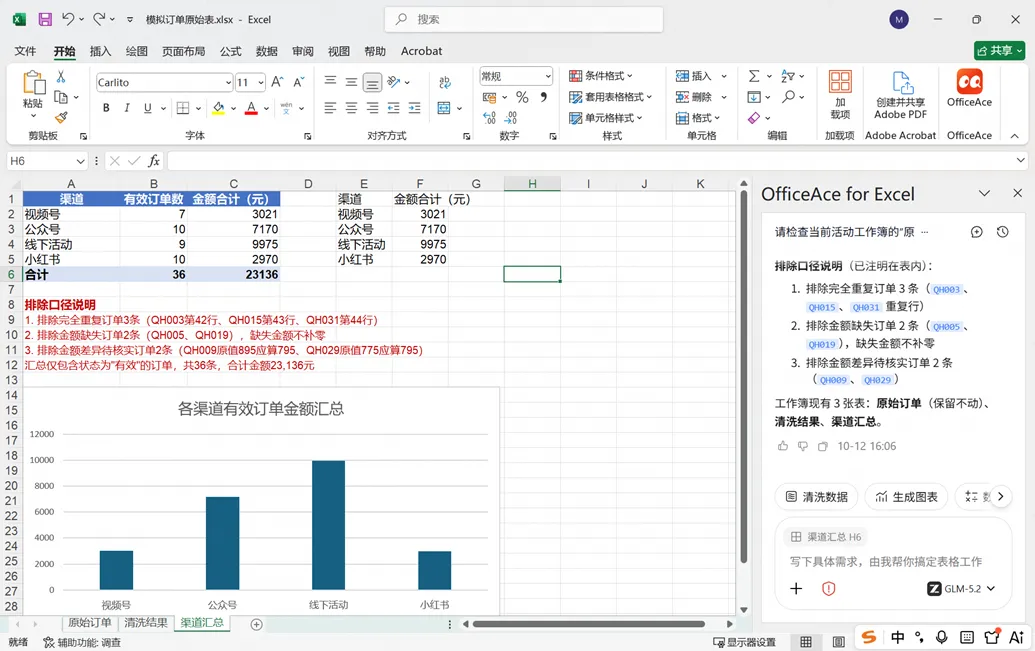
自动生成的渠道统计图表
这套做法也可以用在活动报名、客户线索、费用明细上。先问“这张表有没有问题”,再问“这张表说明了什么”。
下次收到一张待分析的表,不妨把第一句话改成:请先检查数据质量,并把不确定的地方列出来。让表格先可信,结论才站得住。
说明1:本文人物与业务材料为模拟示例。
说明2:果办OfficeAce Excel插件是嵌入在Excel侧边栏的AI助手。配置Excel插件后,您无需在Excel和外部工具之间来回切换,直接在侧边栏用自然语言描述需求,果办OfficeAce即可对当前打开的表格进行读取、分析、写入、格式设置和图表生成等操作,全程无需离开Excel。
在OfficeAce中,选择“设置>插件中心”,在“Excel插件”区域中,单击“立即体验”,按照界面提示完成配置。