ARTICLE · 1164087
筛选之后,Excel总计为何没变
你把订单表筛选成某个部门,屏幕上只剩几条记录,底部总计却还是全部订单的金额。
先检查总计公式。如果它仍是对整段区域求和,筛选只是把部分行藏起来,并没有删除公式引用里的数据。你需要先决定:这格总计要反映全部明细,还是当前显示的记录?
筛选和手动隐藏,先分清
课程明确区分筛选与排序:筛选隐藏不符合条件的行,排序改变记录次序。本文沿着筛选场景,补充微软官方说明中的SUBTOTAL用法。
SUBTOTAL中的9与109都表示求和,也都排除筛选掉的行。两者的区别在于手动隐藏:9仍包含手动隐藏行,109排除手动隐藏行。(来源:微软《SUBTOTAL function》)
这里讨论纵向明细区域。隐藏列不会按同样规则从横向求和中剔除;不要把“看不见”统一当成“不参与计算”。
先选清楚求和口径
假设金额是C2到C100中的数值,在明细区域外的汇总单元格,可以使用=SUBTOTAL(9,C2:C100),表示排除筛选掉的行,但保留手动隐藏行。
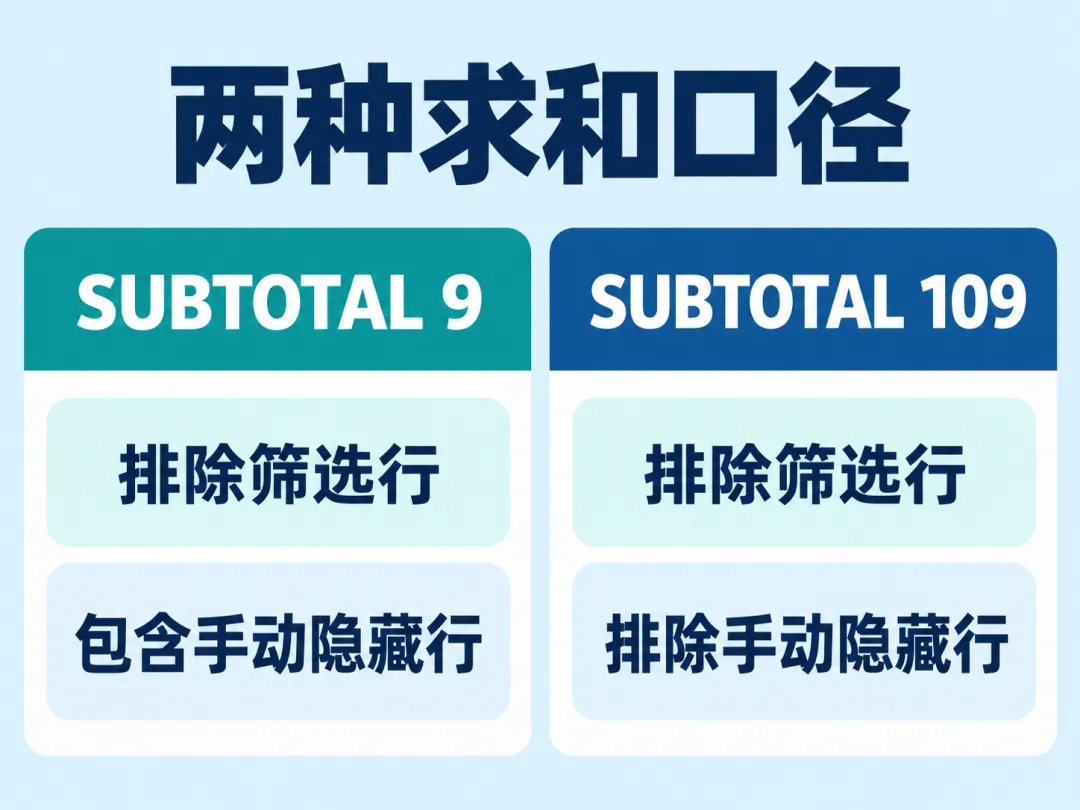
若要求手动隐藏行也不参与,就使用=SUBTOTAL(109,C2:C100)。此时有人临时隐藏一行,会影响总计,因此交表时要把手动隐藏情况一并检查。
9和109不是准确度高低,而是不同的汇总口径。如果业务要求始终统计全部记录,就不应把总计擅自改成随显示状态变化的数值。
范围要覆盖实际金额明细,不包含这格总计本身,也避免混入另设的普通汇总数。新增记录后还要确认公式范围是否包含新行。
公式中的英文逗号是常见参数分隔符;若你的Excel区域设置使用分号,应按本机语法输入。本文不是数据透视表教程,也不把文字金额当成已经正确参与求和的数值。
用三条记录检查两种隐藏
在独立测试工作簿中放入三条自拟记录:甲部门100,乙部门200,甲部门50。把金额放在C2、C3、C4,在区域外分别输入=SUBTOTAL(9,C2:C4)和=SUBTOTAL(109,C2:C4)。
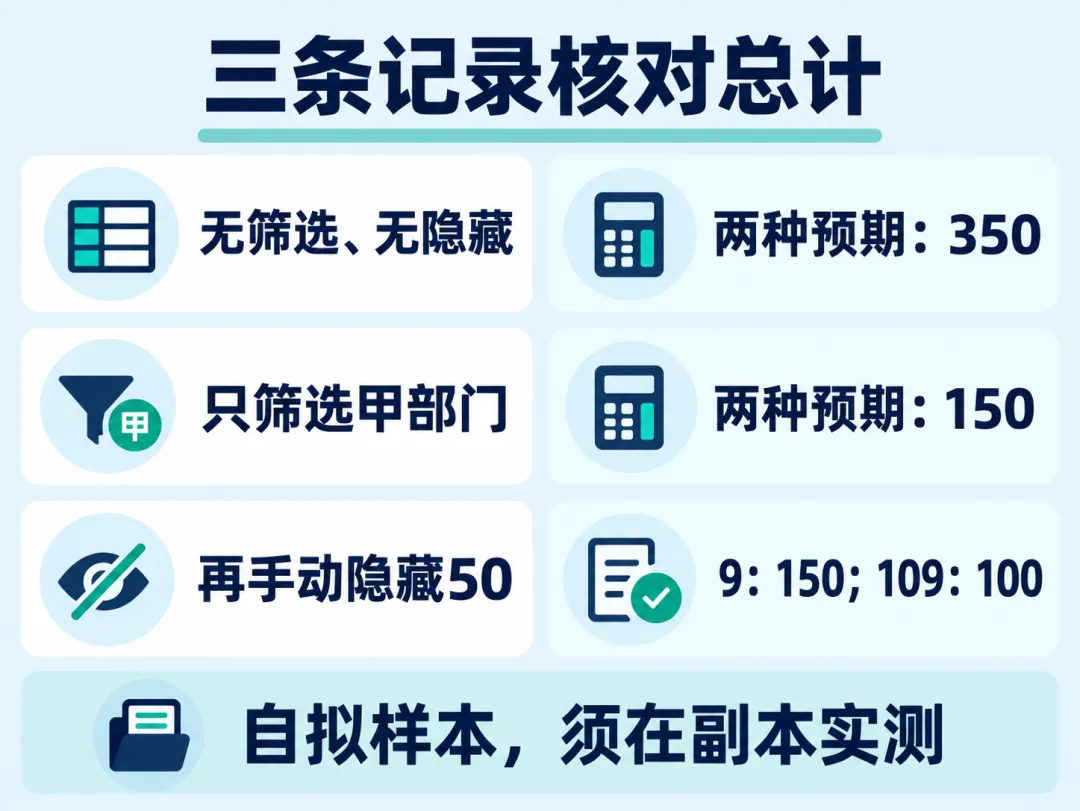
没有筛选或手动隐藏时,两格预期都是350。筛选只保留甲部门后,预期都为150,因为乙部门的200被筛选排除。
保持甲部门筛选,再手动隐藏金额50所在的行:9的预期仍是150,109的预期是100。恢复该行显示后,两格应回到150。
这些是按官方规则计算的样本预期,不表示已在你的Excel里完成实测。请在自己的副本中操作,确认公式范围、数据类型和计算设置。
若结果不符,先查隐藏方式,再查范围是否引用了正确记录。别只换函数编号来碰运气,也不要把筛选后的截图当作公式已核对的证据。
交表时,把总计含义留下
给总计加一句明确标签,例如“当前筛选结果合计,含手动隐藏行”或“当前可见行合计,不含手动隐藏行”。标签必须与实际公式和使用范围一致。
保存前检查当前筛选条件和手动隐藏状态。若给同事的是固定结果,说明采用的部门、期间和汇总口径;若交的是可操作工作簿,提示筛选或隐藏改变后,总计可能随之变化。
可以让AI协助只读检查:
请查看总计公式和金额范围,说明是否排除筛选行、是否排除手动隐藏行。核对标签与公式口径。无法实际操作Excel时,标注未验证,并给出副本中的三条样本检查步骤。
总计不变,有时是公式正按“全部明细”工作;总计改变,也未必符合你的业务要求。先写清要统计哪些记录,再选择公式,最后用样本核对。
课程完整介绍与学习入口,请点击文末“阅读原文”。