ARTICLE · 1170382
2019年计算机等级考试复习资料
计算机等级考试
来嘛来嘛~
小证君想介绍计算机等考资料给你们

如今手机已经是我们必不可少的工具
小证君表示也已经和它亲密的分不开啦

#我的学习我做主#

每一个大学生,都应该学会这些软件~

差点忘了
这个工具软件
是我们常用的
帮助性很大
希望小可爱们必备
在office里,那些菜单、工具条和按钮看起来那么复杂,特别是当你第一次看到它们的时候。
不过,如果你对微软Office稍稍做一点钻研,就会发现Office隐藏着快捷方式和窍门,这样你就能够更有效地利用这个软件,让你使用变得更加轻松。
这里小编收集整理了几个最有用的提示和快捷方式,包含Word,PowerPoint,Excel,Outlook和OneNote使用中的一些窍门,它们可以帮助你更有效地使用Office软件。
一、WORD
1. 日期
为了不让Word在你输入的任何年份的后面自动添加当前日期,比如说将“2004”改变成“2004-08-22”,进入“插入”菜单,选择 “自动图文集”,打开“自动更正”对话框,选择“自动图文集”,然后将“显示有关‘自动图文集’和日期的‘记忆式键入’提示”选项前面的勾勾掉。如果你将 来需要重新使用自动图文集功能,输入缩写,然后按F3键。
2. 选择大量文本
如果仅仅靠使用鼠标,一次选择很多段落的文本是很困难的,尤其如果你使用的是一台速度很快的电脑,情况就更严重,文本会滚动得太快,你很难找到 你想要的位置。但是你其实可以很轻松地完成这样的文本选择:你只需要将光标位置放到文本起点,然后用滚动条或者鼠标上的滚轮找到选定文本的终点,然后按住 Shift键,将光标点到文本终点的位置,选择就完成了。
3.小窍门
输入三个“=”,回车,得到一条双直线;
输入三个“~”,回车,得到一条波浪线;
输入三个“*”或 “-”或 “#”,回车,惊喜多 多;
在单元格内输入=now() 显示日期
4.快捷键
Ctrl+B 将所选文字变成粗体
Ctrl+U 为所选文字添加下划线
Ctrl+I 将所选文字变成斜体
Ctrl+L 将所选文字向左对齐
Ctrl+E 将所选文字或段落居中对齐
Ctrl+M 将所选文字或段落缩进
Ctrl+1 将所选文字行之间的行间距设定为一倍行间距
Ctrl+2 将所选文字行之间的行间距设定为两倍行间距
二、EXCEL
1.错误检查
如果你同其他人共享你的Excel文件,那么能够看到他们所做的改动就非常必要。Excel 2000将带有批注的单元格用红色三角标志出来。在Excel 2000中,有一个紫色的Smart Tags指示标志,绿色标志表示该单元格中的公式可能存在错误。进入“工具”菜单,你可以在“选项”窗口中发现选项。
2.打开旧的宏
在Excel 2002中,你也许不能够打开旧的宏(来自Excel 97或者2000),因为Excel 2002会给出安全警告提示。如果你需要使用旧的宏,进入“工具”菜单,选择“选项”,然后选择“安全性”,然后在“宏安全性”选项中选择“低”。在“可 信任的来源”中,在“信任插件”和“信任Visual Basic”选项前打勾,之后你需要重新启动Windows,然后你就可以使用旧的宏了。
3.求和
使用AutoSum工具来对一列单元格求和是非常容易的,但是如何计算小计呢?这个其实也很简单。只要使用公式“=SUBTOTAL (9,B2:B10)”。9是功能代码,代表SUM,你在使用的时候需要把单元格范围根据自己的工作表情况进行修改。你可以在B11单元格使用这一公式, 然后在B21使用诸如“=SUBTOTAL (9,B12:B20)”这样的公式。如果你在B22使用AutoSum工具,它就会对B11和B21单元格进行求和。
4.快捷键
Ctrl+- 删除当前单元格或者选定的区域
Ctrl+Shift++ 插入单元格或者选定的区域
Ctrl+; 在所选单元格中插入当前日期
Ctrl+Shift+; 在所选单元格中插入当前时间
Ctrl+K 插入超级链接或者web链接
Ctrl+Tab 转到下一张工作表
三、POWERPOINT
1.精确定位
如果你想要将图片或者文本精确地插入到幻灯片的某个位置,你可以不使用鼠标,你可以使用键盘上的方向键来一点点调整它的位置。如果你同时按住Ctrl键,对象移动的步长就会更小,移动的幅度取决于你的显示比例,这让你能够为对象进行更精确地定位。
2.缩小文件
如果你的文件中包含了很多图片,那么文件就会变得非常巨大。如果你使用的是PowerPoint 2002,你就能够选择压缩图片,通过这种方式能够让文件变小。打开“图片”工具条,然后按“压缩图片”按钮。你能够选择压缩一个、多个或者是全部的图片。
四、OUTLOOK

1.寻找文件夹
除了管理你的邮件、便笺、日历、任务和联系人之外,你还能够使用Outlook浏览你硬盘中的文件夹。在Outlook界面左边的快捷方式栏 中,按“其他快捷方式”,然后你就能够发现“我的电脑”和“My Documents”的快捷方式。如果你处理的是Office文件,它就能够显示诸如“关键字”、“作者”、“修改时间”等详细信息。同Windows浏 览器不同,你能够从Outlook打印文件和文件夹列表。
2.发送电子名片
你可以在Outlook电子邮件中附加电子名片(vcards)。这样无论谁收到你的邮件后都能够轻易地将你的信息添加到他们的通讯簿中(他们 只需要双击电子名片就可以了)。首先确保在你自己的通讯簿中有你自己的联系方式。然后按照如下顺序操作:工具——>选项——>邮件格式—— >签名选取器——>编辑,然后你就可以在“电子名片选项”中选择你自己的名片。然后按“OK”,这样就成功了。
3.快捷键
Ctrl+M 发送和接收邮件
Ctrl+N 新建邮件
Ctrl+P 打印当前邮件
Ctrl+R 答复当前邮件
Ctrl+Shift+R 全部答复当前邮件
五、OneNote
1. 草稿编辑:拖移正文段落
以 OneNote 2016 Windows 电脑软件版为例,我在笔记内撰写大纲,过程中想要调整内容的段落位置,这时候鼠标移动到正文左方开头处,就会浮现一个[箭头]。
我只要直接按住箭头,进行拖曳,那么右方那一段正文,就会跟着我拖曳到我要的位置上。
只要每一个分段分行的正文,都可以这样在 OneNote 笔记中直接拖曳,也就不用一直圈选、复制、剪下、贴上来调整草稿内容了。
2. 任务排序:拖移待办清单
如果在 OneNote 笔记中建立了待办清单,那么要调整任务执行的前后顺序时,也可以这样直接拖曳来改变上下次序。
对待办清单来说,调整任务顺序是常常需要的功能,而在 OneNote 的笔记内操作起来,就跟 Todoist 这类待办清单工具一样方便。

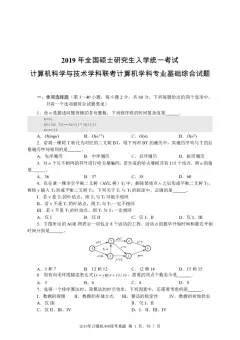
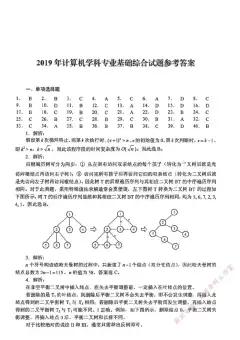
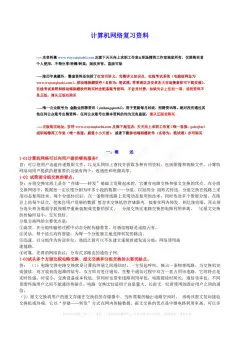
2019年计算机等级考试NCRE在12月-1月期间各个省份已逐步进入报名阶段,2019年3月全国计算机等级考试时间预计为2019年3月24-26日,2019年9月全国计算机等级考试时间预计为2019年9月14-16日。
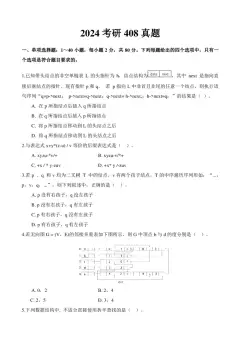
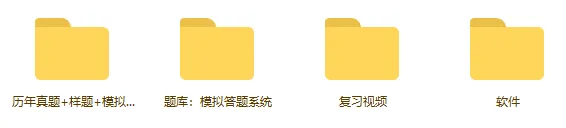
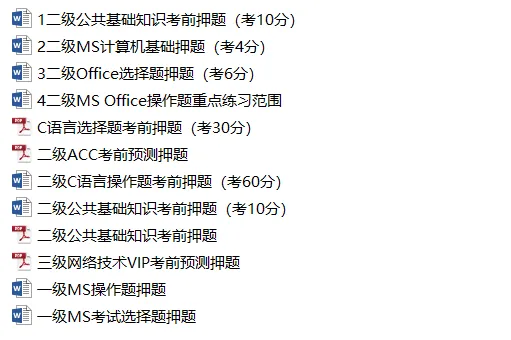
资料包括:复习视频、必备软件(Office2010当然是有的)、历年真题、2018年9月(目前最新)模拟题库+考前押题!!!
资料领取
2019年计算机等级考试复习资料
公众号后台

回复“计算机等考”

资源概览
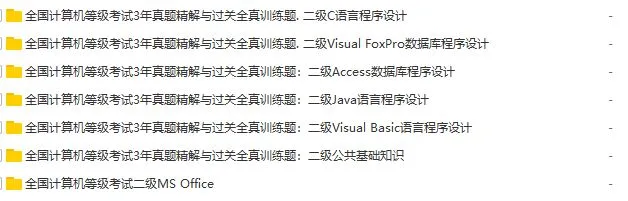

复习视频:MS Office


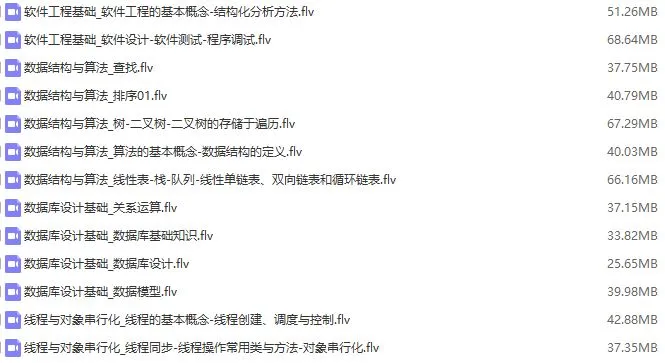
复习视频:二级公共基础

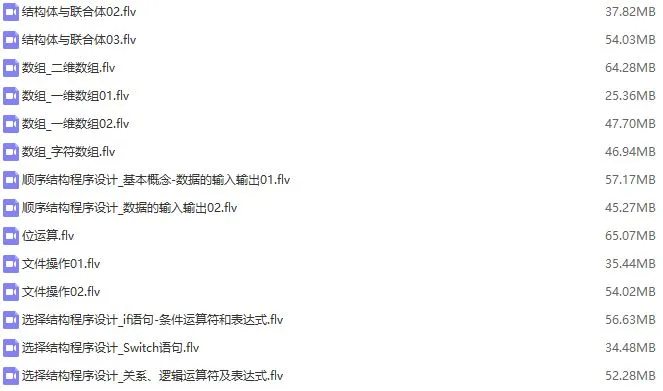
复习视频:C语言

复习视频:VB
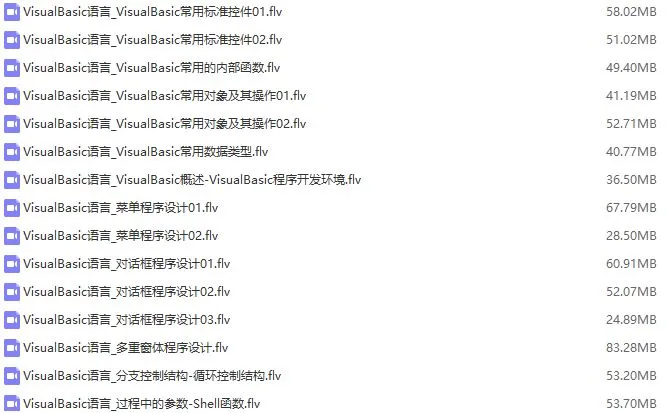

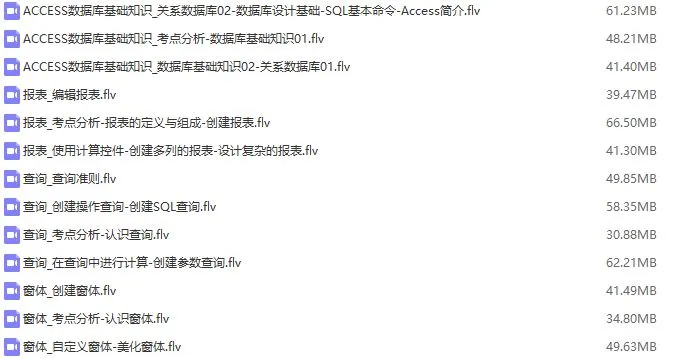
复习视频:Access

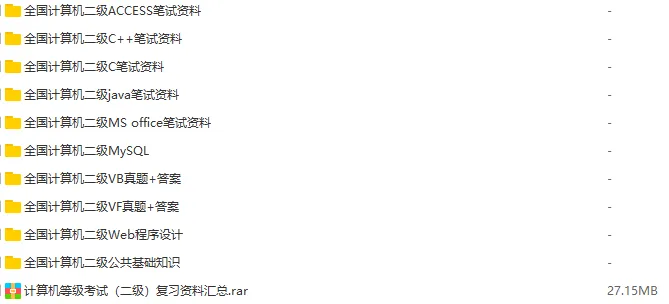
历年真题

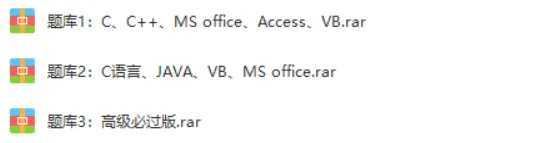
模拟上机考试题库

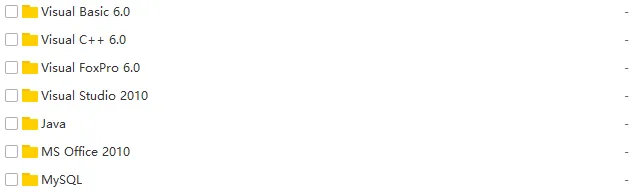
必备软件(含Office 2010)

考前押题

资料领取
2019年计算机等级考试复习资料
公众号后台

回复“计算机等考”

小证君介绍了这么多的资料
希望有能够帮助到你们的
如果你们有其他证书最新的资料
记得在评论区分享给小证君哟~