ARTICLE · 1180032
别再手动改50份文档了:WorkBuddy+WPS 一句话批量办公实操指南
WorkBuddy 在 WPS 中的详细使用指南:让 AI 真正动手帮你改文档、算表格、做 PPT

周五下午四点,领导丢来一句话:把 12 个班的月考成绩表汇总一下,五点前给我,顺便写份分析。你打开文件夹一看,12 个 Excel,格式还不一样,有的一班在前,有的日期在标题里。手动复制粘贴,起码一个半小时,还不算写分析的时间。
类似的活,职场人每周都会撞上几次:一份 Word 方案要按公文格式重新排版,一份 PPT 明早开会要用还没动工,一堆合同要批量替换一处条款。这些事的共同点是:不难,但重复、琐碎、耗时。
WorkBuddy 加上 WPS,就是冲着这类活来的。一句话说明它们的关系:WorkBuddy 是一个能听懂人话、替你操作电脑的 AI 助手,WPS 是它动手的对象——你说"把这批文档的标题统一改成黑体小二",它就去 WPS 云文档里一个一个改,你不用碰鼠标。
下面把最常见的几个场景拆开讲,每个都告诉你痛点在哪、怎么操作、做完什么效果。
场景一:Word 长文档的写作与排版
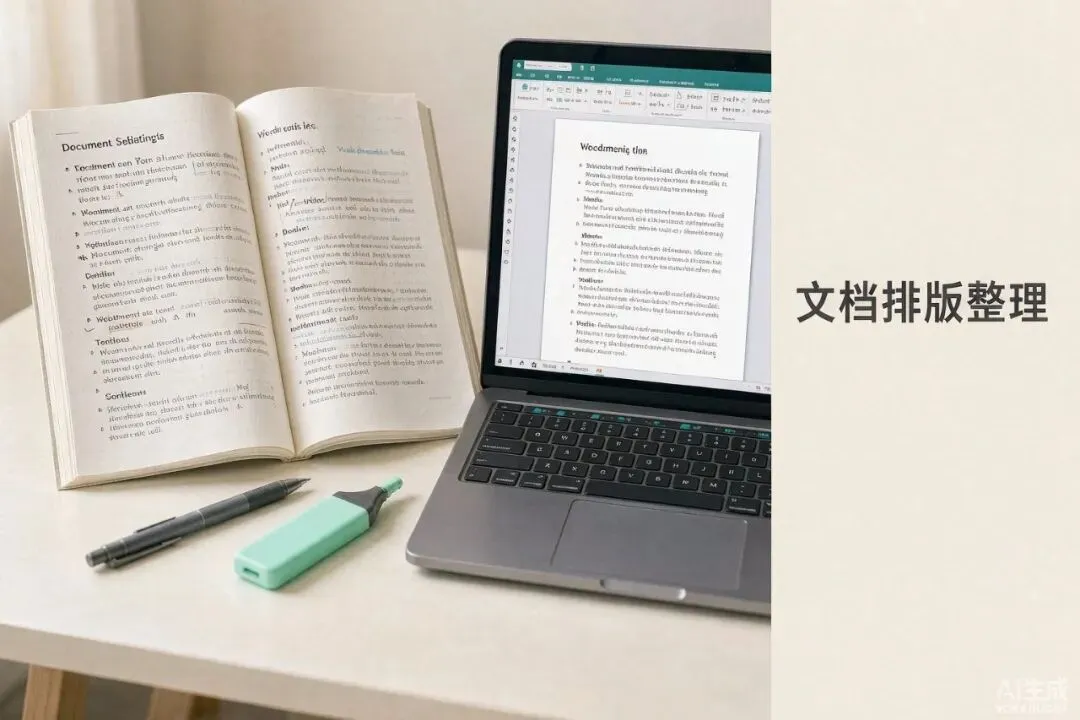
先说痛点。写材料不难,难的是排版。尤其收领导转发来的"改一下格式"的文档:标题字体五花八门,行距忽大忽小,序号一会儿用 1、一会儿用(一)。手动调,一份 20 页的文档要磨掉小半天。
用 WorkBuddy 处理,分三步:
第一步,在 WorkBuddy 里接上 WPS。打开 WorkBuddy,在"专家"或"连接器"里找到"金山文档",点授权登录你的 WPS 账号;如果你要处理的是本地文件,就在技能市场装 WPS 技能包,它能直接读写电脑里的文档。
第二步,说清楚要求。指令别只说"排个版",要带上具体标准,比如:把"XX文件夹"下所有 Word 文档统一格式,一级标题方正小标宋二号,二级标题黑体三号,正文仿宋三号,固定行距 30 磅。行政、公文类文档的格式要求,一般单位都有自己的规范,直接照着说就行。
第三步,等它跑完检查一遍。WorkBuddy 会逐份文档执行,完成后你打开抽查两三份,确认字号、行距没问题。
除了批量排版,写文档时也能用它:让 AI 先出大纲和初稿,你再改;或者选中一段让它润色、把口语改成书面语;写完让它在文末生成几条核心要点,方便领导 30 秒看懂。原来一下午的活,现在一小时收尾。
场景二:Excel 数据分析、公式与清洗
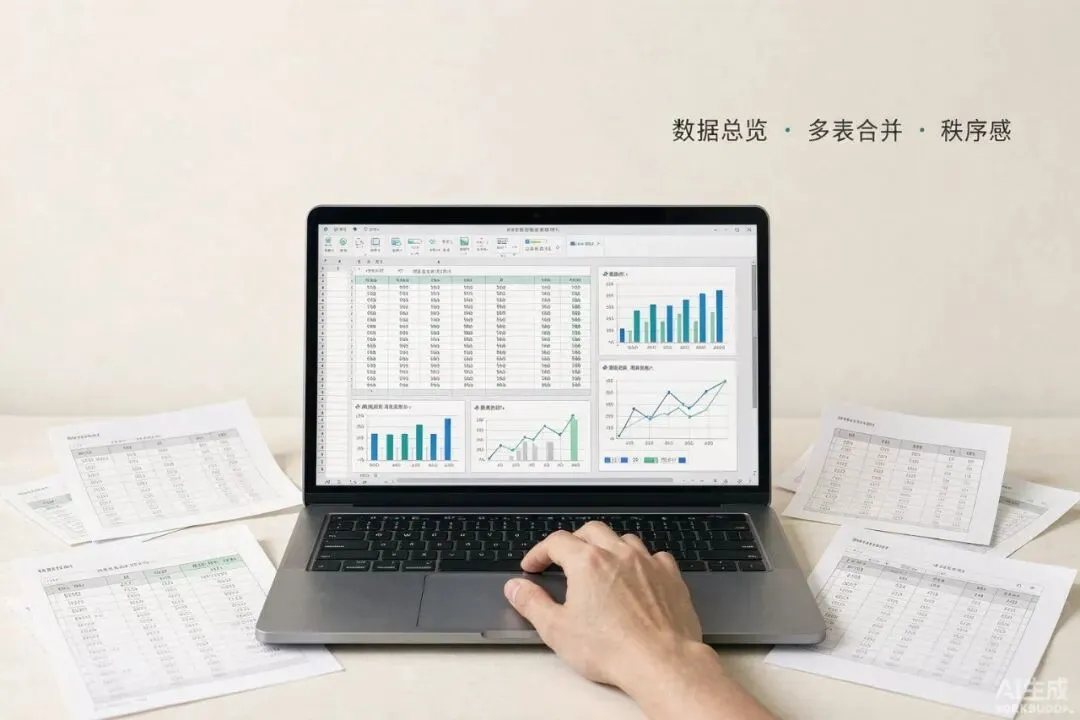
回到开头那个 12 张成绩表的例子。这类活分两段:先合并,再分析。
合并这一段,指令可以这样下:把"XX文件夹"里 12 个班的成绩表合并成一张总表,每个表加一列"班级",取自文件名。WorkBuddy 会逐个读取、加列、汇总,几分钟出一张总表。
分析这一段更有意思。你不用先想好公式,直接用大白话问它:各科平均分是多少?哪个班下滑最明显?帮我找出数学低于 60 分的学生名单。它会在表格里新建一个"AI 分析结论"的工作表,把洞察写进去,该画的图表也一并生成。
如果你对数字较真,也可以让它给公式:在对话框里描述"统计 B 列里大于 100 的个数",它给出公式和解释,你自己核对后粘贴。这样既省事,又不至于完全黑箱。
用下来一个体会:表格的价值不在公式本身,而在你问对问题之后,AI 帮你把一堆数字翻译成能直接汇报的结论。
场景三:PPT 的生成与页面编辑
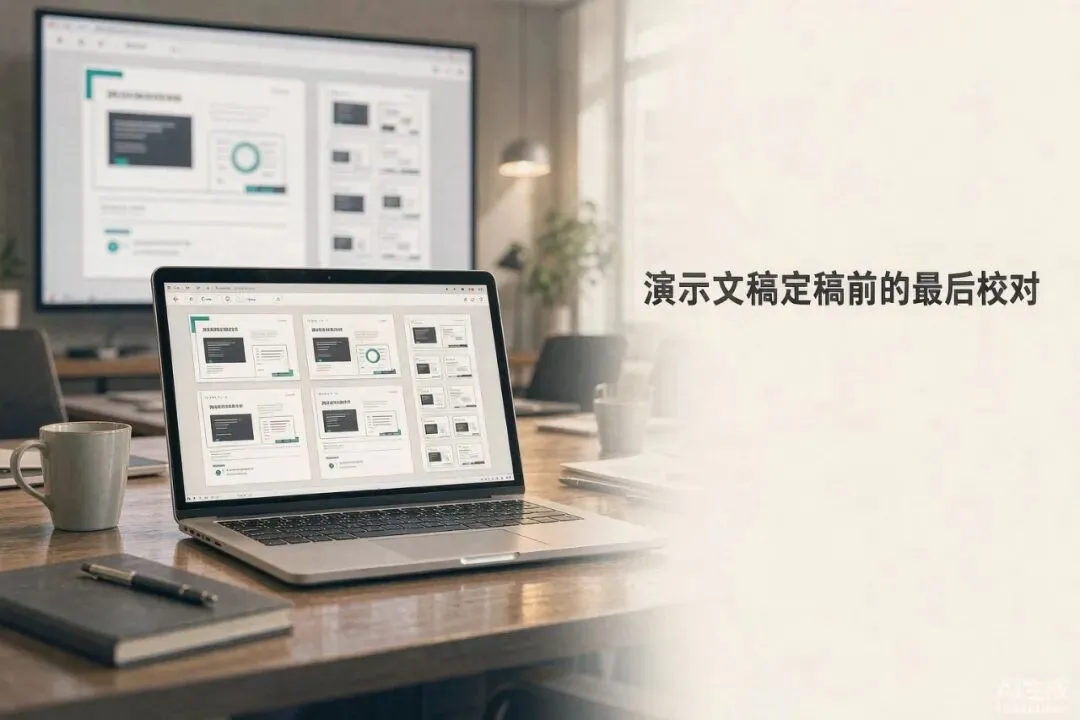
会前赶 PPT,是多数人的噩梦。WorkBuddy 的玩法是"先骨架、后填肉":
第一步,让 AI 出框架。告诉它主题、时长、听众,比如"生成一份 15 页的学期教学工作总结 PPT,听众是校领导,重点讲成绩和下学期计划"。它先给你一份大纲,页面结构一目了然。
第二步,确认后生成。大纲没问题就让它往下做,每页的标题、要点、版式都会生成出来,图片占位也预留好。
第三步,局部修改。生成后哪页不满意,直接说"第 5 页数据换成 9 月的""把第 8 页两段合并成一页",它单独改那一页,不用推倒重来。
需要说明的是,AI 生成的 PPT 适合作为底稿,重点页还是建议你自己精修。但相比从空白页开始,至少省掉了找模板、搭框架这两步最磨人的环节。
场景四:多文件批量处理和格式转换
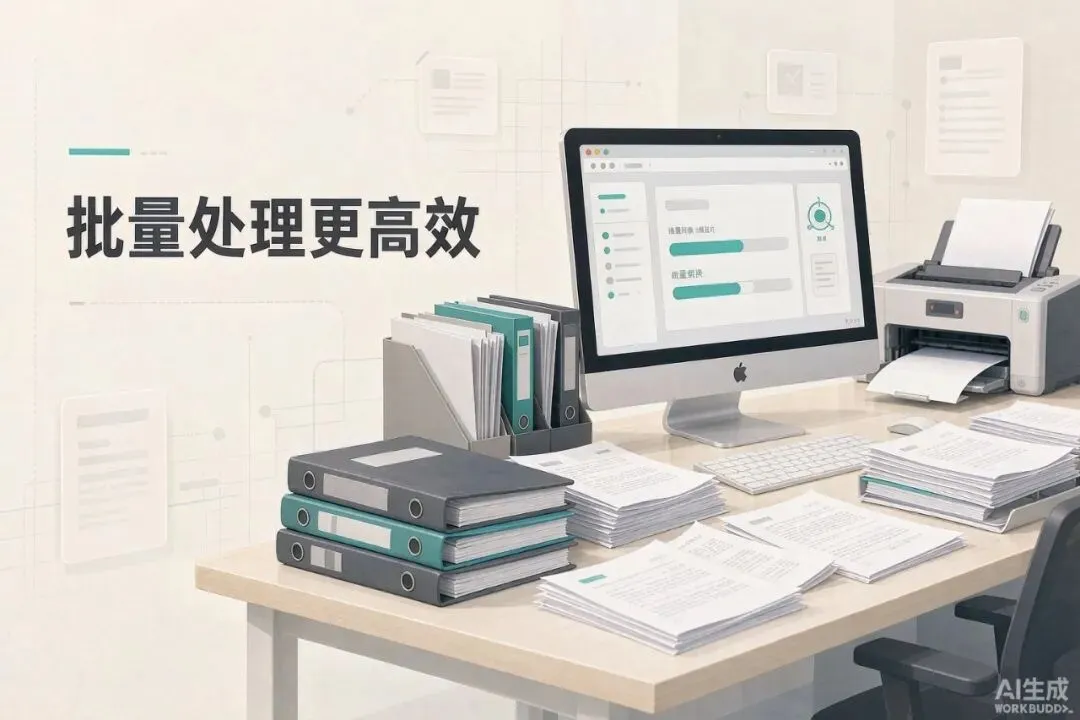
这是 WorkBuddy 加 WPS 最出彩的能力,因为批量恰恰是人手最不擅长的。
典型指令长这样:把"合同"文件夹下所有 Word 文档里的"本协议有效期为三年"替换为"本协议有效期自签署日起三年",改完统一设置标题黑体小二、正文宋体小四,全部保存。50 份合同,一句话,全程不用打开 WPS 界面。
类似的活还有:批量重命名(按现有顺序改成 001、002 的格式)、批量加水印、批量生成目录、批量把 Word 转 PDF。甚至可以让它一次新建 10 份格式统一的文档,每份的标题、正文、落款都按规则填好。
一个关键提醒:下指令时务必说清楚交付方式,是"改完直接保存"还是"另存新文件、原文件不动"。建议批量操作一律选后者,新文件名加个"_已更新"后缀,出了问题随时能退回来。
场景五:数据整理成报告,一条龙
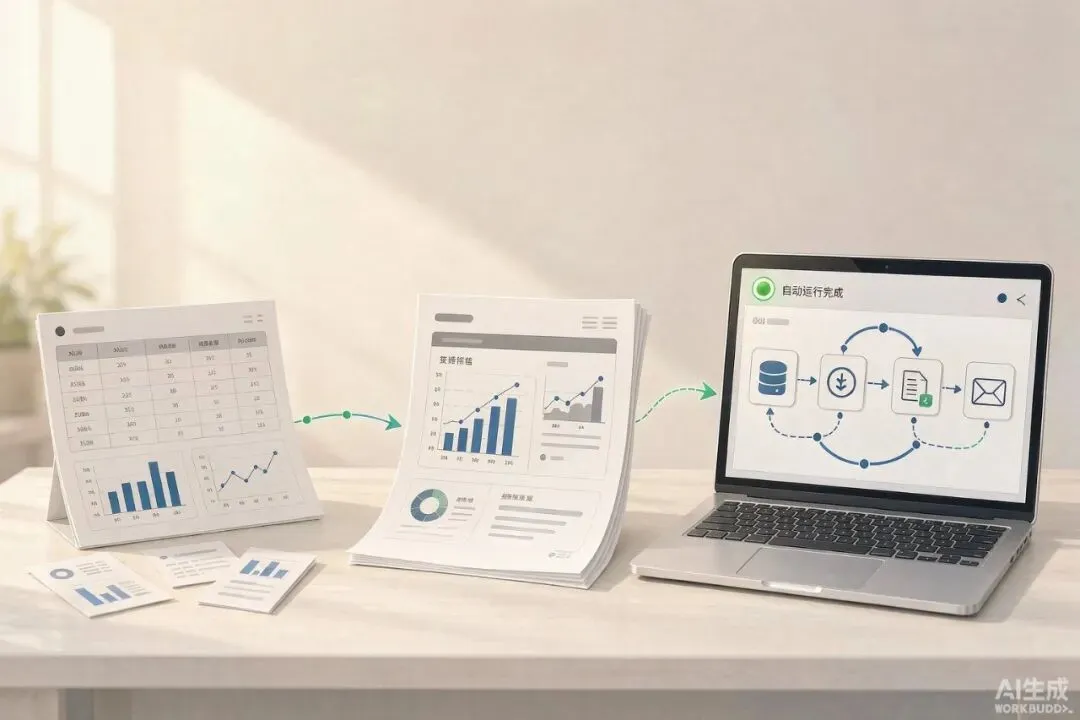
前面几个场景是单点,串起来就是完整的"数据到报告"流程。比如每周的运营周报:
让 WorkBuddy 定时读取表格里的最新数据,填充到周报模板的对应位置,生成"周报_20261014"这样的新文档,需要的话还能自动发邮件给相关人。设置一次,以后每周自动跑,你只负责最后看一眼。
这套流程的前提是模板和数据源的位置要固定。第一次设置时多花十分钟把路径、字段名说清楚,后面就一劳永逸。
四个常见问题,提前避开
第一,文件路径要写具体。"我那些合同"这种说法 AI 猜不到,要说"WPS 云文档'法务/待签合同'文件夹",或者给出本地完整路径。
第二,重要文件先备份。批量操作前把原文件夹复制一份,或者明确要求"生成新文件、不动原文件"。本地误删没有回收站可捞,这一步不能省。
第三,格式兼容。WPS 的格式兼容性很好,但一些带宏的旧 .xls、加密文档,AI 可能读不了。遇到打不开的,先手动转存成 .xlsx 或解密再交给它。
第四,数据安全。涉及工资、成绩、合同这类敏感内容,优先处理本地文件,云文档只放必要的;授权账号用工作号,别把公司数据挂到个人账号下。
3 分钟上手清单
看到这里,你可以今天就试一遍:
1、下载安装 WorkBuddy,注册登录(3 分钟以内)
2、在连接器里授权"金山文档",或安装 WPS 技能包
3、挑一个最烦的重复活,按"目标 + 路径 + 标准 + 交付方式"写一条指令,发给它
4、等它跑完,抽查结果
指令模板送你一句万能开头:把(文件夹路径)里的所有(文件类型),(你要它做的事),(格式/命名要求),完成后(直接保存/另存为新文件)。
AI 办公这件事,想一百遍不如跑一遍。今天就挑手边最烦的那份表格,让 WorkBuddy 替你干一次,你就知道回不去了。
来源 |网络
免责声明:“筑梦青衿”微信公众号刊载此文,是出于传递更多信息之目的。若有来源标注错误或侵犯了您的合法权益,请及时与我们联系,我们将及时更正、删除。



长按二维码
关注筑梦青衿
共赴时代之约