ARTICLE · 1180757
夜间手机屏幕太刺眼?红月护眼这款免费安卓软件,可调暖色滤镜、透明度和暗度
夜间看手机时,想把偏白的画面调成暖色,或者让显示比当前看起来再暗一点,可以了解红月护眼(Red Moon)。它是一款安卓屏幕滤镜软件,分别提供颜色、不透明度和暗度三个调节项,也有现成预设和手动启停入口。
本文使用F-Droid 4.0.0版,最低要求Android 4.0,采用GPL-3.0-or-later许可证,APK可以免费获取,界面支持中文。以下只说明真实画面的滤镜变化和设置方式,不把软件名称中的“护眼”视为已经验证的医学效果。
三个滑块,分别控制不同的显示效果
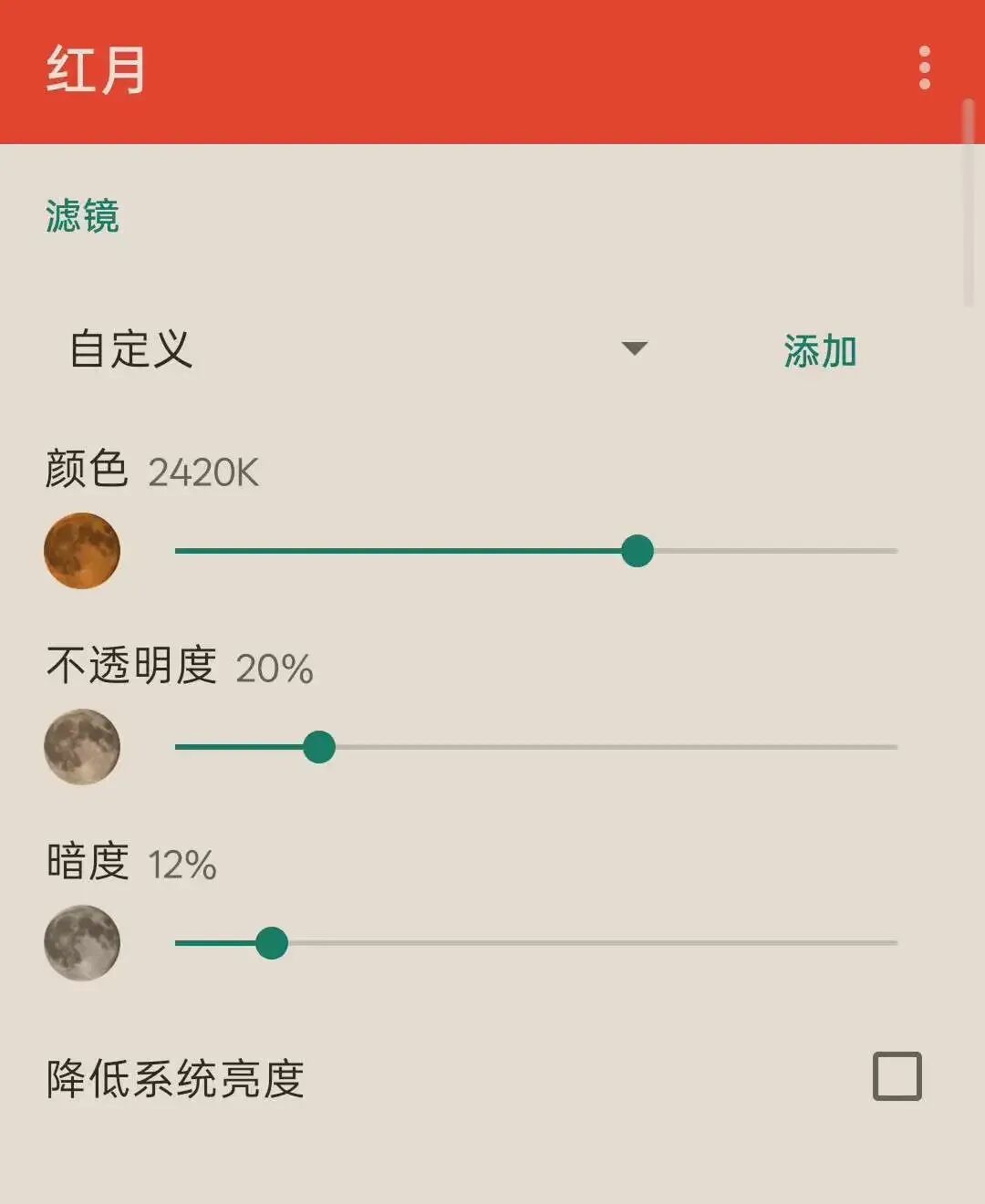
主界面上方是预设选择,下方是颜色、不透明度和暗度。颜色旁显示以K为单位的数值,不透明度和暗度则使用百分比。开头的自定义示例为2420K、20%和12%,此时滤镜还未启用。
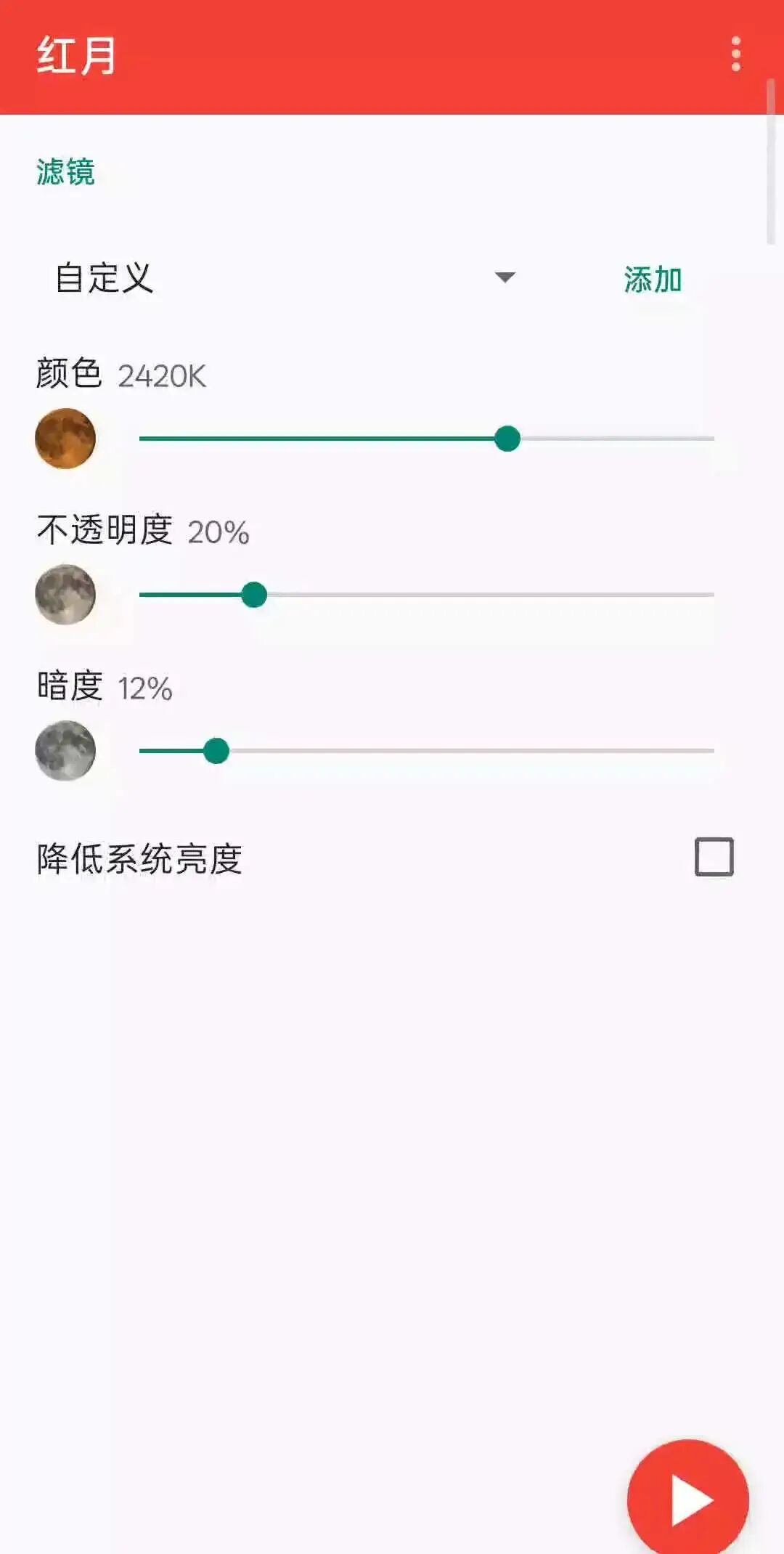
▲ 主界面显示自定义颜色、不透明度和暗度,滤镜处于关闭状态
“降低系统亮度”是独立选项,本例始终不勾选。滤镜改变画面显示与直接修改系统亮度不是一回事,需要分开看清。本例只调应用自己的滤镜参数。
先看预设,再决定是否自定义
点开上方列表,可看到自定义、默认、仅降低光暗和阅读几种选项。预设便于快速尝试一组参数,自定义则让你分别调整。具体数值应以当前界面为准,不要把某个预设名称当作适用于所有设备或所有人的最佳方案。
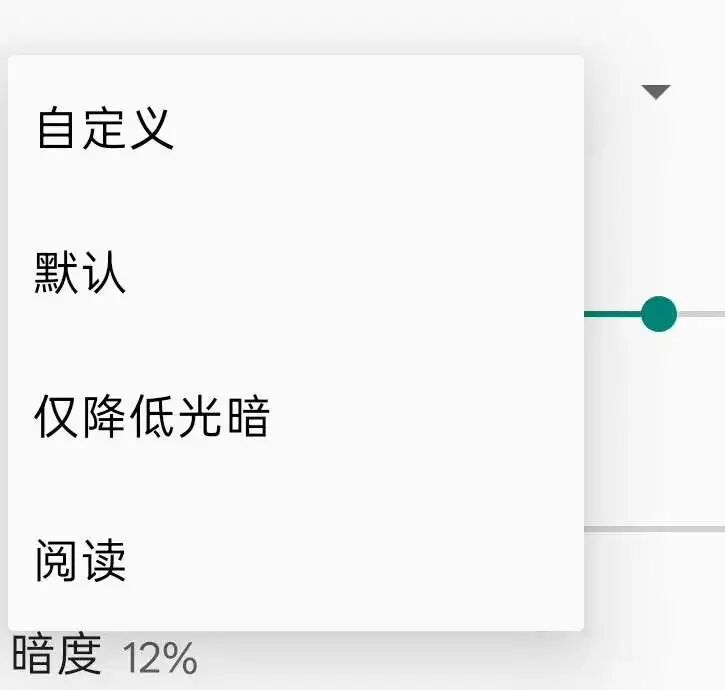
▲ 预设列表包含默认、仅降低光暗、阅读和自定义
本例看完列表后返回,保留已有的自定义参数。没有删除预设,也没有点击“添加”保存新的命名方案。
启用滤镜,先观察轻度覆盖
点击右下角按钮后,滤镜启用,画面出现轻度暖色覆盖。初次使用会要求通过正常系统入口允许红月在其他应用上显示,这是覆盖滤镜的必要条件之一。
▲ 启用后真实画面出现轻度暖色覆盖
先用较轻参数看清变化,再根据自己的显示习惯调整。某些安全窗口或应用可能限制覆盖,不能承诺滤镜一定作用于所有界面。本例没有关闭系统保护或启用Root模式。
不透明度,控制覆盖强弱
将不透明度从20%调到39%,同一画面的暖色覆盖更明显。这一项主要控制滤镜覆盖的强弱,不等同于修改手机全局亮度。
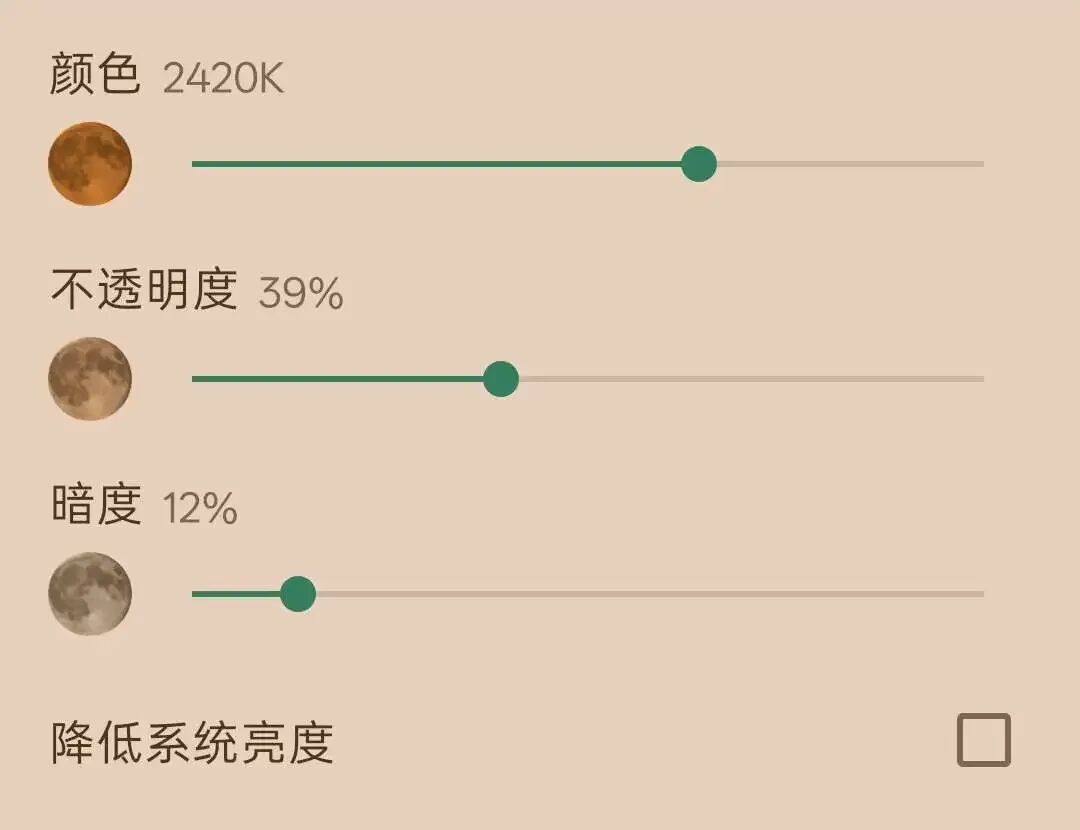
▲ 不透明度调到39%,显示覆盖的强弱随之变化
颜色与不透明度可以配合调节,但实际观感也受设备、原画面和系统显示设置影响。这里只比较同一台手机上的实际画面,不把百分比解释成蓝光减少率或任何健康效果数值。
颜色,调整滤镜色调
移动颜色滑块后,显示数值从2420K变为3110K,画面的暖色风格发生变化。这个数值是应用提供的颜色参数,不是用专业仪器测得的屏幕色温。
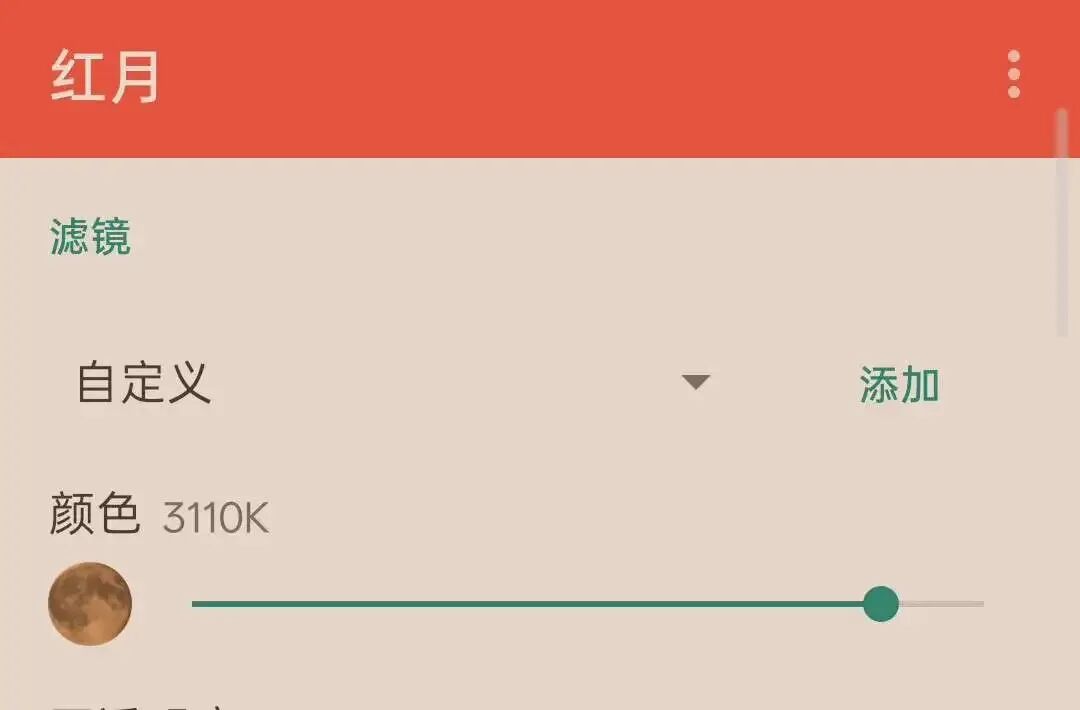
▲ 颜色滑块调到3110K,当前滤镜色调随之改变
如果只是想换一种更合适的夜间显示风格,可以在保持其他参数相近时比较颜色效果,避免同时改动很多项目后分不清是哪一项造成变化。
暗度,让画面再暗一些
暗度从12%调到21%后,当前画面进一步变暗。这里仍然没有勾选“降低系统亮度”。随后关闭滤镜,画面恢复,右下角按钮也回到可启用的状态。
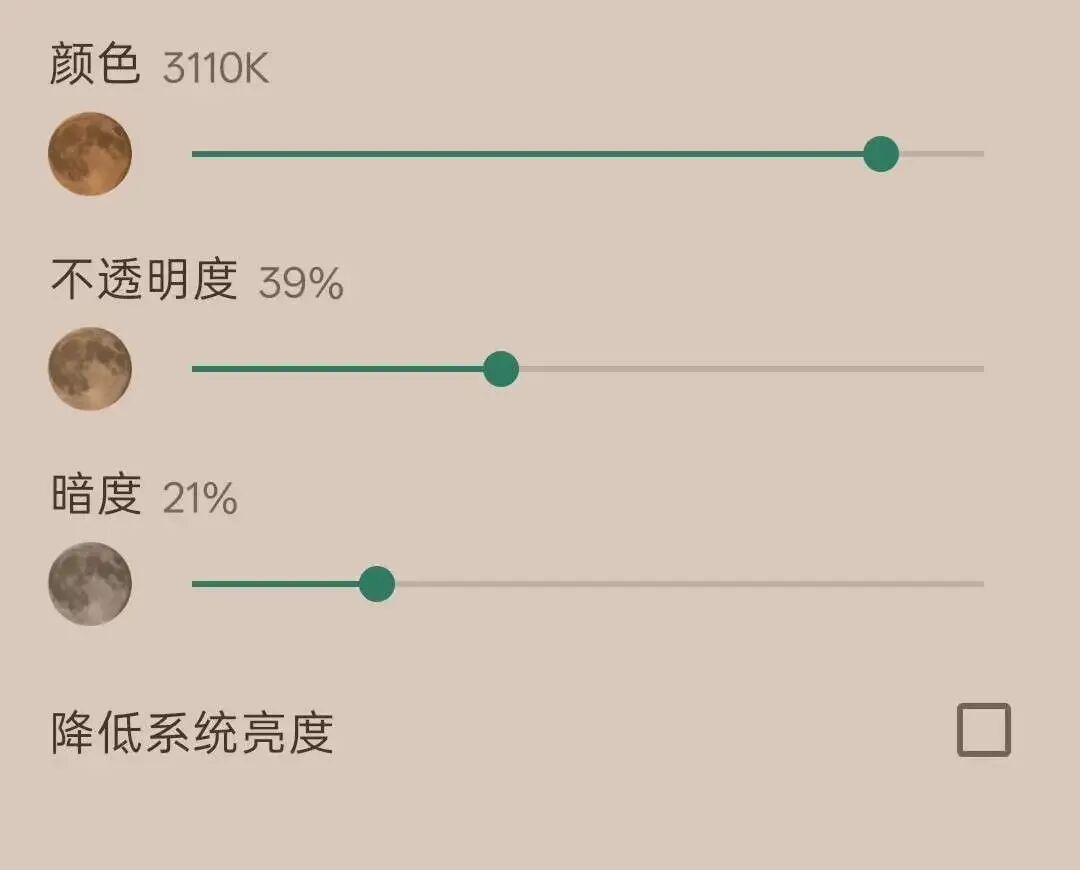
▲ 暗度调到21%,本例仍未勾选降低系统亮度
关闭滤镜后,自定义参数仍在界面中,便于下次继续调整;这不等于已经保存成一条新的命名预设。演示结束时滤镜保持关闭。
计划与其他选项,先了解条件
从右上角菜单进入设置,可看到按计划运行、开始与停止时间、被排除应用运行时暂停、暗色主题和Root模式等项目。当前界面显示22:00开始、06:00停止,本例只查看这些原有选项,没有修改或等待验证计划触发。
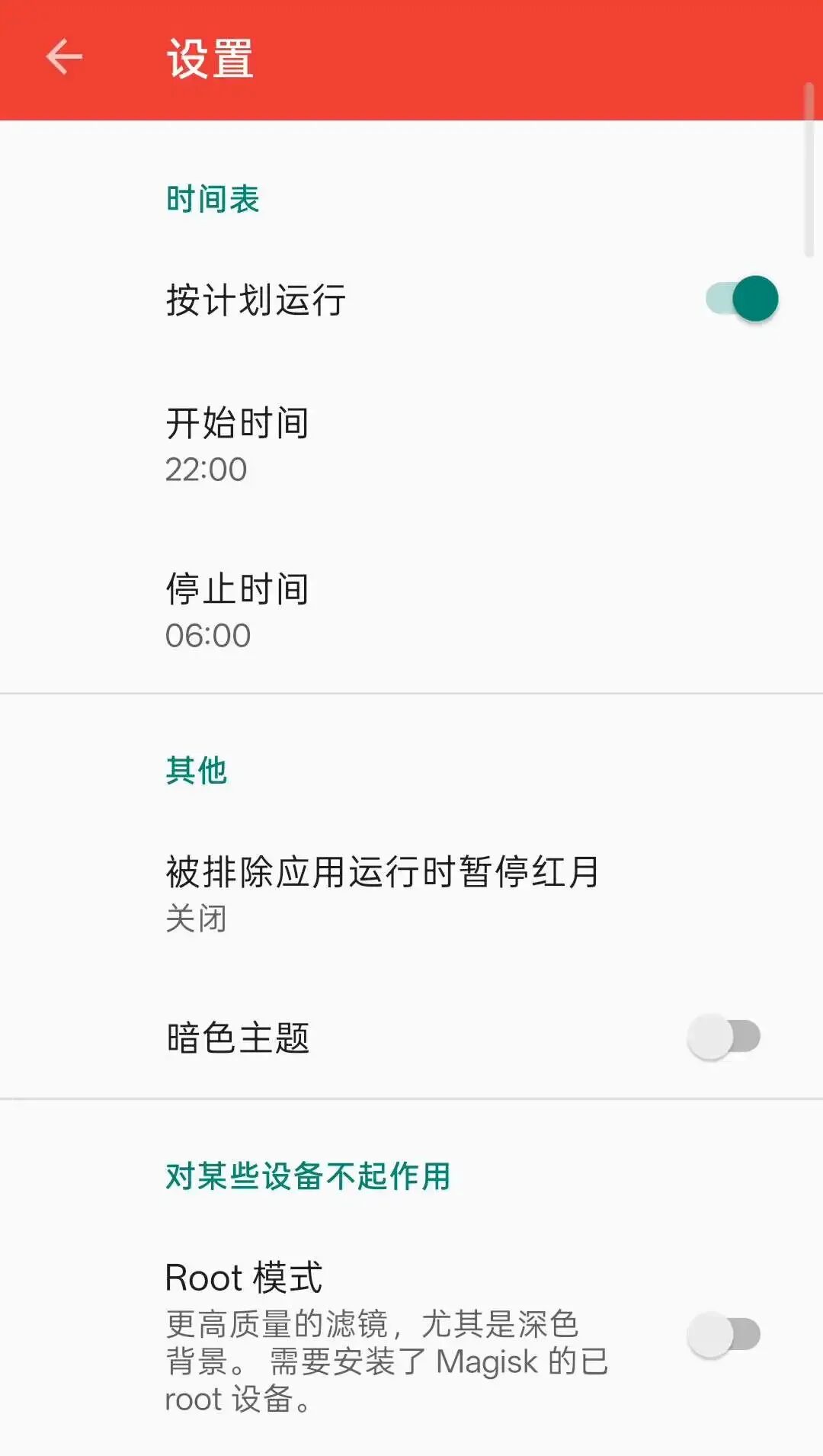
▲ 设置页显示计划时间及其他选项,Root模式保持关闭
手动滤镜可在本地离线使用,所核验APK没有网络权限。官方另提供按日出日落安排的方案,该功能会涉及位置条件;本例未申请位置或实际测试。Root模式也未使用,不能把它当作一般手机都可直接启用的步骤。
Red Moon适合希望手动调整屏幕暖色与亮暗的人。它改变的是显示效果,不等于医学护眼效果,也不能保证改善睡眠;使用时以自己的设备、正常权限和实际界面表现为准。
请点击下方卡片关注公众号发送【红月护眼】获取