ARTICLE · 1181733
安卓手机越用越卡?关掉这几个设置,游戏续航直接拉满!
安卓手机越用越卡?关掉这几个设置,游戏续航直接拉满!
“别再怪手机配置低了,这几个“电量刺客”你可能一直没关
最近后台收到不少留言:“手机刚买时打游戏丝滑流畅,现在卡成PPT,电量还哗哗掉”“一把王者还没打完,电量从80%掉到30%”……
其实,很多时候不是手机老了,而是系统里几个默认开启的设置,正在偷偷消耗你的性能和电量。
今天这篇,手把手教你关掉它们。操作简单,立竿见影,游戏续航直接拉满。
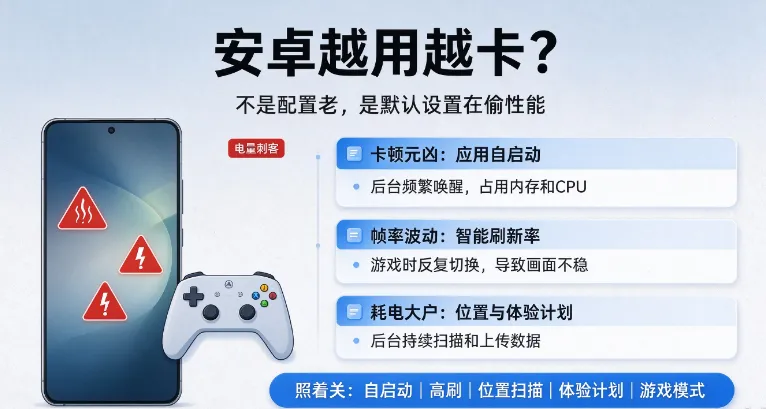
一、为什么安卓越用越卡?先搞懂原因
安卓系统为了“智能体验”,默认开启了很多后台服务:应用自启动、关联唤醒、高刷新率常驻、位置持续扫描……这些功能日常用着方便,但打游戏时全是拖累。
它们让CPU频繁被唤醒,内存被无关进程占用,屏幕和网络模块持续高功耗运行。结果就是:帧率不稳、发热严重、掉电飞快。
二、关掉这几个设置,效果立竿见影
1. 关闭应用自启动和关联唤醒
这是卡顿的头号元凶。你以为只开了一个游戏,其实后台已经拉起了一串应用。
操作路径:设置 → 应用管理 → 自启动管理 → 关闭不常用应用的自启动和关联启动
效果: 释放内存,减少CPU无谓唤醒,游戏加载更快。
2. 关闭“智能切换刷新率”或锁定高刷
很多手机默认“智能刷新率”,打游戏时反而在60Hz和120Hz之间反复横跳,导致帧率波动、画面撕裂。
操作路径:设置 → 显示 → 屏幕刷新率 → 选择“高”或“120Hz”(而非智能切换)
效果: 游戏画面更稳,操作跟手度明显提升。
3. 关闭位置服务的“始终扫描”
即使你没开地图,系统也在后台用WiFi和蓝牙不断扫描位置,耗电惊人。
操作路径:设置 → 位置信息 → 扫描 → 关闭“WiFi扫描”和“蓝牙扫描”
效果: 待机和游戏时功耗下降,发热减少。
4. 关闭用户体验计划与自动同步
这些功能对日常使用几乎无感,但会持续后台上传数据、同步账号,占用网络和存储IO。
操作路径:设置 → 系统 → 用户体验计划 → 关闭 设置 → 账号 → 自动同步 → 关闭不必要项
效果: 减少后台流量和CPU占用,游戏网络延迟更低。
5. 开启游戏模式 / 性能模式
别让它闲着。游戏前手动开启,系统会优先分配资源给游戏,限制后台活动。
操作路径:设置 → 游戏助手 / 游戏空间 → 开启性能模式 或 下拉通知栏 → 快捷开关 → 性能模式
效果: 帧率更稳,触控响应更快。
三、进阶操作:开发者选项里的两个关键开关
“⚠️ 以下操作适合进阶用户,不熟悉请谨慎调整。
1. 强制进行GPU渲染设置 → 开发者选项 → 强制进行GPU渲染(开启) → 减轻CPU负担,游戏画面更流畅。
2. 后台进程限制设置 → 开发者选项 → 后台进程限制 → 最多2个进程 → 打游戏时后台几乎清空,内存全给游戏。
四、日常习惯也很重要
游戏前清后台:一键清理,别让无关应用抢资源 避免边充边玩:发热降频是卡顿的直接原因 定期重启手机:清理深层缓存,比任何清理软件都管用 少装“清理大师”类应用:它们本身就是耗电大户
五、总结一张表,照着关就行
最后说一句:
手机不是越用越卡,而是默认设置从来没为“打游戏”优化过。花三分钟关掉这几个开关,你会发现——原来你的手机还能再战两年。
如果这篇对你有用,点个“在看”,转发给那个总说“手机卡死了”的队友。
关注我,下期聊:为什么你的手机充电越来越慢?90%的人第一步就做错了。
(本文操作路径基于主流安卓系统,不同品牌菜单名称略有差异,可参考“设置”内搜索功能快速定位。)