ARTICLE · 1182173
不用死守剪映了,这款AI剪辑工具彻底火了!
不用死守剪映了,这款AI剪辑工具彻底火了!做视频的人,对导出这一步的麻烦很熟悉: 想拿到干净成片,剪映不是弹会员提示,就是提醒积分不够。 即使换用 CapCut 海外版,工具够全,停顿、字幕和画面依旧得逐项处理。 最近发现灵思OS,它不靠传统的剪辑流程: 把视频传入,一键即可自动剪辑成片。 录完的素材进来,字幕、画面都会生成一个视频。 不满意还能往下调整;赶时间交片,也不用从空白时间线起步。 一、最大的变化, 是制作流程不再四处分散 过去剪一条视频,要走完这些步骤: 找素材 → 定文案 → 录旁白 → 导入剪映 → 做字幕 → 排镜头 → 加转场 → 调色 → 导出 每一项都不难,可全部连起来,至少要花上大半天。成片效果不好,之前的内容还得重调。 
看到结果后,我才意识到: 把要求说清楚,最终得到的不是一堆零散素材,而是一条完整视频。 三、没有剪辑基础, 也可以按三步完成 如果视频已经录好,打开灵思OS,按照下面的步骤操作即可。 第1步:上传视频与口播文稿 进入“新建剪辑”,放入横屏或竖屏视频,再上传与口播对应的TXT或SRT文稿。 灵思会自动判断画幅并生成字幕。如果需要删除说话间的停顿,开启“自动删停顿”后开始剪辑。 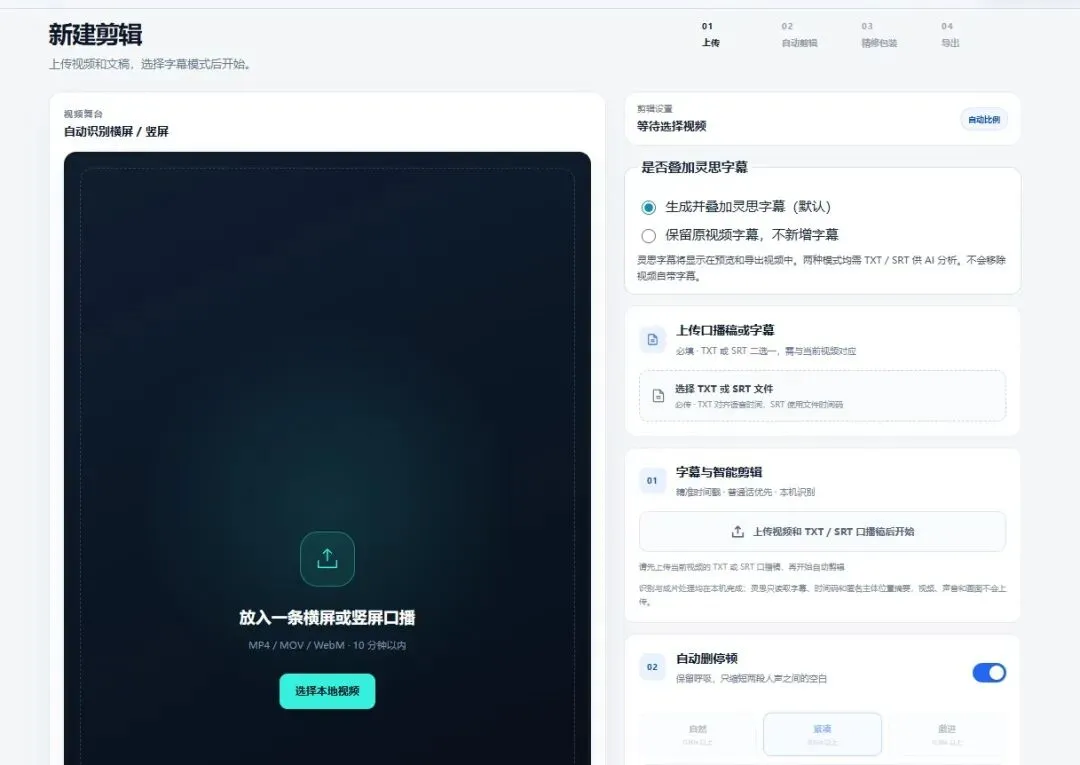
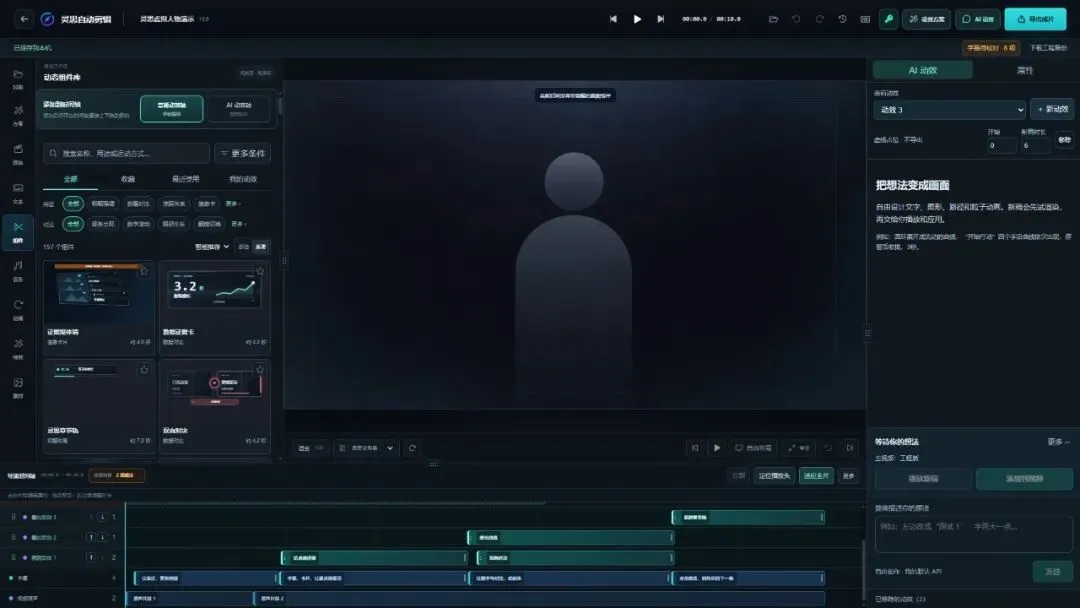
第2步:根据内容生成动效 字幕完成后,打开“动效方案”,选择视觉风格并点击生成。 重点句如何强调、步骤如何展示、数据怎样上屏,它会结合内容给出安排。先查看预览,满意后再应用。 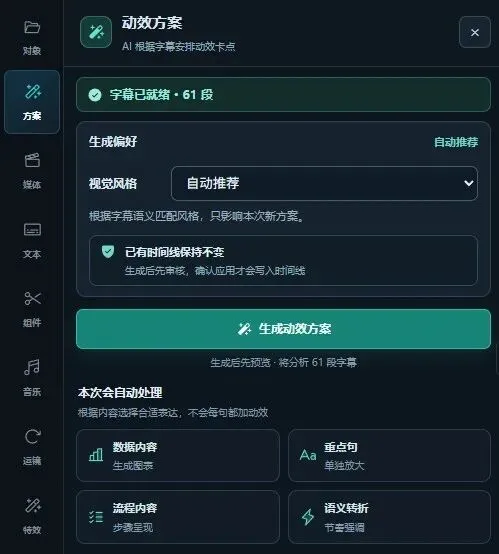
写在最后 粉丝福利 准备好你的素材,剪辑的活交给灵思! 加字幕、删停顿、配画面,灵思OS帮你自动处理,5分钟一键出视频,不满意还能继续改! 扫码添加微信,就能免费体验👇
现在,把想做的视频告诉灵思OS,它就能按要求继续完成。
改变的不只是少操作几次,而是让原本分散的制作步骤,通过一段对话串联起来。
二、走一遍实际过程
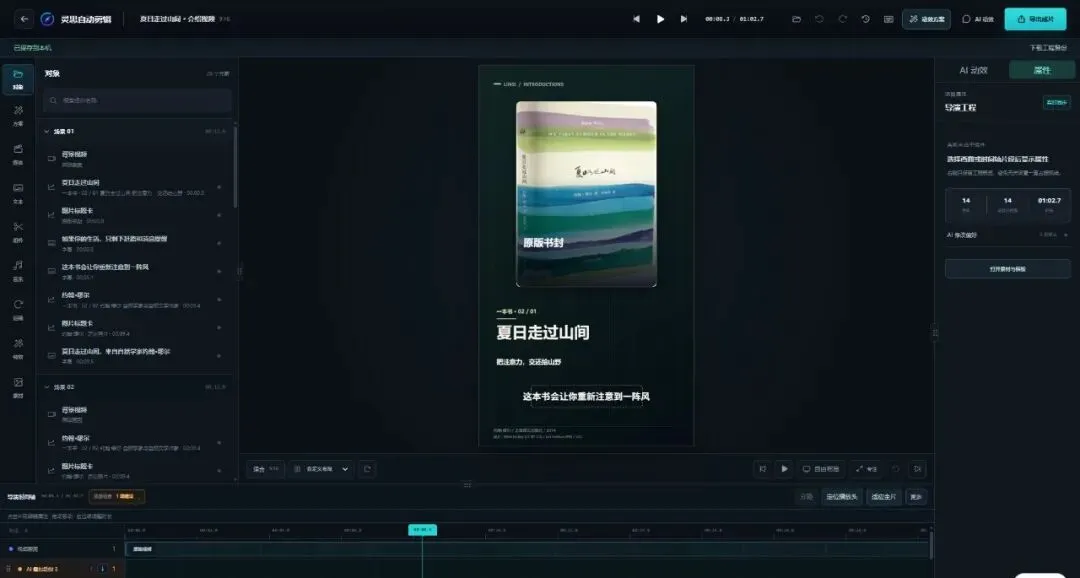
我以《夏日走过山间》为主题,准备做一条介绍视频。
起初,我只把灵思OS当成新工具。
它没有立即生成,而是先确认:
“这条视频发视频号,还是抖音?”
“旁白选择低沉男声,还是知性女声?8种音色可以先试听。”
这不像机械地设置参数,更像正式剪辑前先和搭档沟通方向。
提前问清细节能够减少返工。
最初的要求越含糊,AI生成的视频就越容易偏离预期。
需求确认后,我没有再守着每个制作环节。
大约十分钟,素材、声音与字幕就组合成一条可以使用的视频。
第3步:补充画面并继续修改
如果还想在某处增加画面,直接在“AI 对话框”中描述需求,等待生成预览。
最后检查字幕与整体效果,不合适的地方继续调整,全部确认后再导出。
做视频最难的,往往不是没想法,而是想到了,却迟迟剪不出来。
口播录完,还得加字幕、删停顿、配画面,很多人就卡在这里。
灵思OS把这段剪辑流程接过去:
先生成字幕、处理停顿,再编排动效,给你一条能继续调整的成片。
重复的活少做一些,就能多留点时间给真正想讲的内容。