ARTICLE · 1185489
如何将 AI 连接到科研绘图软件?
字数 916,阅读大约需 5 分钟
如何将 AI 连接到科研绘图软件?
我们主要用 MCP 将 AI 连接到各个绘图软件。MCP(Model Context Protocol,模型上下文协议)是由 Anthropic 于 2024 年 11 月推出的一个开放协议,目的是让大语言模型(LLM)能够以统一、标准化的方式连接外部数据源和工具。
各个软件的 MCP 基本都是 python 或者 node.js 写的。因此,我们首先需要配置这些工具链。如下配置均针对 Windows 系统,Linux 系统用户理论上不需要教学。
实际上,我们可以直接让 Agent 完成下列所有步骤(安装工具链和各个软件的 MCP),应该能比较好地完成任务,但我没有试过。作为前 AI 时代的“能工智人”,还是想坚持手搓。但坚持手搓估计很快要成为一种行为艺术了。
前置工具链
Windows 系统自带的 shell 太老了,我们这里下载安装 PowerShell 7,https://github.com/powershell/powershell。
我们需要一个包管理器统一管理后续安装的工具。scoop 是 Windows 系统下最流行的包管理器之一。在 PowerShell 终端执行如下命令即可安装(见官网文档,https://github.com/ScoopInstaller/Scoop),
Set-ExecutionPolicy -ExecutionPolicy RemoteSigned -Scope CurrentUser
Invoke-RestMethod -Uri https://get.scoop.sh | Invoke-Expression
采用 scoop 安装其他工具,
scoop install git uv nodejs codex采用 uv 安装 python,这里安装 python3.14。目前最新版本是 3.15,但是刚发布,如果使用 3.15 应该会存在不少依赖问题。
uv python install python3.14我们还需要一个 Agent,这里使用 Codex,用户自行下载安装。
最后下载安装如下常用的科研绘图软件,
• PowerPoint:无需下载,几乎每台电脑都自带。 • Inkscape:https://inkscape.org/ • Blender:https://www.blender.org/ • draw.io:https://github.com/jgraph/drawio-desktop
PowerPoint
这是在 B 站上偶然看到的一个 MCP,https://github.com/changhaozhang663-shaxia/codex-science-figure-mcp。
按文档说明下载、解压到你想放置 MCP 的目录。
双击 setup.cmd 即可安装。
重启 Codex 即可使用。
Inkscape
AI 推荐这个 MCP,https://github.com/sandraschi/inkscape-mcp。
切换到你想安装放置 MCP 的文件夹。clone 整个项目,
git clone https://github.com/sandraschi/inkscape-mcp进入 inkscape-mcp 目录,同步所需的包,
cd inkscape-mcp
uv sync
很不幸的是,这里我们遇到了一个依赖问题,
hint: `lxml` (v5.4.0) was included because `inkscape-mcp` (v2.7.1) depends on `inkex` (v1.4.1) which depends on `lxml`
hint: Build failures usually indicate a problem with the package or the build environment
询问 AI 后得知,lxml 5.4.0 没有为 Python 3.14 提供预编译的 Wheel 包。解决方案是编辑 inkscape-mcp/pyproject.toml,在末尾添加如下配置,这样可以强行升级库的版本而不用降级 python,
[tool.uv]
override-dependencies = ["lxml>=6.0.1"]
在 Codex 中配置 MCP,设置→插件→添加→添加 MCP 服务器,按如图所示配置,
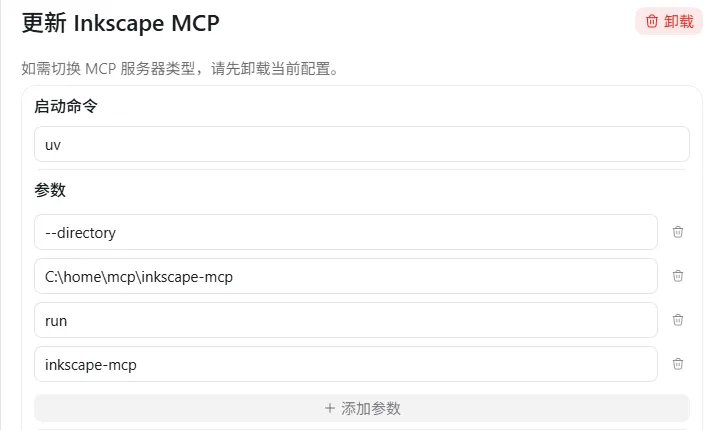
重启 Codex 即可使用。
Blender
我们使用官方的 MCP,https://www.blender.org/lab/mcp-server/。
打开 blender,按官网教程拖动“Drag and Drop into Blender”按钮到 blender 窗口。这会向 blender 添加插件仓库。如果你理解这一步的原理,我们也可以手动添加插件仓库。
在偏好设置→获取扩展中搜索“MCP”,安装。
切换到你想安装放置 MCP 的文件夹。clone 整个项目,
git clone https://projects.blender.org/lab/blender_mcp.git在 Codex 中配置 MCP,设置→插件→添加→添加 MCP 服务器,按如图所示配置,
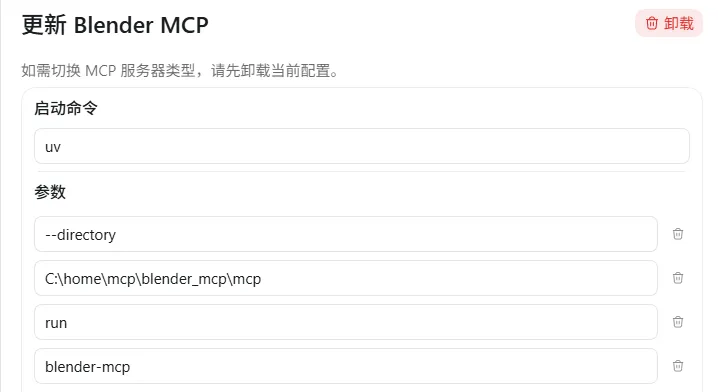
重启 Codex 即可使用。
draw.io
我们使用官方的 MCP,https://github.com/jgraph/drawio-mcp。
利用 codex 命令行执行如下操作即可,
codex plugin marketplace add jgraph/drawio-mcp
codex plugin add drawio@drawio
结语
以上 MCP 我都测试过,可以正常工作。如果发现不能正常工作,可以尝试彻底重启 Codex。
感谢亲爱的 MJ 帮我读稿校对。