ARTICLE · 1188859
设计院批量打印PDF图纸之出图DPI参数设置!有必要了解.
CAD 打PDF,
DPI 到底设多少?
一篇讲清。
最近遇到一个问题是,CAD在用批量打印PDF时候,在检查PDF时,模糊,还有没有显示,于是研究 了一下,有点意思。
核心就是打印图纸的DPI 参数设置。
这个事情只有遇到之后才觉得有意思。
要不直接看结果,中间都是废话!
“图发虚”“圆弧有锯齿”“文件大得导不动”——这些问题,十有八九指向同一个参数:DPI。
但很多人不知道,出图参数里其实藏着一对“双胞胎”,两个 DPI 管的事完全不同。设错一个,白忙活。
一、先分清:出图参数里有两个 DPI
矢量质量:管线条、圆弧、曲线、渐变色——决定曲线圆不圆滑;
光栅质量:管插进来的位图(扫描底图、贴图、渲染图)——决定这些图片清不清楚。
一句话:纯线条图看“矢量”,带图片的图才要管“光栅”。另外记牢一点——光栅不能设得比矢量还高。
二、更关键:PDF 的 DPI ≠ 打印机的 DPI
这是最多人踩的坑。
PDF 里设的矢量质量,决定的是软件“把曲线切成多细的小段”来存储;而真正打到纸上时,机器会按它自己的分辨率重新画一遍。
所以——只要矢量质量 ≥ 出图设备的分辨率,纸上就是“人眼极限”,再高纯属浪费。
看看设计院常用的蓝图机分辨率:
设备类型 | 分辨率 |
静电 LED 蓝图机 | 1200×600 dpi |
激光蓝图机 | 600×1200 dpi |
页宽喷墨机 | 1200×1200 dpi |
静电快出机 | 300~400 dpi |
也就是说:你设 1200,已经顶到机器上限;设 2400,机器根本“吃不下”,纸上毫无差别,只是文件更大、导得更慢。
三、官方预设,直接抄
AutoCAD 早就给好了四档(Autodesk 官方文档):
官方预设 | 矢量质量 | 光栅质量 |
AutoCAD PDF(常规文档) | 1200 | 400 |
AutoCAD PDF(高质量打印) | 2400 | 600 注:大于500其实很多插入的PDF、Excel是不显示的 |
AutoCAD PDF(最小文件) | 400 | 200 |
AutoCAD PDF(Web 和移动设备) | 400 | 200 |
其中“常规文档”预设 = 矢量 1200 / 光栅 400,就是日常出图的推荐档。
四、到底设多少?三档任选
档位 | 矢量 | 光栅 | 适用 |
赶工档 | 600 | 200 | 大批量、内部校审 |
平衡档(推荐) | 1200 | 400 | 正式施工图,日常主力 |
归档档 | 2400 | 400 | 报审、存档、出版 |
这里需要注意大于光栅dpi大于500其实很多插入的PDF、Excel是不显示的。即使你在预览的时候有内容,打印出来也不会有!!
五、1200 够不够晒蓝图?
够,而且刚好。理由上面说过:蓝图机的上限就在那,1200 完全匹配。
真正会让蓝图“翻车”的,是下面这几个开关——跟 DPI 一点关系都没有。
六、真正决定图纸清晰的,是这 4 个开关
打印样式表 → monochrome.ctb(不然彩色线晒成蓝图看不清);
打印比例 → 1:1(勾了“布满图纸”,缩放就是清晰度的头号杀手);
线宽 → 交给 CTB,最细别低于 0.13mm(太细的线晒图会断);
驱动 → 用 DWG To PDF.pc3(别用 Microsoft Print to PDF)。
七、一个必看的踩坑警告(附赠)
如果图里挂了 PDF 参照底图(用 PDFATTACH 挂进来的 PDF 文件),DPI 设太高会出大问题:
预览一切正常,导出来底图却“消失”,只剩一个参照框;
打印日志里会报“无法光栅化图像”;
原因:光栅数据太大,超过了 PDF 驱动的处理能力。
解法:把光栅质量降到 200 DPI(Autodesk 官方建议);要一劳永逸,用 PDFIMPORT 命令把底图转成 DWG 实体。
再送一句口诀:光栅 DPI 不是越低越好,也不是越高越好——匹配素材、宁低勿高。调低了最多糊一点,调高了可能直接丢图。
人話是:光栅dpi大于500其实很多插入的PDF、Excel是不显示的。即使你在预览的时候有内容,打印出来也不会有!!
八、一页速查清单
驱动:DWG To PDF.pc3;
样式表:monochrome.ctb;
比例:1:1,不勾“布满图纸”;
分辨率:矢量 1200 / 光栅 300~400;
含 PDF 底图 → 光栅降为 200;
勾选“嵌入字体”;
先预览,再试打 A4 小样。
九、经过测试
最合理 | 矢量 | 光栅 | 适用 |
输出速度也很快 | 2400/1200 | 400 | 报审、存档、出版 |
说了半天人话就是:
下面这个两个参数按照这个设置来!
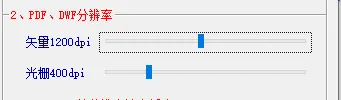
还有这个设置也直接关系到图纸的大小。设置高了也不太好,低了也不好。这个设置是在速度与质量上的最优解。
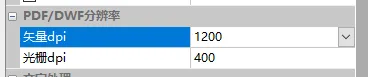
两个截图是一个东西。
结语
参数设对,出图不返工。
如果这篇帮你省下了一次返工,转给还在纠结 DPI 的同事吧。