ARTICLE · 1189639
电脑咋运行安卓应用?模拟器使用指南来啦→
点击上方蓝字关注我们


手机模拟器安卓版下载
想在电脑上用手机应用 手机模拟器安卓版能帮你实现 这类工具能让电脑秒变安卓手机 装游戏 刷短视频 测APP都不在话下 不用买新手机 不用折腾系统 装个模拟器就能搞定所有安卓应用 特别适合游戏玩家 开发者或者想大屏刷手机的人


市面上模拟器不少 但选对工具很重要 推荐几个主流选择 夜神模拟器(游戏优化好 支持多开) 蓝叠(兼容性强 适合办公) 逍遥(轻量不卡顿) 雷电(适合手游挂机) 这些工具都免费 官网下载最安全 别去小网站乱下 小心捆绑软件
以夜神模拟器为例 教你怎么下载安装 第一步 打开浏览器 搜“夜神模拟器官网” 认准带“官方”标志的链接 点进去 第二步 首页能看到“立即下载”按钮 点它 下载的是安装包 文件不大 几分钟就能下完 第三步 双击安装包 按提示一步步装 建议把安装路径改到D盘 省得C盘爆满 装完桌面上会有图标 双击就能打开
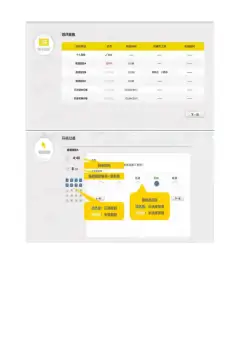
装好了模拟器 怎么用 先设置基础参数 打开模拟器 第一次运行会加载系统 等几分钟 进入主界面后 点右上角设置图标 可以调分辨率 CPU核心数 内存大小 游戏党建议调高配置 办公用普通设置就行 设置完记得保存 下次启动就不用重新调了
装应用有两种方法 第一种是直接在模拟器里下 打开自带的应用中心 搜你想装的APP 比如微信 抖音 点安装就行 第二种是从本地装 先在电脑上下载好APK文件(比如从官网或应用市场下的) 然后拖到模拟器窗口里 会自动安装 装好的应用会出现在桌面 和手机一样点就能用
游戏玩家最关心多开和键位设置 想同时开几个号 点模拟器侧边的“多开器” 选“新建模拟器” 能开好几个窗口 每个窗口都能独立运行应用 键位设置也简单 打开游戏后 点右侧键盘图标 能自定义按键 比如把WASD设成方向键 空格设成跳跃 保存后就能用键盘玩游戏了 比手机搓屏幕爽多了
模拟器不只是玩游戏 办公也能用 比如装个WPS 大屏编辑文档更方便 装微信 电脑端和手机端同时在线 传文件不费劲 甚至能装抖音 快手 大屏刷短视频更带劲 开发者还能用它测APP兼容性 不用买一堆手机 一个模拟器就能搞定
用模拟器有几个小技巧 第一 定期清理缓存 模拟器用久了会卡 点设置里的“清理缓存”能提速 第二 关闭不必要的动画 在开发者选项里调低动画缩放 能让模拟器更流畅 第三 多开时分配资源 如果同时开好几个模拟器 记得在多开器里给每个分配不同的CPU和内存 避免卡顿
遇到问题别慌 常见问题都有解 比如启动卡在99% 可能是虚拟化没开 进BIOS把Intel VT-x或AMD-V打开就行 比如应用闪退 可能是模拟器版本太旧 去官网下最新版 比如键盘失灵 检查键位设置是否被覆盖 或者重启模拟器试试
最后提醒一句 别用模拟器干违规的事 比如刷量 作弊 容易被封号 模拟器只是工具 合理使用才能发挥它的价值 装好模拟器 探索它的功能 你会发现电脑能干的事比手机多多了