ARTICLE · 1193169
照片上的AI水印如何去掉?不用装软件,两个小方法,一分钟搞定
照片上的AI水印如何去掉?不用装软件,两个小方法,一分钟搞定
用AI换背景、修图或P图后,照片上的左上角或右下角,就带上了一个AI的水印。 想发家族群或朋友圈,大家一看就知道是P过的!没法用!怎么去除这个水印儿呀? 这是最近和老年朋友聊天,大家问我最多的问题。 这个不用复杂技巧,也不用下载修图软件,手机就能轻松操作。 今天,就给大家分享两个超简单的去水印方法。 
很多人不知道,新款的豆包APP,自带了关闭水印的专属设置。 只要设置一次,以后所有AI修图、AI生成的照片,全部自动无水印保存,再也不用后期繁琐修图。 详细操作步骤: 将手机豆包APP更新到最新版本,低版本的没有这个功能。 1、找到“设置” 打开豆包,点击页面左上角的两条横线 在打开的对话历史页面的下端,找到【设置】,一个齿轮模样的图标。 手机不同,可能找到豆包设置的方式略有不同,但是大同小异。 2、找到“AI生成水印管理” 在设置页面,找到【内容生成与产物设置】,点开。 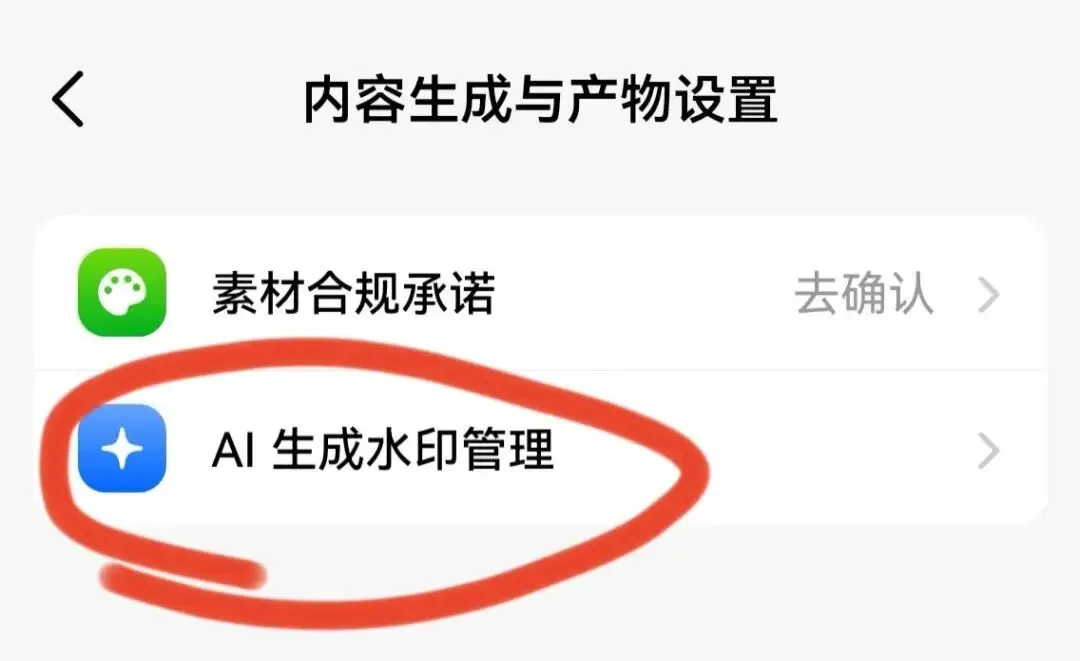
找到【AI生成水印管理】,点击进入。 3、关闭水印。 默认是开启水印状态,我们直接切换为无水印模式。 这里有两项,一项是“生成的文档表格、 PPT”;一项是“生成的图片、视频”。 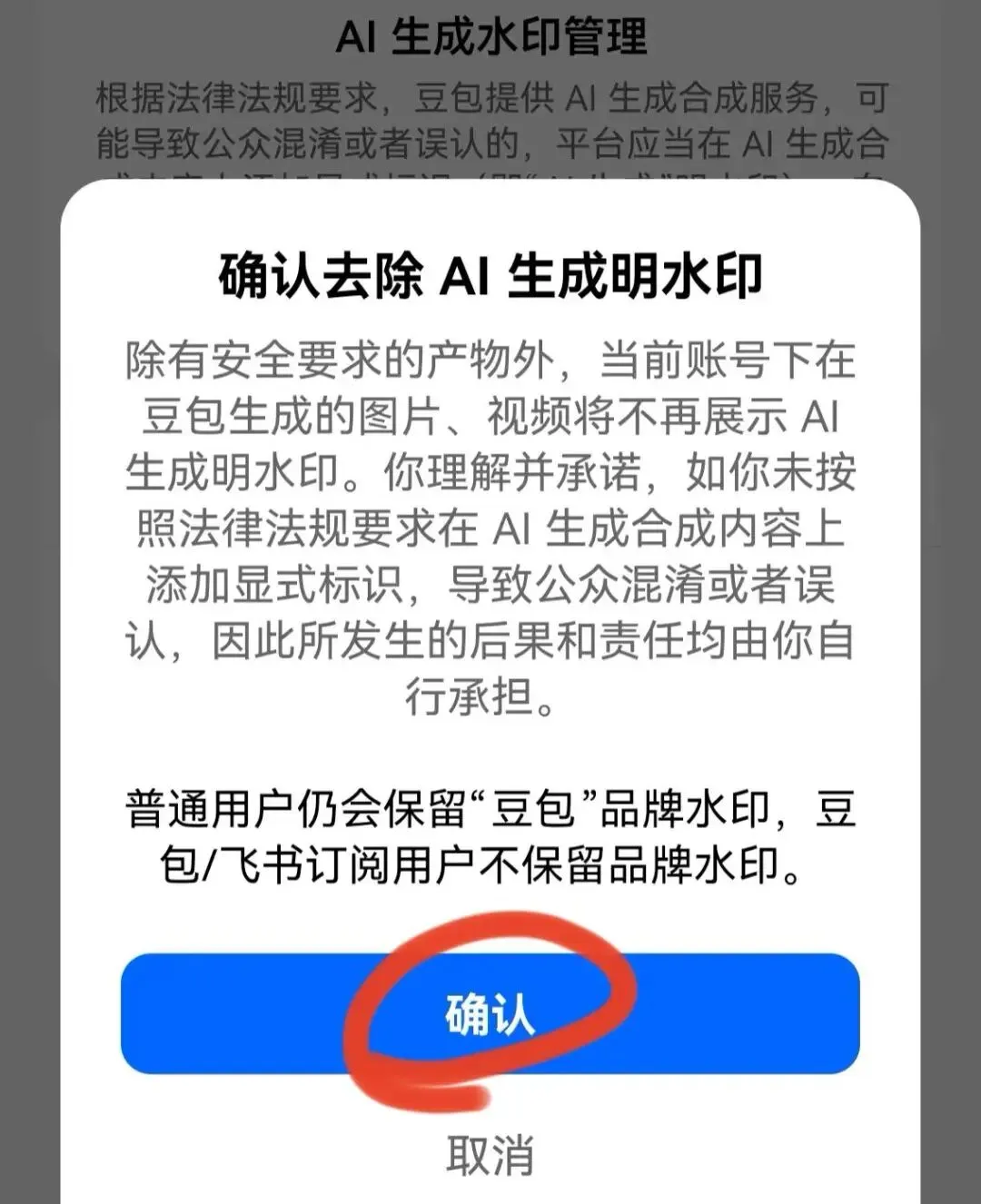
点一下“生成的图片、视频”,点“确认”,关闭水印。 设置完成后,以后所有AI绘图、照片修复、智能修图,保存的原图都是干净无水印的,省心又高效。 如果你的手机也是华为鸿蒙系统,我的是华为鸿蒙HarmonyOS版本 6.1.0。 我把手机的豆包升级到最新版,也找不到这个功能,说明该机型可能暂不支持。 也别急,咱们可以直接用第二种方法。 或者你用其它AI做的图片,也可能带有水印。 不管是哪种带水印的,咱们都可以采用第2种去水印的方法。 
这个方法最大的优势:手机相册自带,免费无广告,不用联网,人物五官和画面不会变形,完胜所有第三方修图软件。 通用详细操作步骤: 1、打开手机自带的相册,选中需要去水印的AI照片(使用AI修过的图片,要先保存到相册,才能从这里找到)。 2、点击照片底部或右上角的【编辑】功能,进入修图界面。 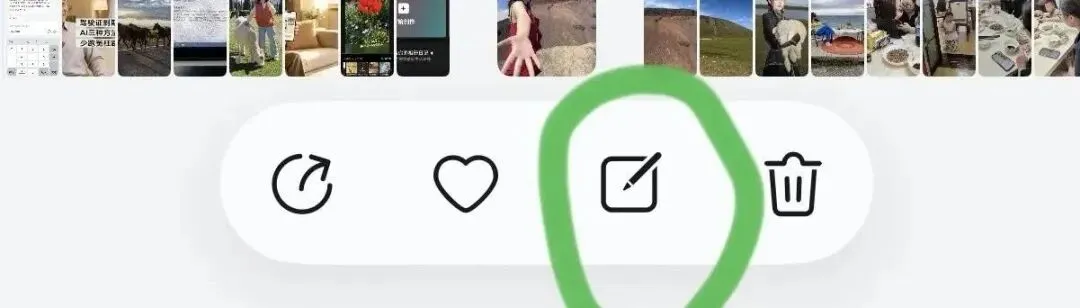
3、在底部工具栏,找到【AI修图】—【手动涂抹】 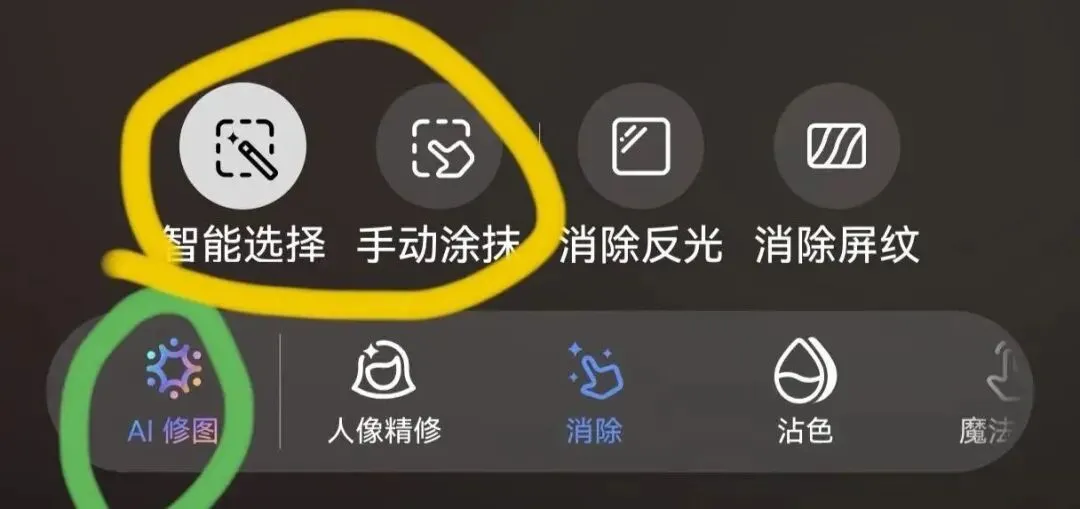
(不同手机名称略有差异,功能一致)。 调整合适笔刷大小,轻轻涂抹照片上的水印文字、logo区域,无需精准勾勒,大范围覆盖水印即可。 然后“一键消除”,等待几秒钟,即可完成。 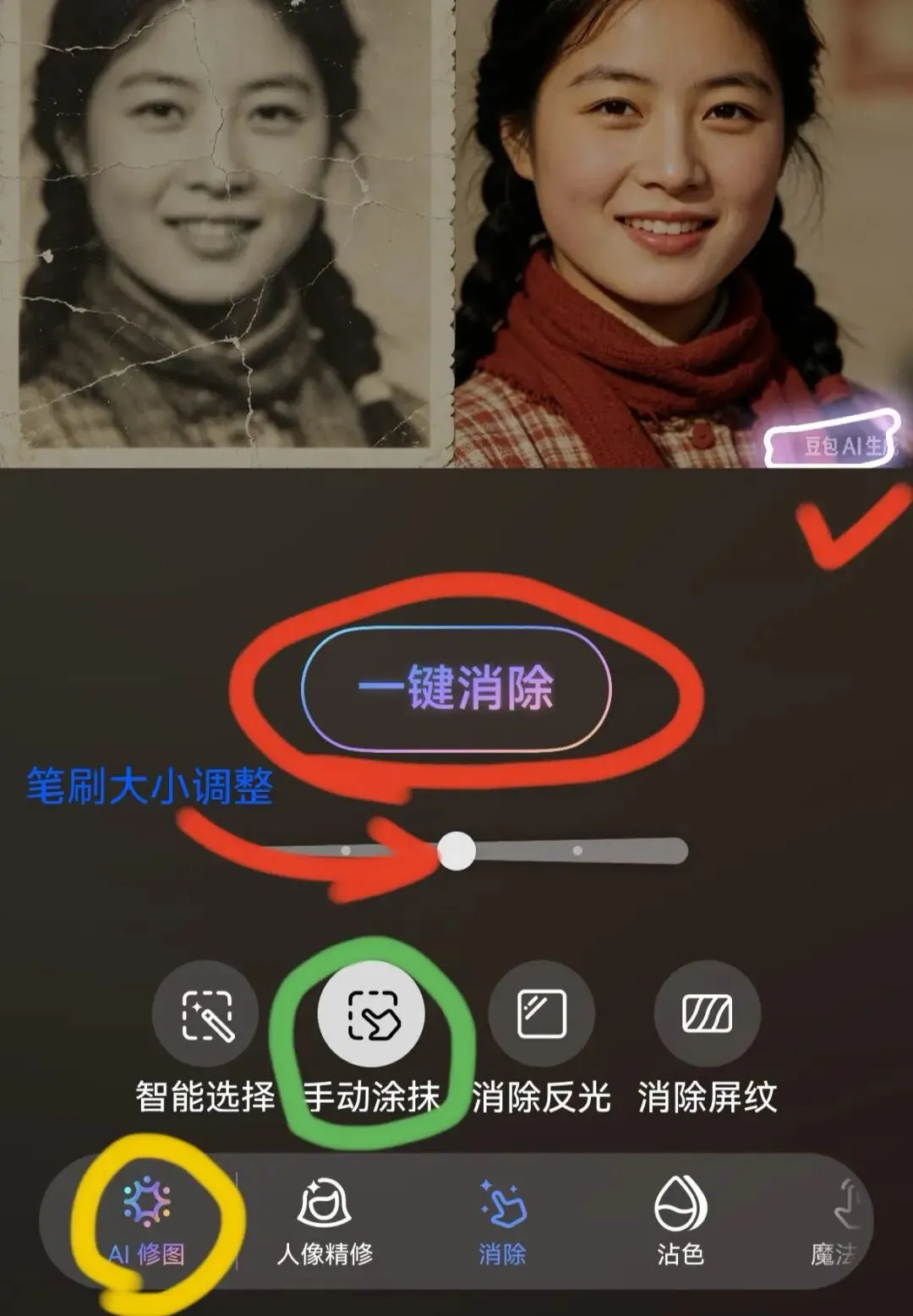
照片中如果有其它不满意,或多余的物体,也可以用这个方法清除,简单高效。 检查画面干净满意后,点击“保存”,一张高清无痕的美图就做好了。 这两个方法结合使用,就能轻松解决照片上的水印、多余物体的清除。 觉得这个小技巧实用,欢迎收藏、转发给身边的亲朋好友,让更多中老年朋友轻松学会,告别水印烦恼!
方法一:新版豆包APP,可以提前设置,从根源上生成无水印照片(一劳永逸)
方法二:手机自带“AI消除”,一键擦掉已有水印(人像不变形),中老年人的万能救急方法
我是退休后学习AI的芒果,想把自己真实使用AI的方法、感悟,和踩过的坑,分享给大家。
如果您觉得我分享的东西有些用处,烦请您点亮下面的“💗”图标,支持一下,
并点击下方名片,关注我,一起学习成长。
往期文章:
用AI给照片换背景,不用P图,不用求儿女,中老年人一学就会,简单又实用