ARTICLE · 1194667
新工具,iPhone 运行安卓!
今天,给大家介绍一款新工具,iOS 系统也能安装和运行安卓应用。
Husk:
1,在 iPhone 原生环境安装和运行安卓的应用、游戏。
2,作者标注支持 iOS 16.0+ 系统。
3,英文菜单,完全免费。

Husk
先看这里:
1,目前版本,图个新鲜,仅供娱乐,按需安装。
2,目前版本,还不完美,并不是所有的 apk 都能安装和使用,目前能安装并且正常运行使用的应用不多。
3,目前版本,会出现的情况包括:黑屏、崩溃、闪退、无法运行、无法配对等等情况,如果要折腾,请做好心里准备。
▍本期工具
Husk:1,由 Leviidev 开发。
2,主要功能是在 iPhone 原生环境安装和运行安卓的应用、游戏。
3,作者标注是支持 iOS 16.0+ 系统。
4,支持所有设备,新老设备均可使用。
5,官方原版,截稿时只有英文菜单。
6,支持巨魔安装,支持自签安装,支持证书安装。
7,需要开启 JIT 才能使用。
8,支持导入 apk 安装,支持在内置商店下载 apk 安装。
9,注意,apk 需要64位(arm64-v8a)原生代码。
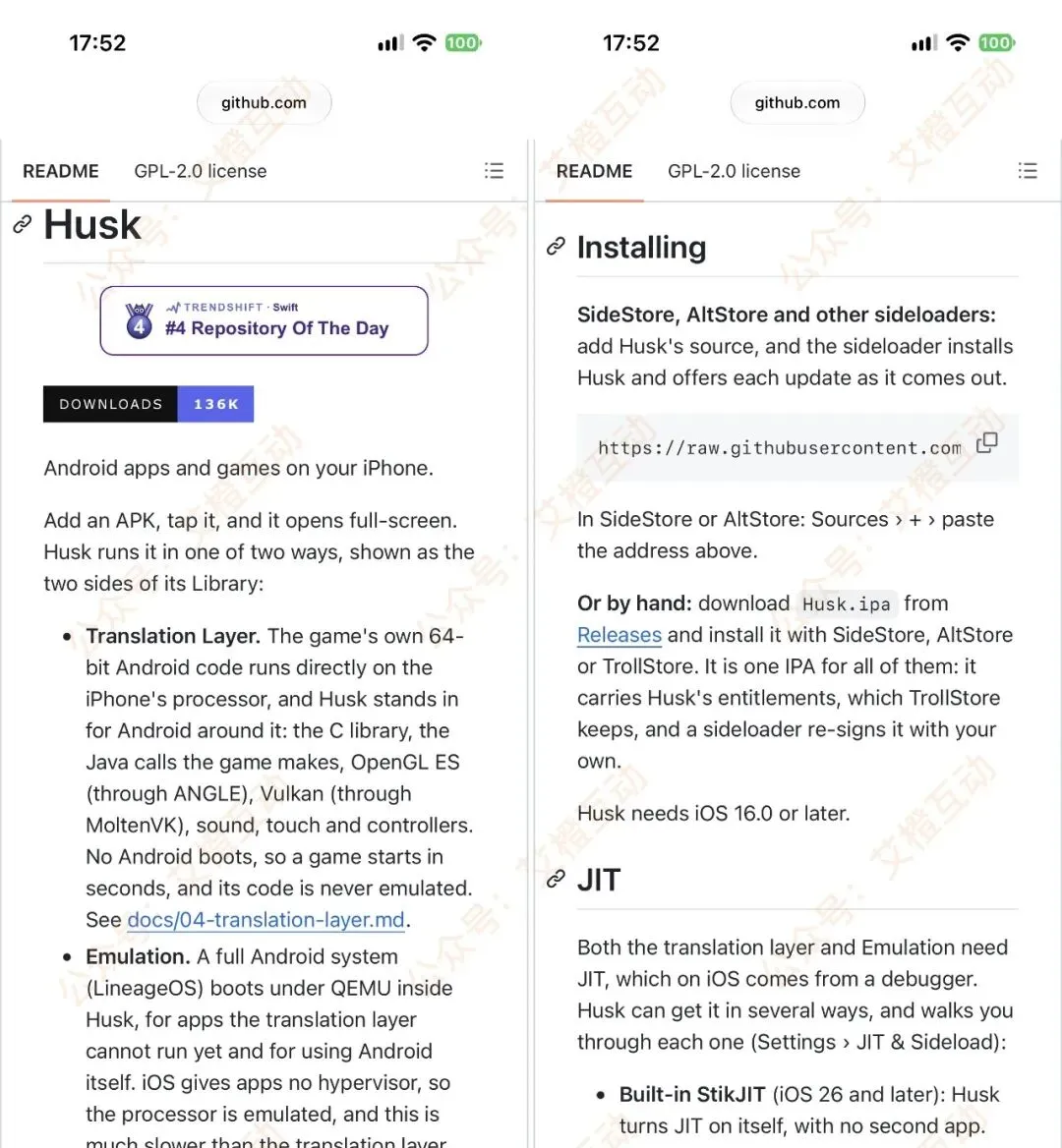
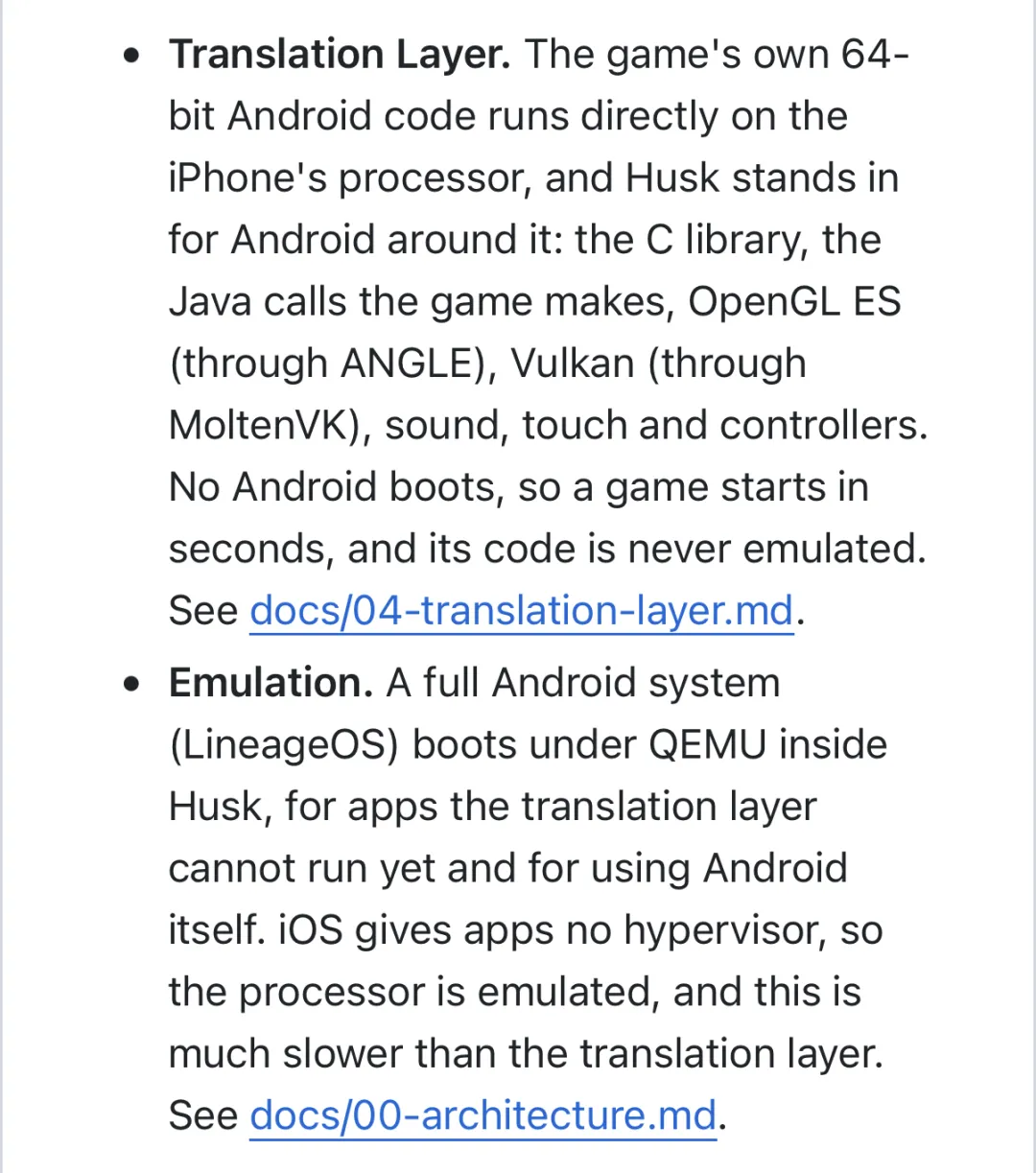
Hus 有两种运行方式:
🟢 转换层:
不启动完整的安卓系统,而是让兼容的 64 位 Android 代码直接在 iPhone 的处理器上运行,Husk 则在其周围充当 Android 的替身。包括 C 库、游戏调用的 Java 函数、OpenGL ES(通过 ANGLE)、Vulkan(通过 MoltenVK)、音频、触控和控制器。由于无需启动 Android 系统,因此游戏可在数秒内启动,且其代码从未被模拟。
🟢 模拟器:
一个完整的 Android 系统(LineageOS)。在 Husk 内部,通过 QEMU 启动,用于运行翻译层尚无法支持的应用程序,以及直接使用 Android 系统本身。由于 iOS 不向应用程序提供虚拟机管理程序,因此需要模拟处理器,而这种方式比翻译层的运行速度慢得多。参见 docs/00-architecture.md。
简单来说:能用转换层就用转换层,跑不动再用模拟器。
开发者展示,使用转换层的游戏。

▍准备工作
有巨魔的:
使用巨魔安装.tipa 格式。
没有巨魔的:
自签需要安装.ipa 格式。
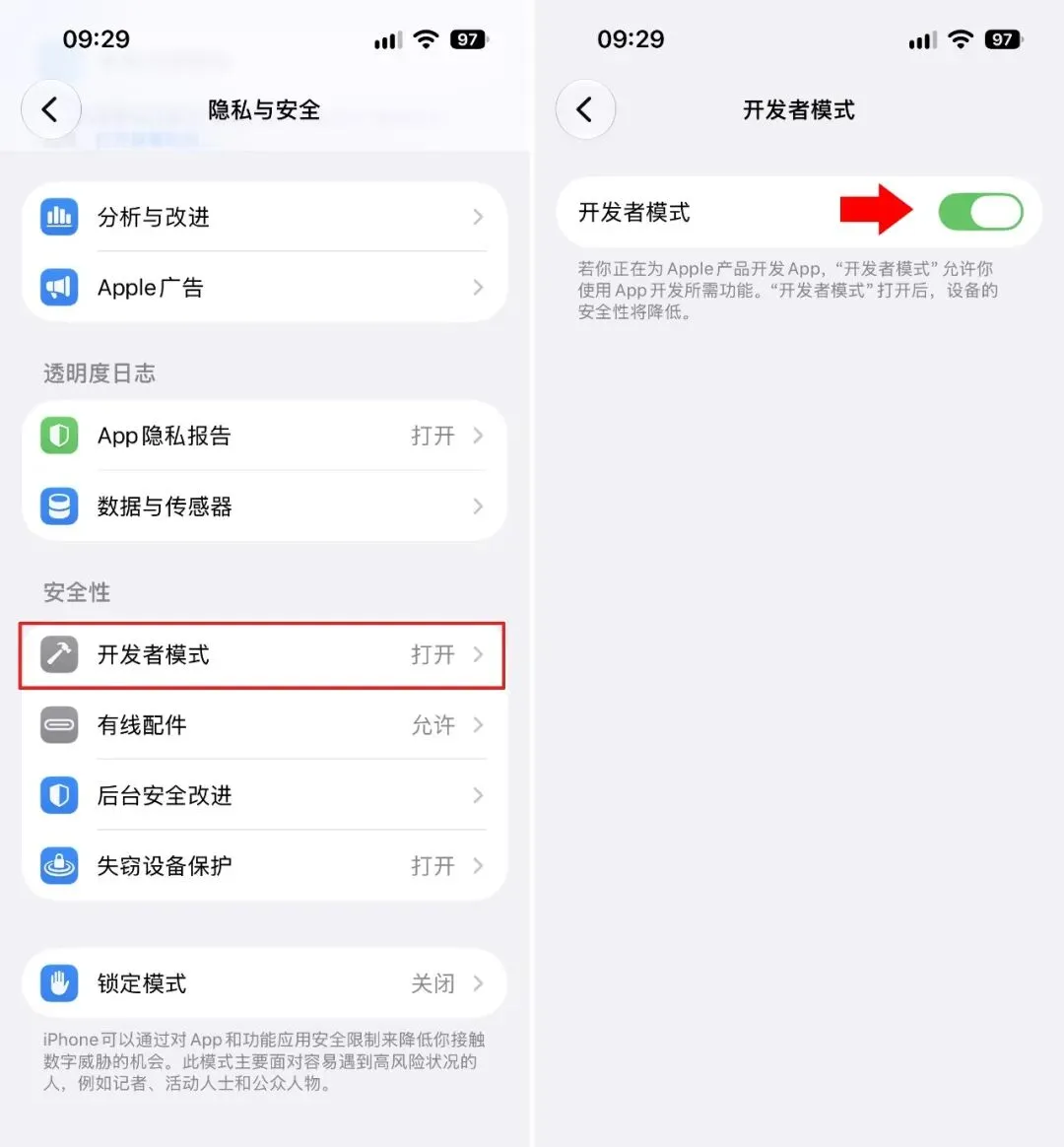
设备要打开开发者模式。
详细点击阅读:关于开发者模式!
▍首次打开
首次打开 Husk,开启联网权限。
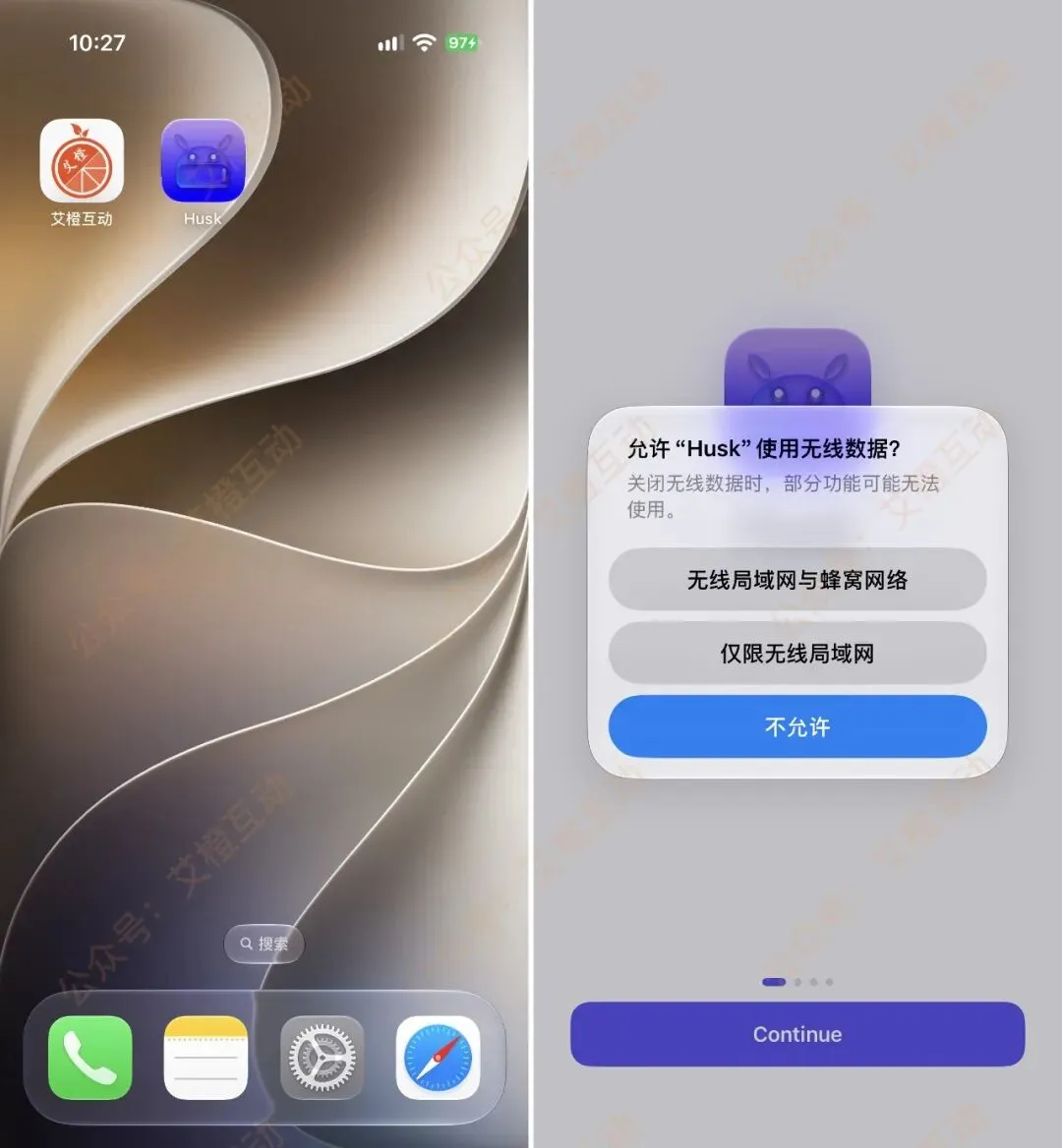
然后是欢迎界面,一步一步继续,进入主界面。
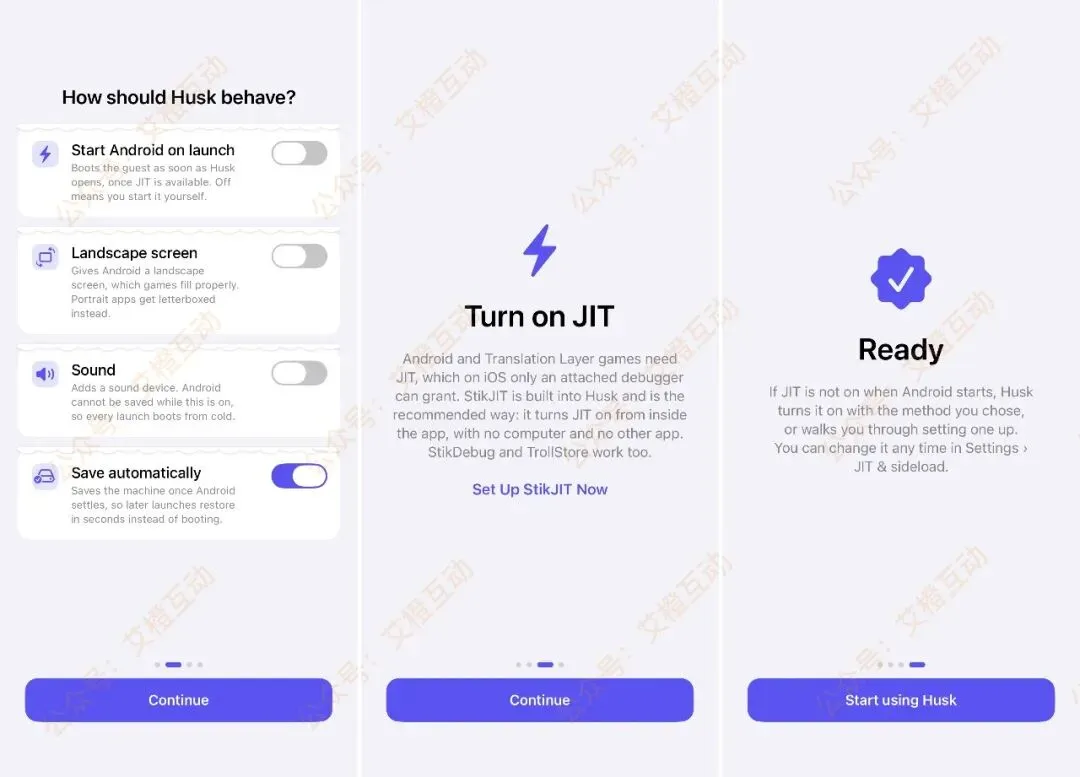
Husk 有两种运行方式,转换层和模拟器。
Husk 内置转换层,安装后就可以直接使用。安装 apk 的时候,我们一般选择转换层即可。
如果部分 apk 无法运行,才考虑安卓模拟器方式安装。安卓模拟器,需要手动下载。Husk 首页点击 Android,点击 Download 开始下载,体积较大。
注意:可选,如果需要用到安卓模拟器的话,再下载也不迟。
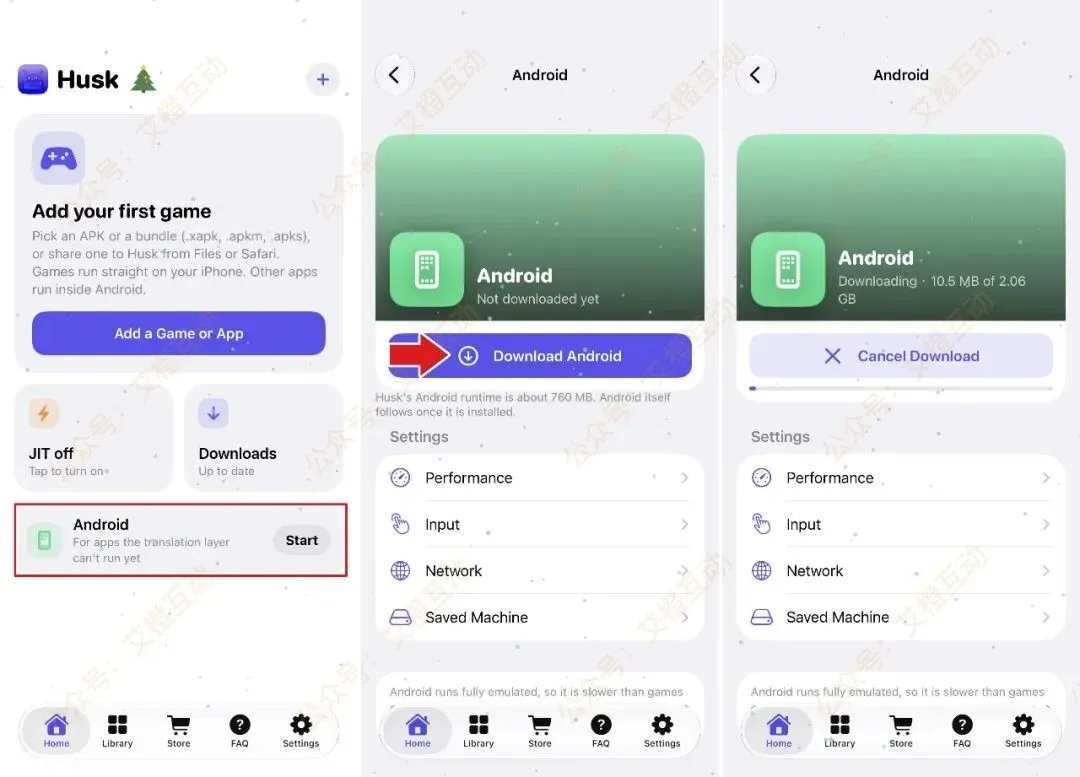
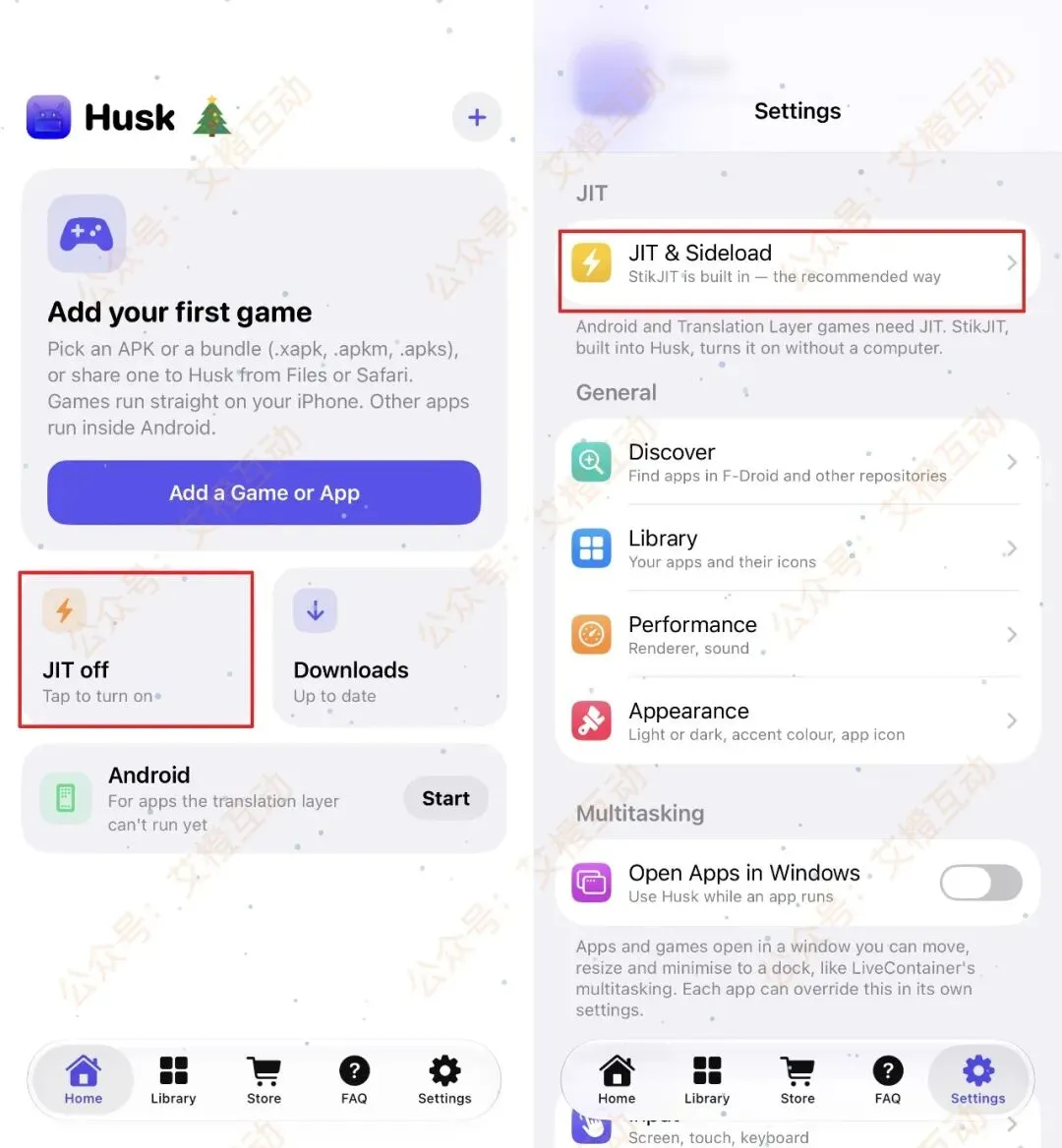
首次打开,Husk 主界面,JIT 显示是黄色的,未开启。
Husk 必须开启 JIT 才能使用,这算是一大难点。解决这个问题,Husk 就可以愉快使用了。开启方法,请往下看。
▍如何开启 JIT
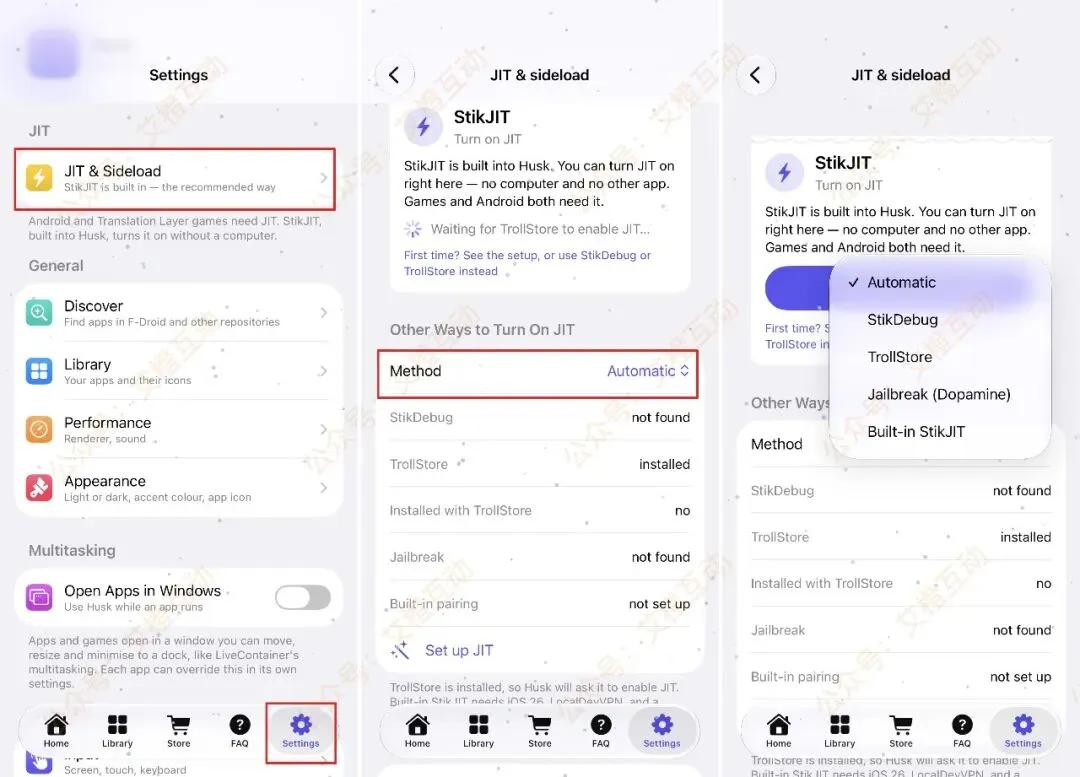
根据系统以及安装方式的不同,开启 JIT 方法不同,Husk 官网给出的方案如下图所示。
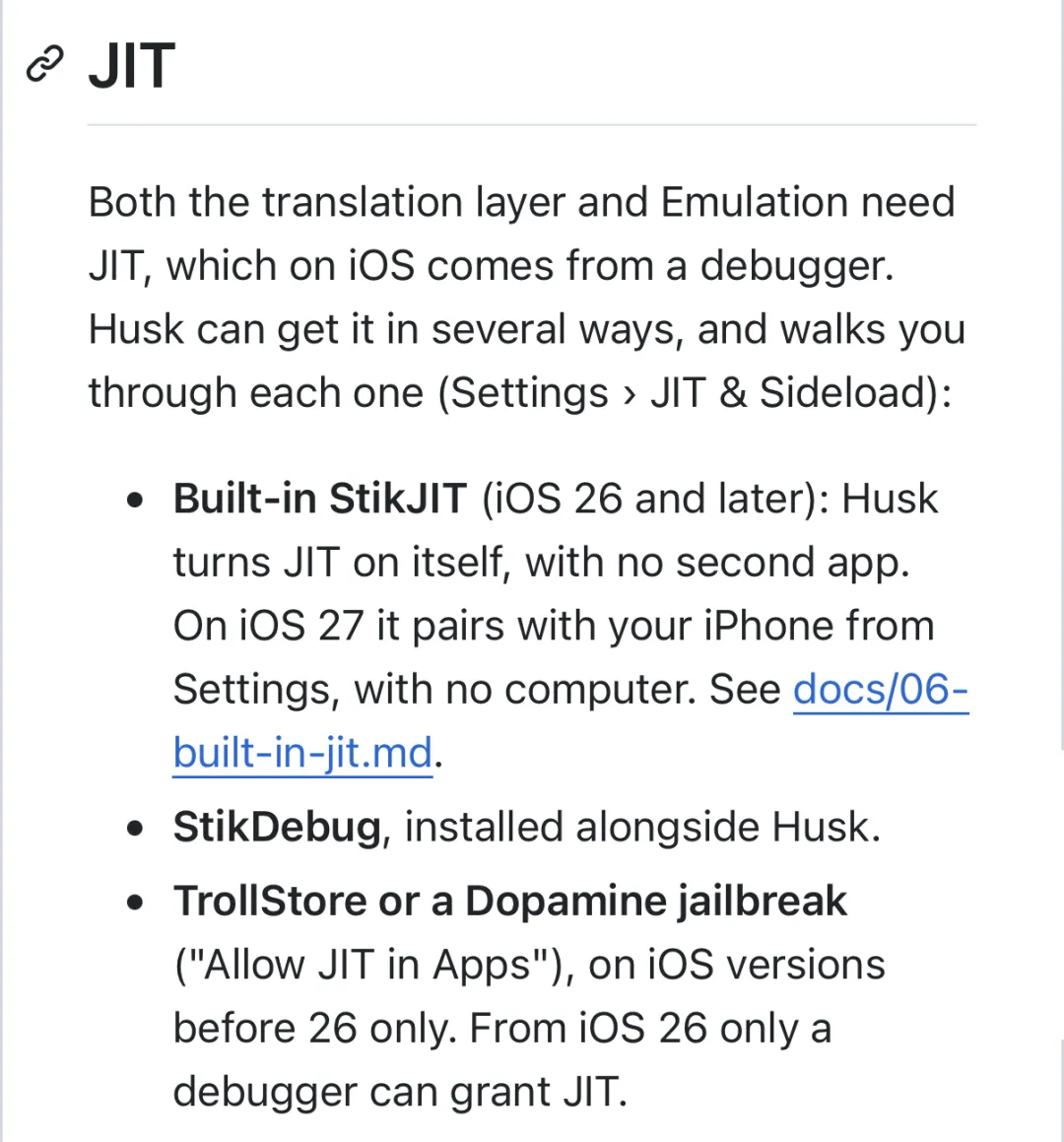
Husk 设置中,开启 JIT 的方法,就列举了多个方式。
一,方法一,TrollStore 用户
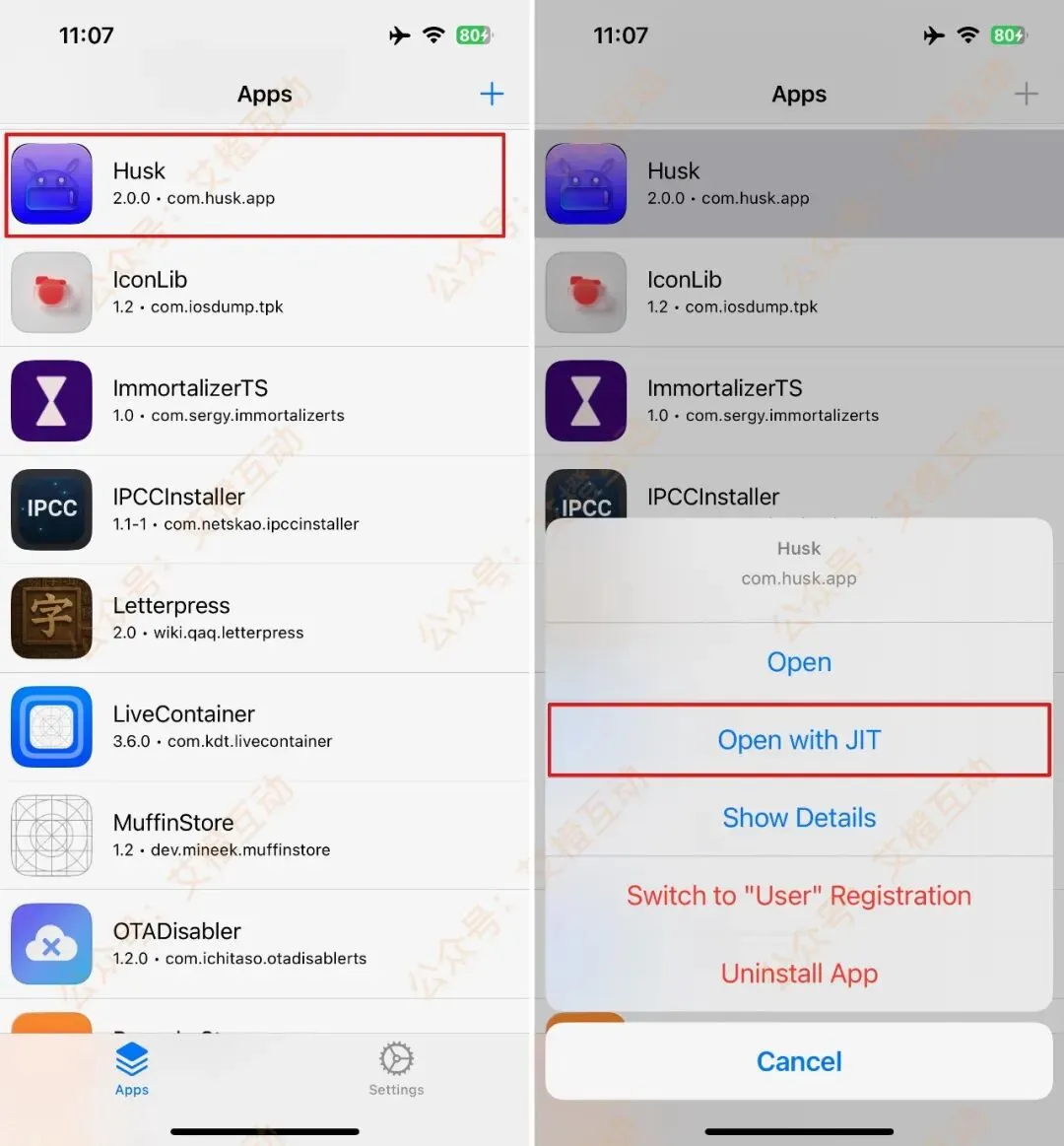
如果使用 TrollStore 安装 Husk,
在 TrollStore 中点击 Husk,弹出菜单,点击 Open with JIT,即可开启。
二,方法二
1,Husk 内置 StikJIT,iOS 26+ 系统,可以使用内置 StikJIT 来打开。
2,安装 StikDebug,配合来开启 JIT。
说明:由于我手头没有 iOS 26 系统设备,暂时无法测试,大家可以研究研究,欢迎分享方法。
三,方法三,iOS 27 系统打开 JIT
下面说说 iOS 27 系统,如何配对,如何开启 JIT。
iOS 27 可以在本机配对,相对来说,比较简单。
注意:必须连接 WiFi 才能使用。
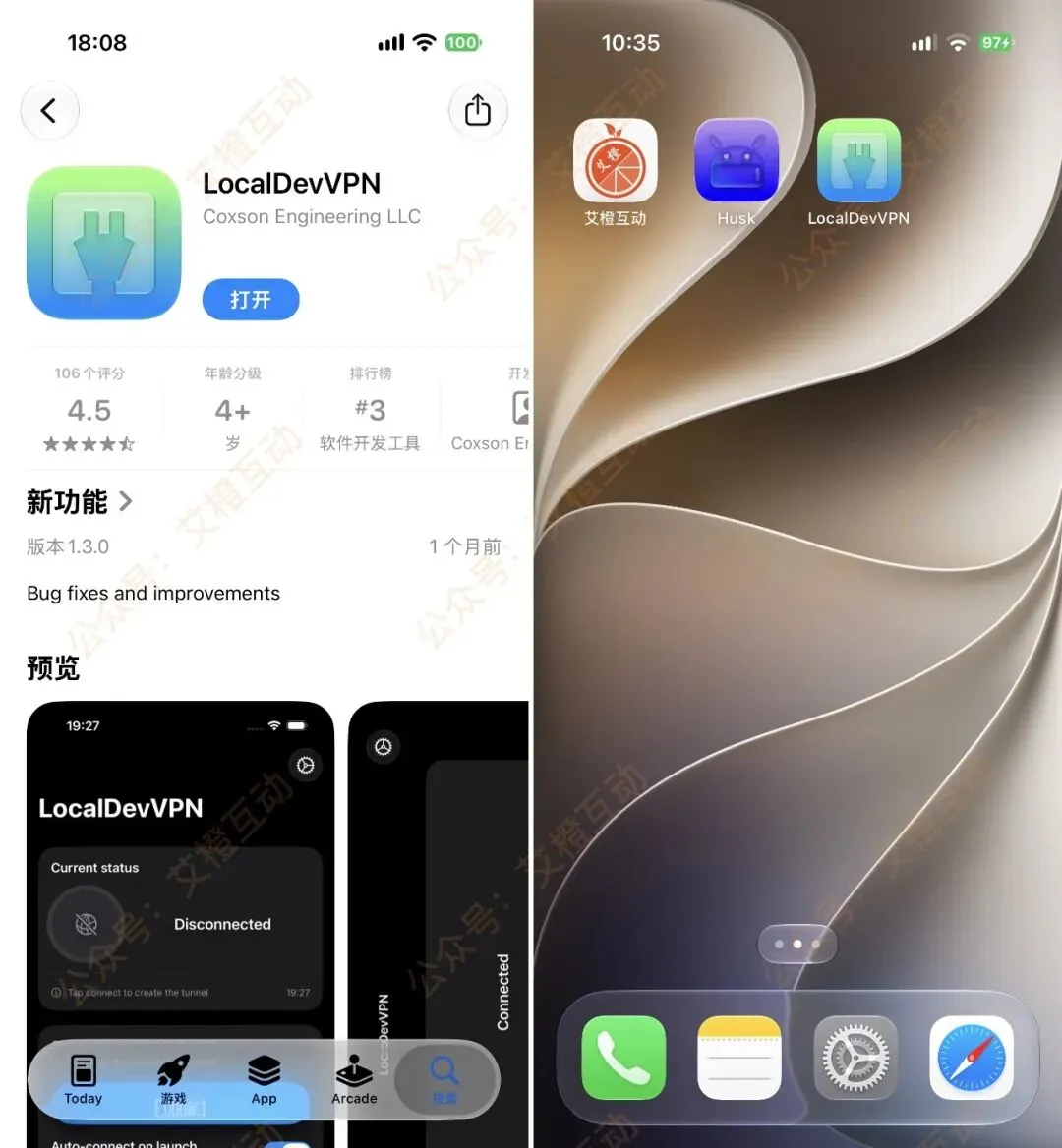
1,首先,在 App Store 登录美区等外区账号,下载 LocalDevVPN。
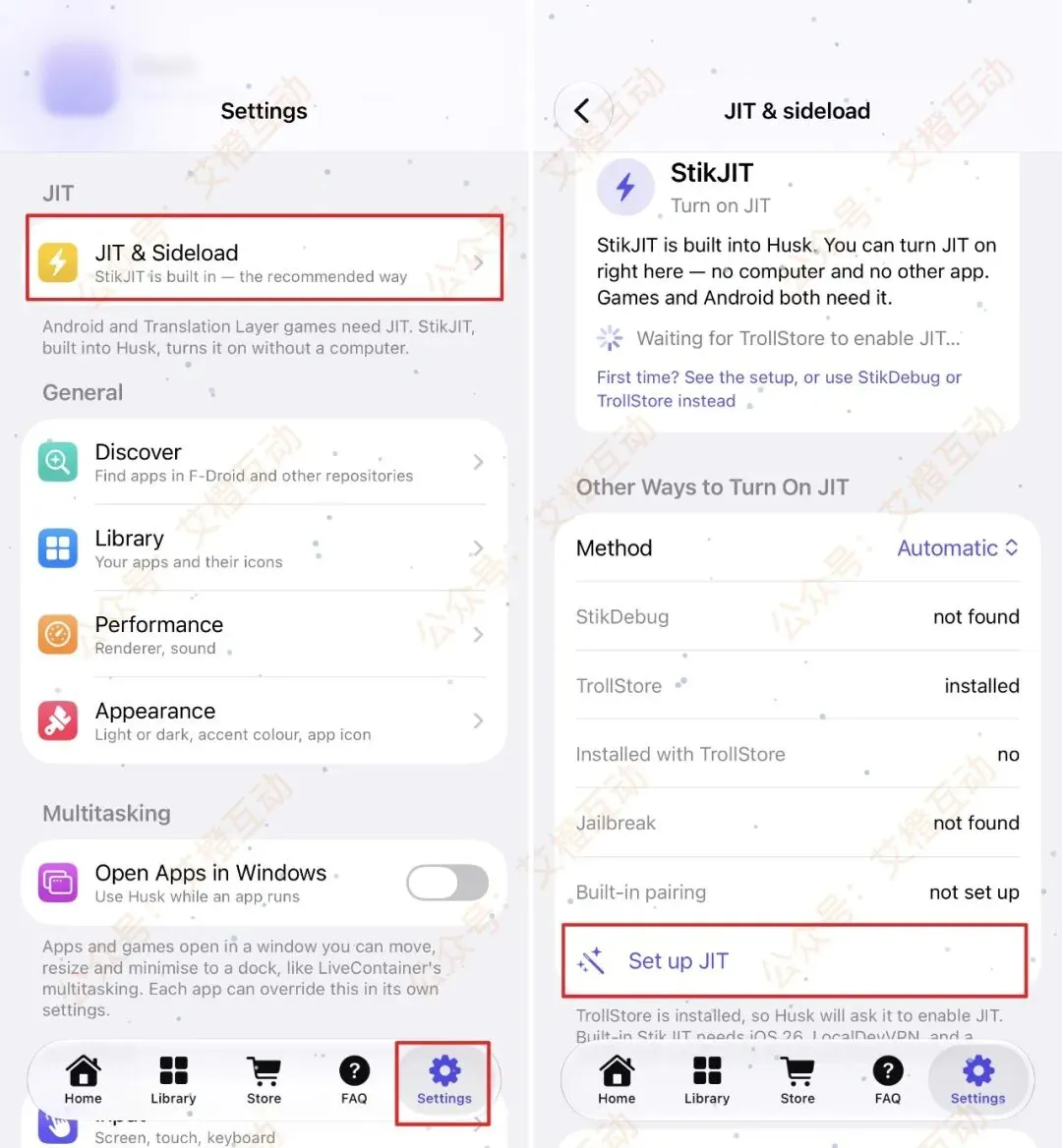
2,打开 Husk,设置界面,点击 JIT & Sideload。
3,往下翻,点击 Set up JIT。
4,点击 Pair on this iPhone,在本机配对。
5,点击 Start pairing 开始配对。
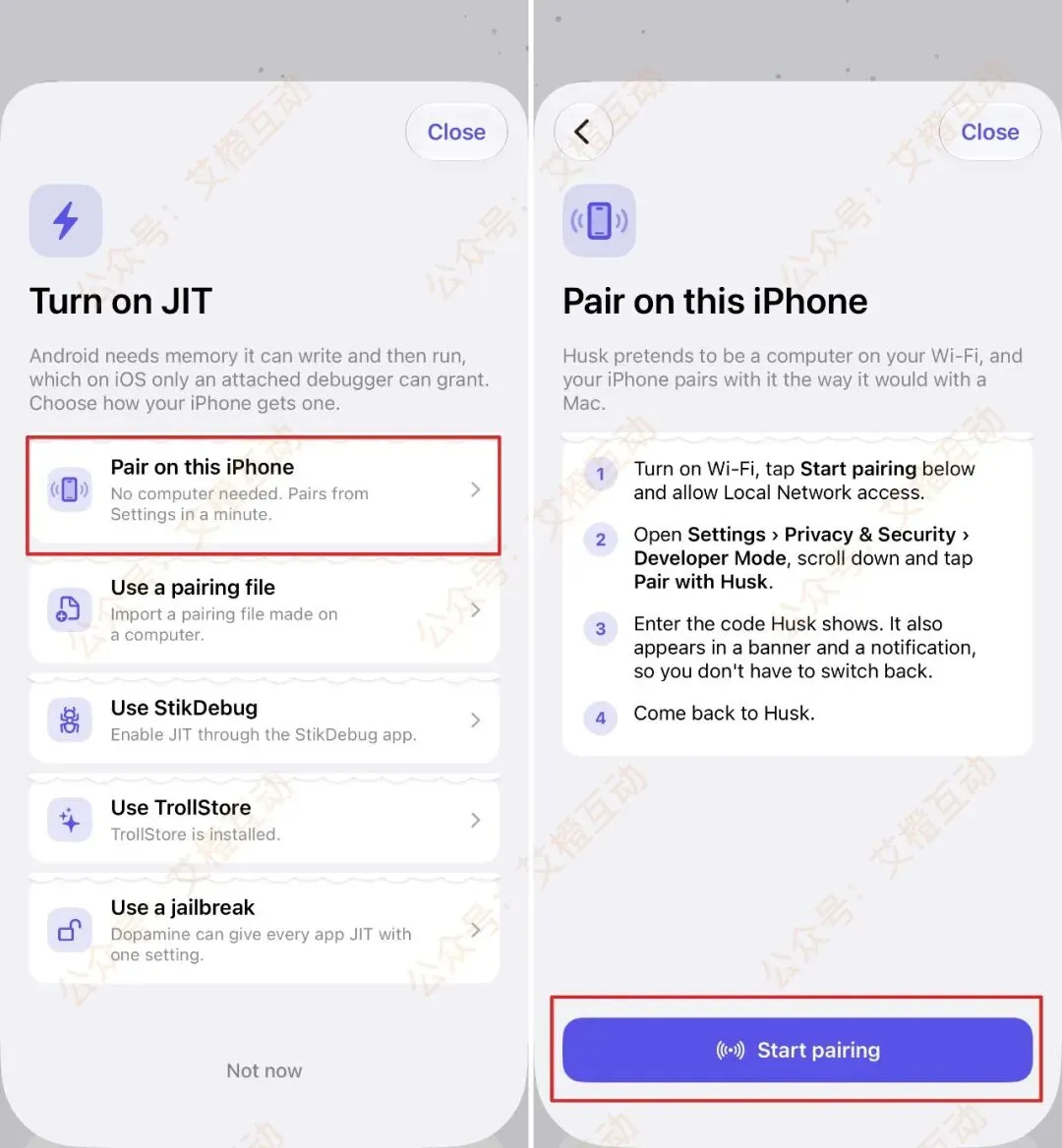
6,出现本地网络权限弹窗,通知权限弹窗,全部点击允许。
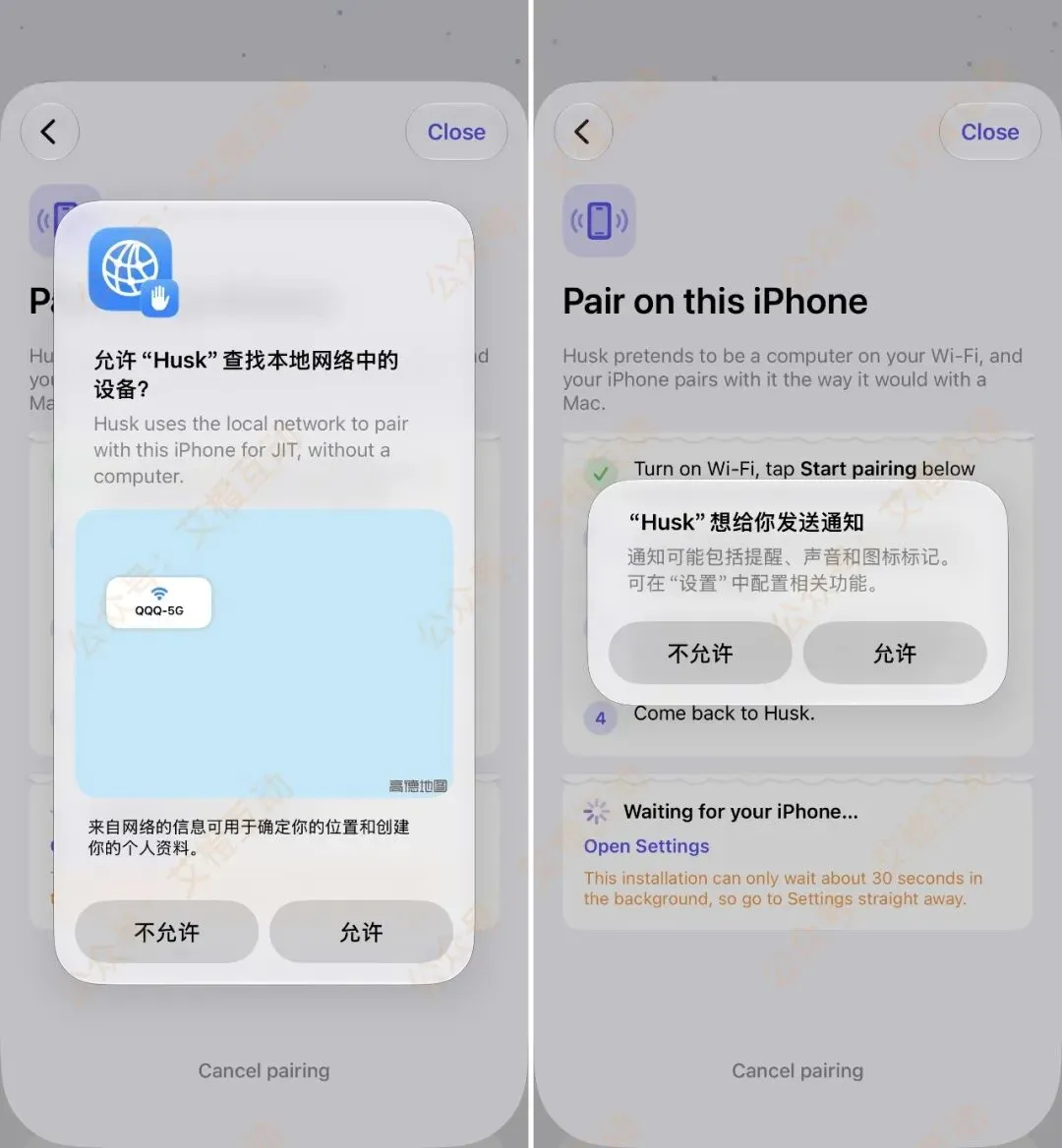
7,允许后,就进入了配对中界面,显示了详细步骤。
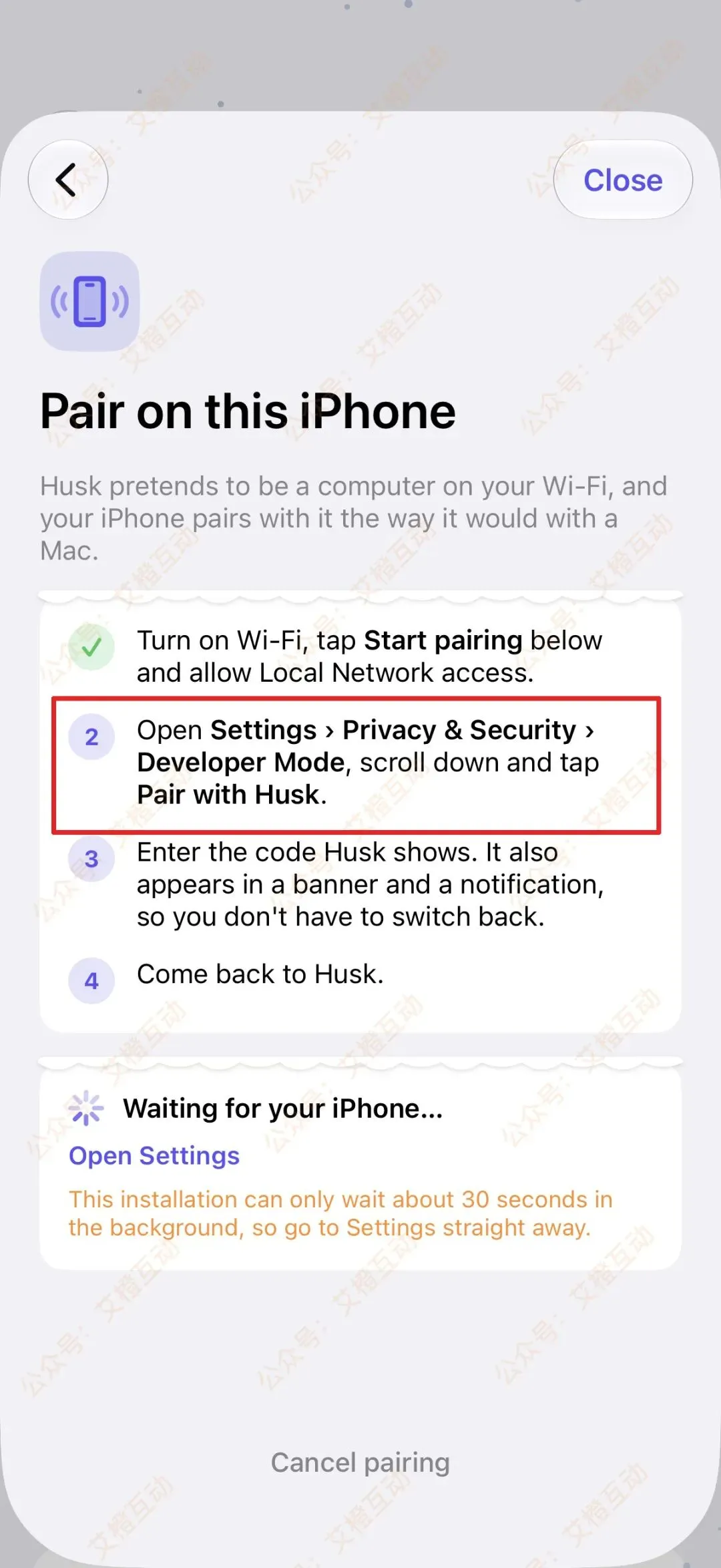
6,这时,打开手机设置 → 隐私与安全 → 点击进入开发者模式。
9,其他设备一栏,点击 Pair with AirBeep。注意:iOS 27+ 系统才有。
10,弹窗点击配对。
11,配对需要输入锁屏密码。
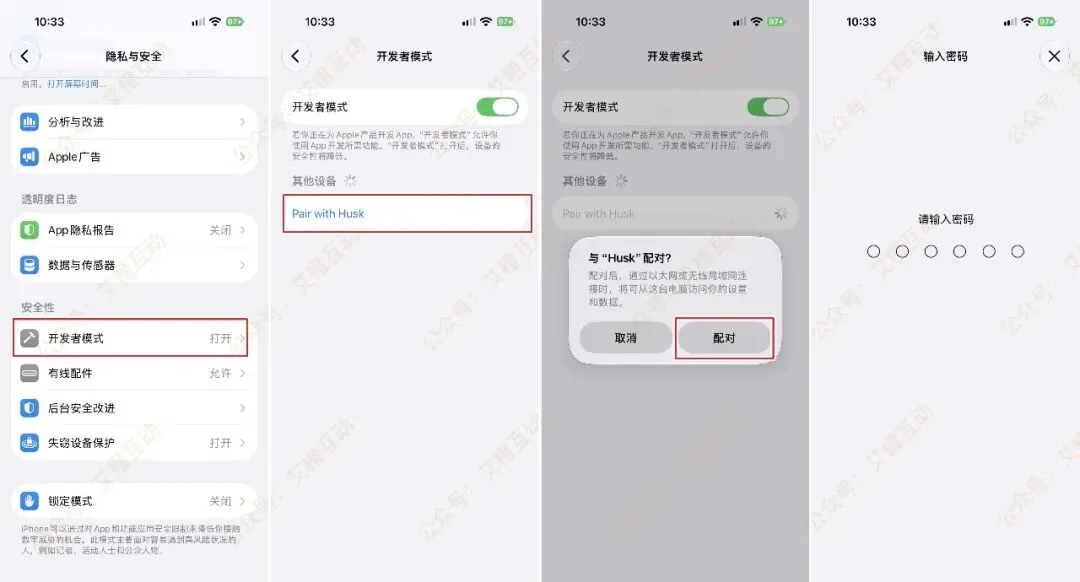
12,输入锁屏密码后,会出现界面:输入“Husk”上显示的6位配对码,这时会收到通知,通知就会显示配对码,直接输入即可。
13,稍等片刻,即可配对成功。配对成功后,配对设备一栏可以看到 Husk。
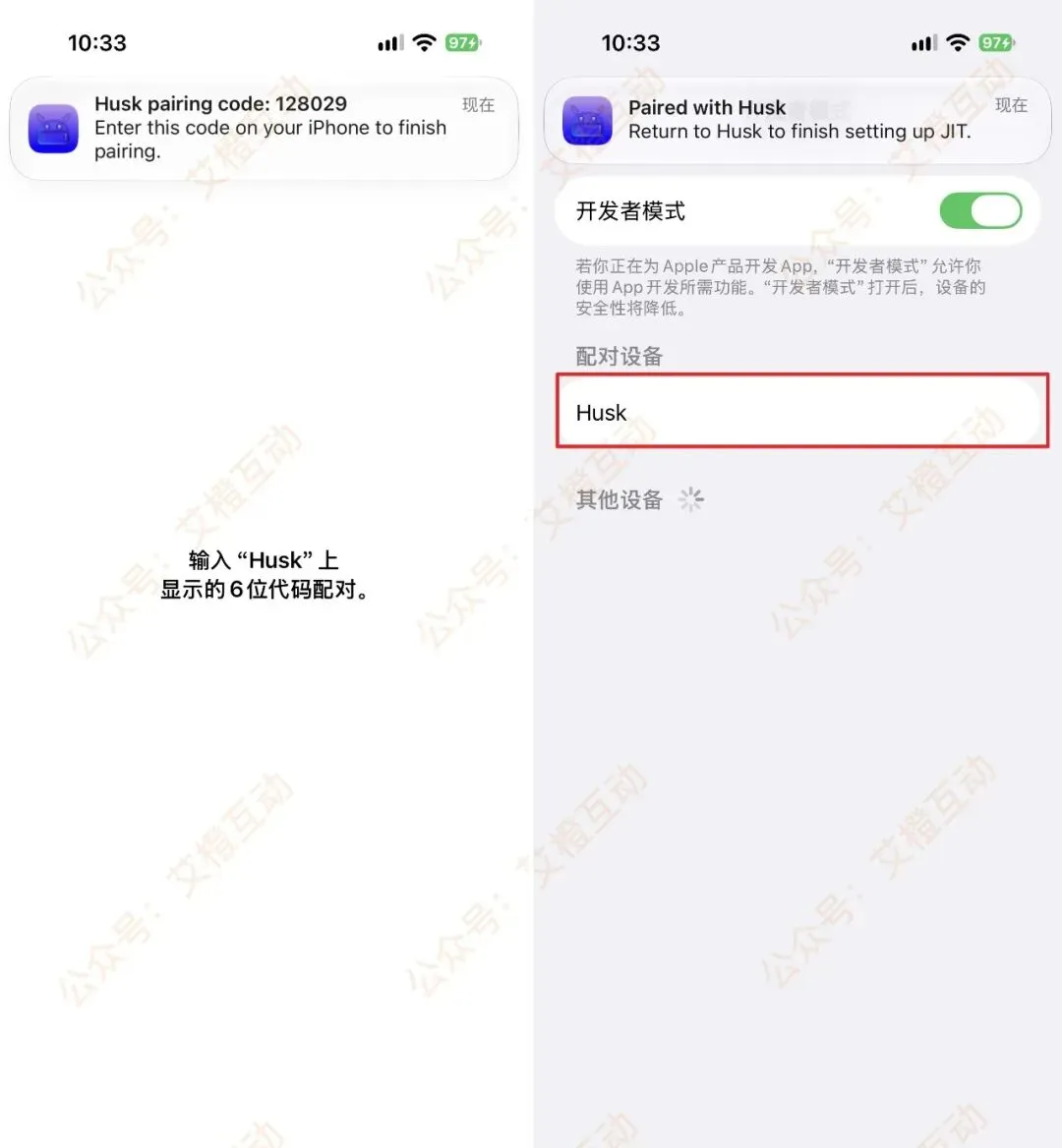
14,配对成功后,返回 Husk,可以看到绿色的已经配对,并显示设备名称。点击 Continue 继续。
15,点击 Connect LocaldevVPN
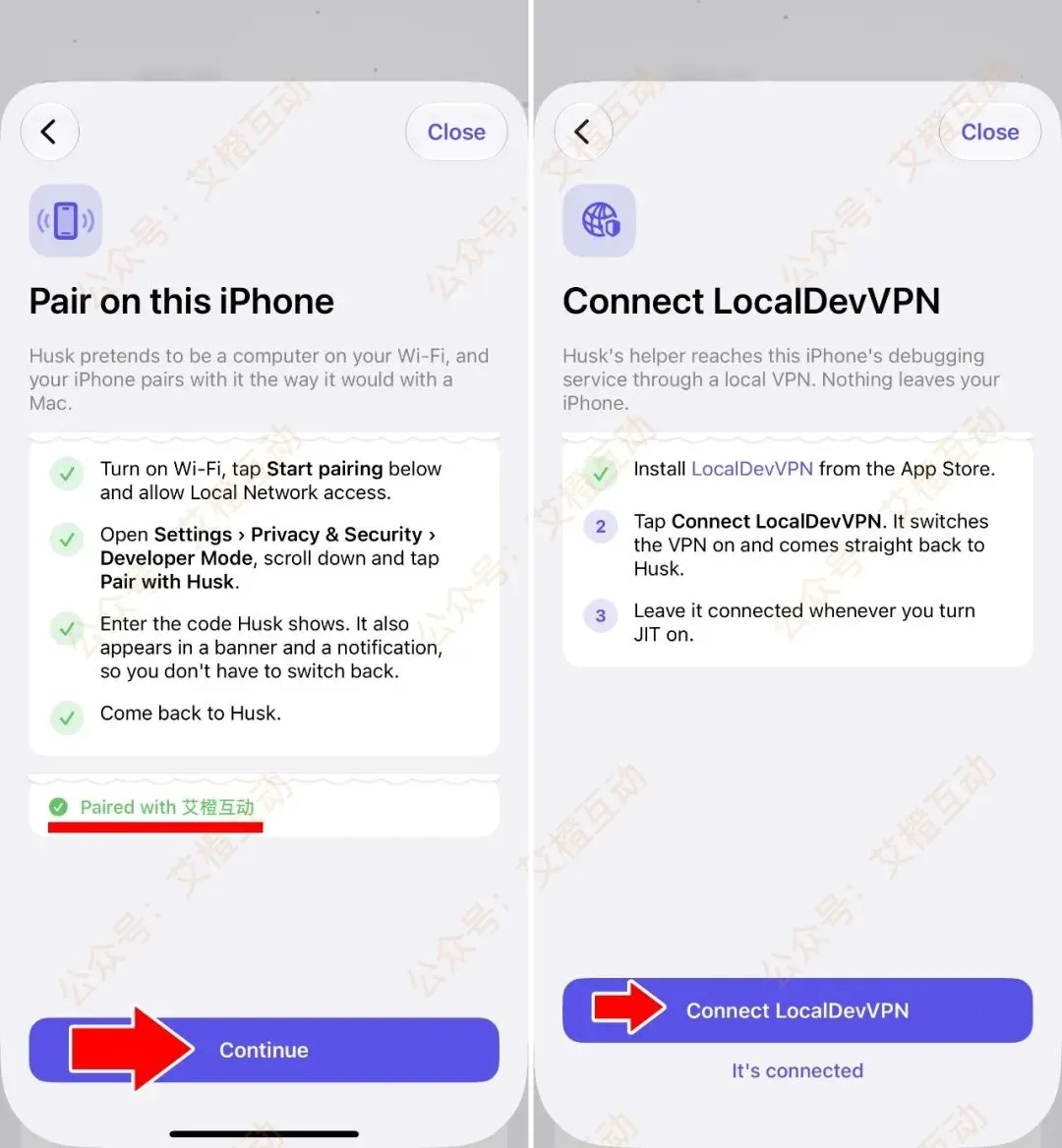
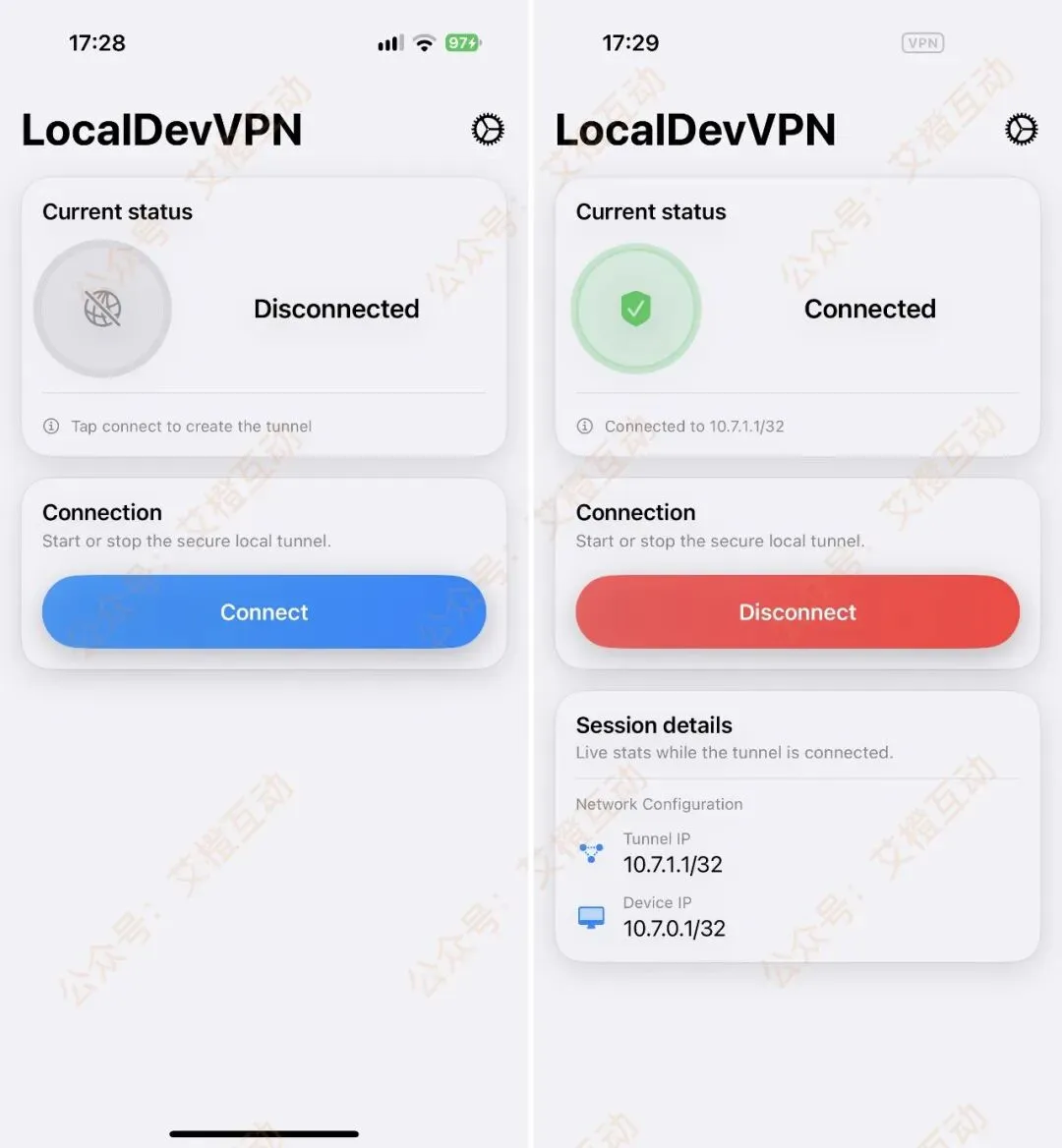
16,将会跳转并开启 LocaldevVPN 连接。
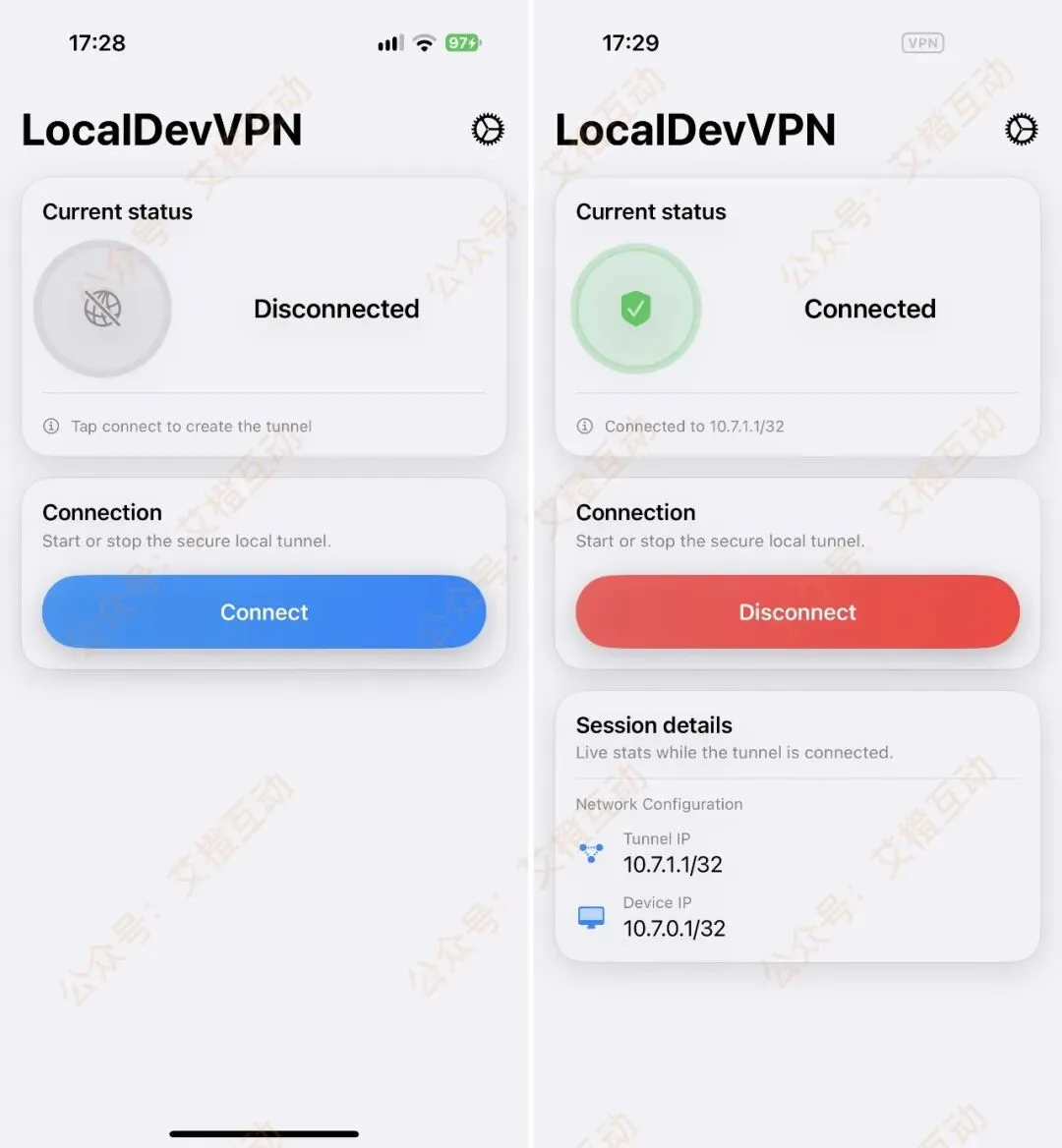
17,返回 Husk,点击 It`s connected 已经连接。
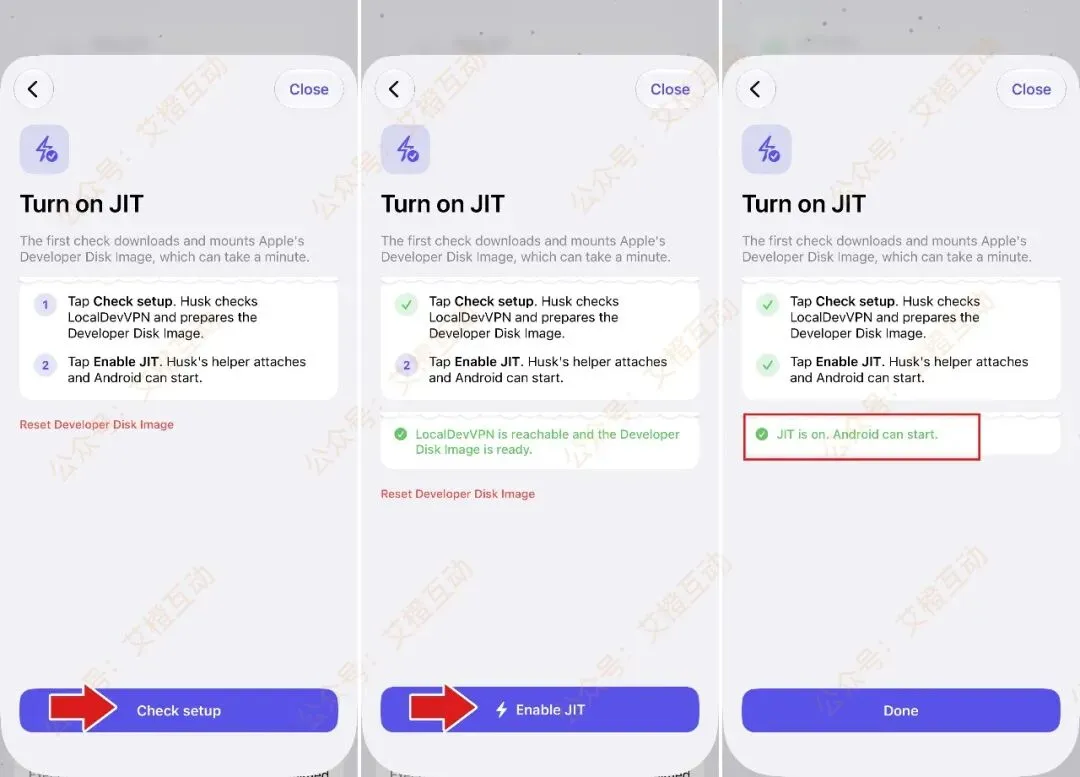
18,就进入开启 JIT 界面了,这时点击 Check setup 进行检查。
19,检查过程,请耐心等待。
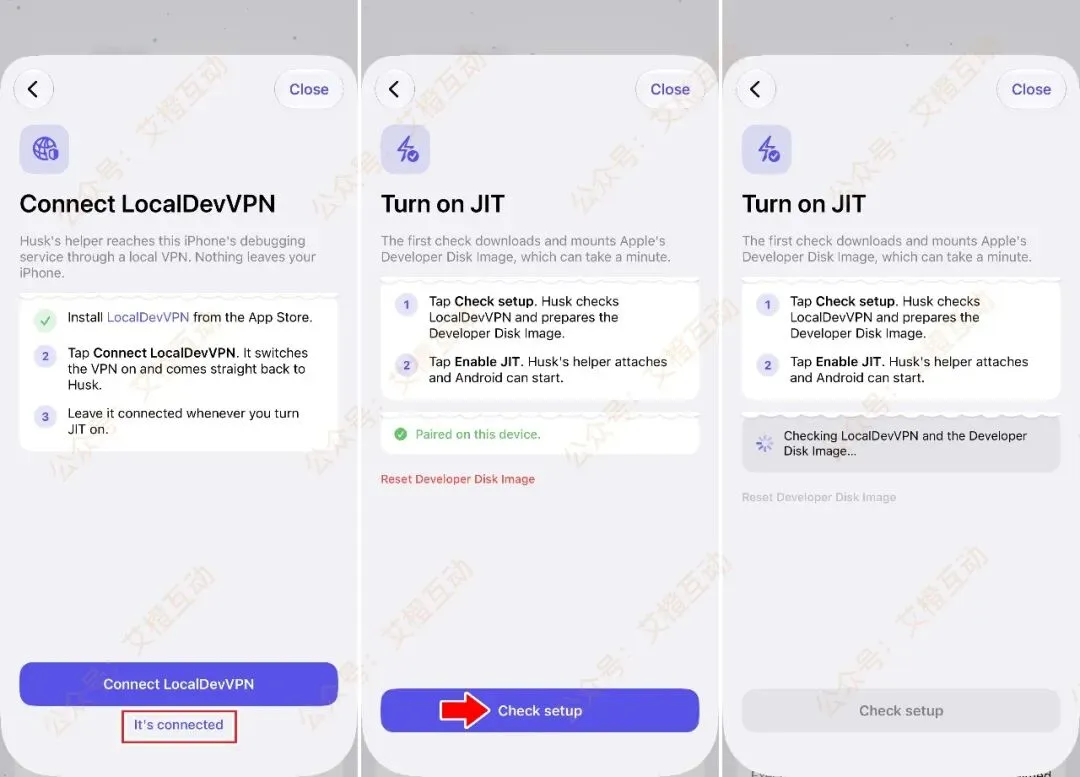
20,如果还是出现检查界面,继续点击 Check setup 进行检查。
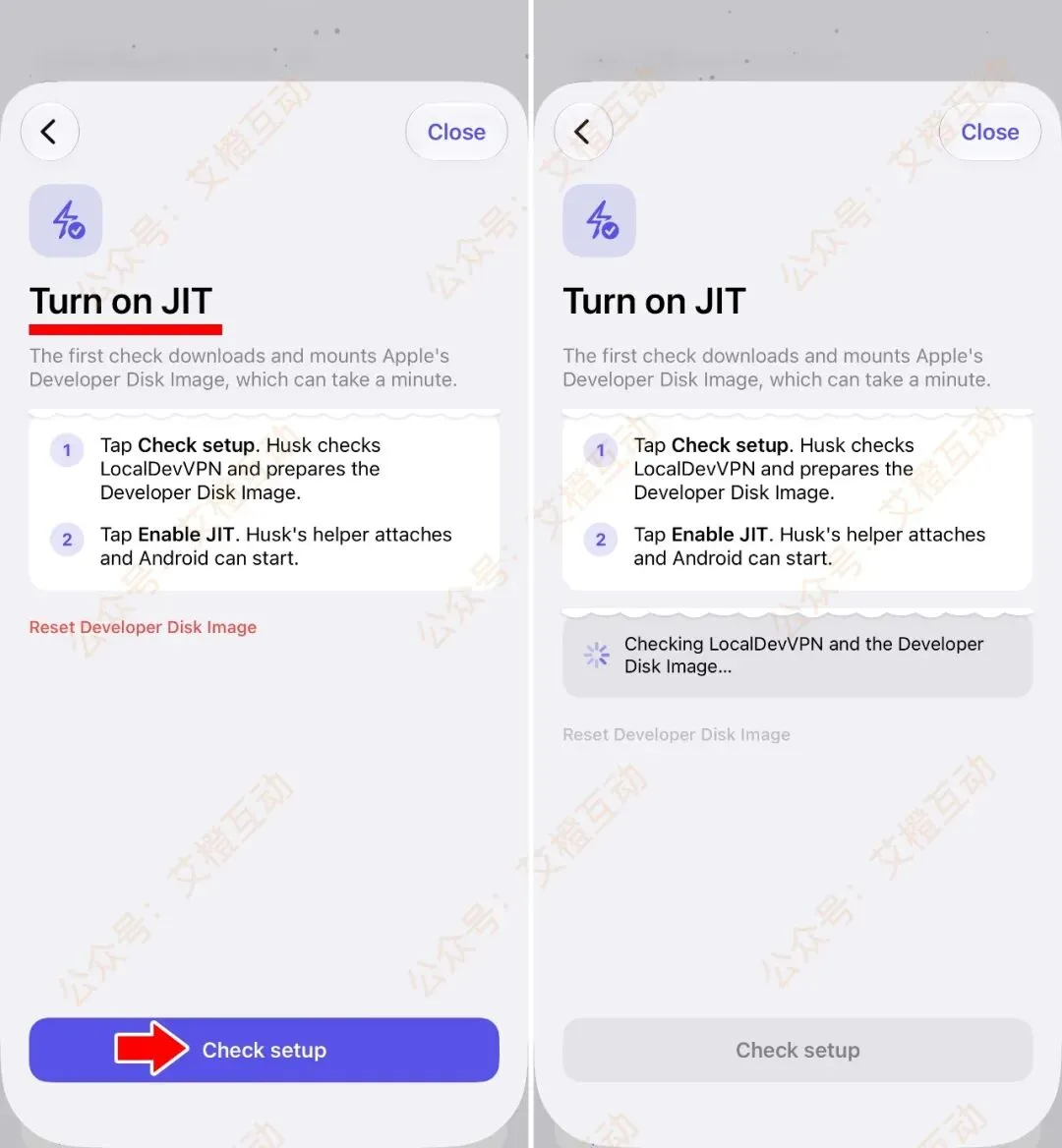
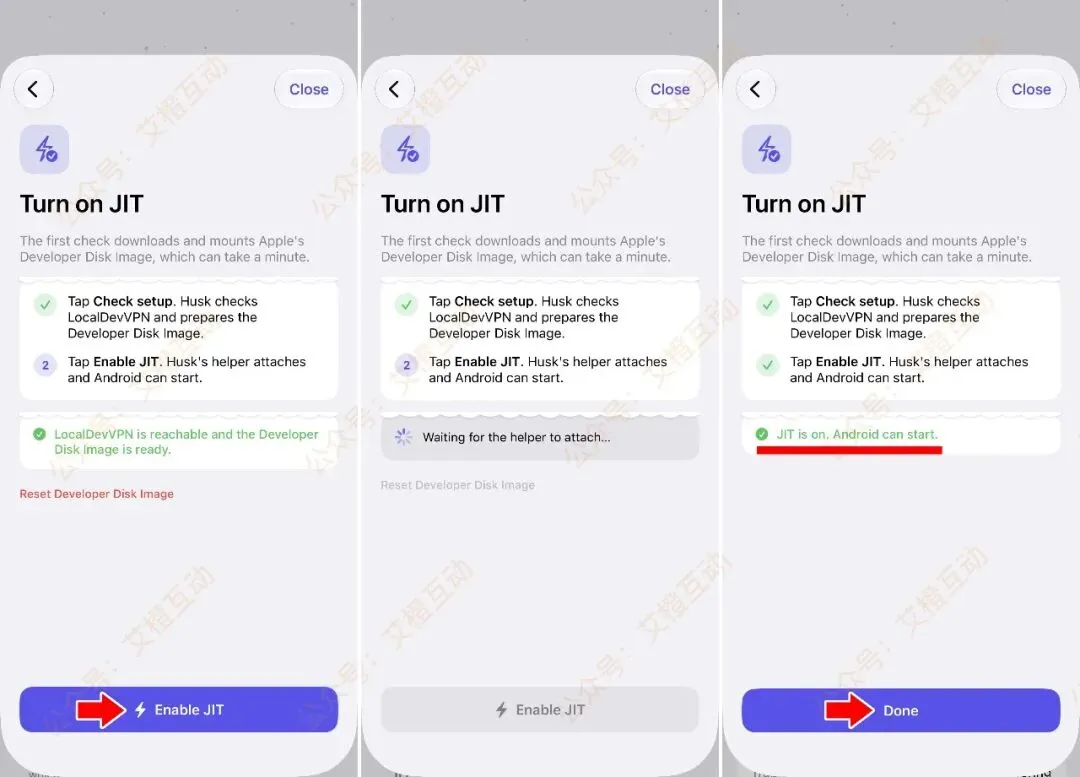
21,检查完成,开启 JIT 按钮就出现了。点击 Enable JIT,进行开启。
22,开启过程耐心等待。
23,成功开启,会显示绿色的:Jit is on。这样,JIT 就开启了,Husk 可以使用了。
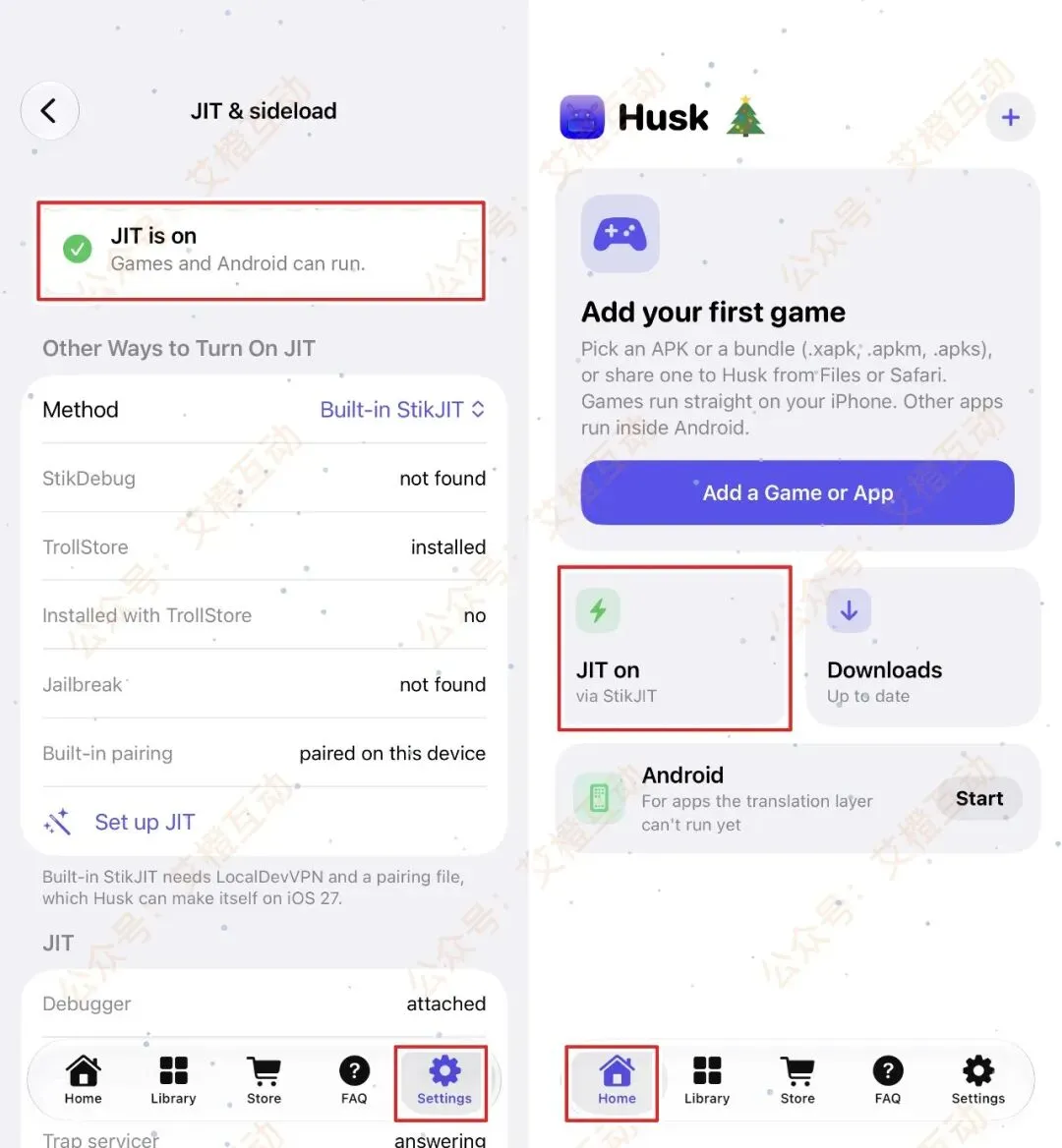
24,这时,设置和主页,都会显示绿色的:JIT is on。
▍导入安装和运行 apk
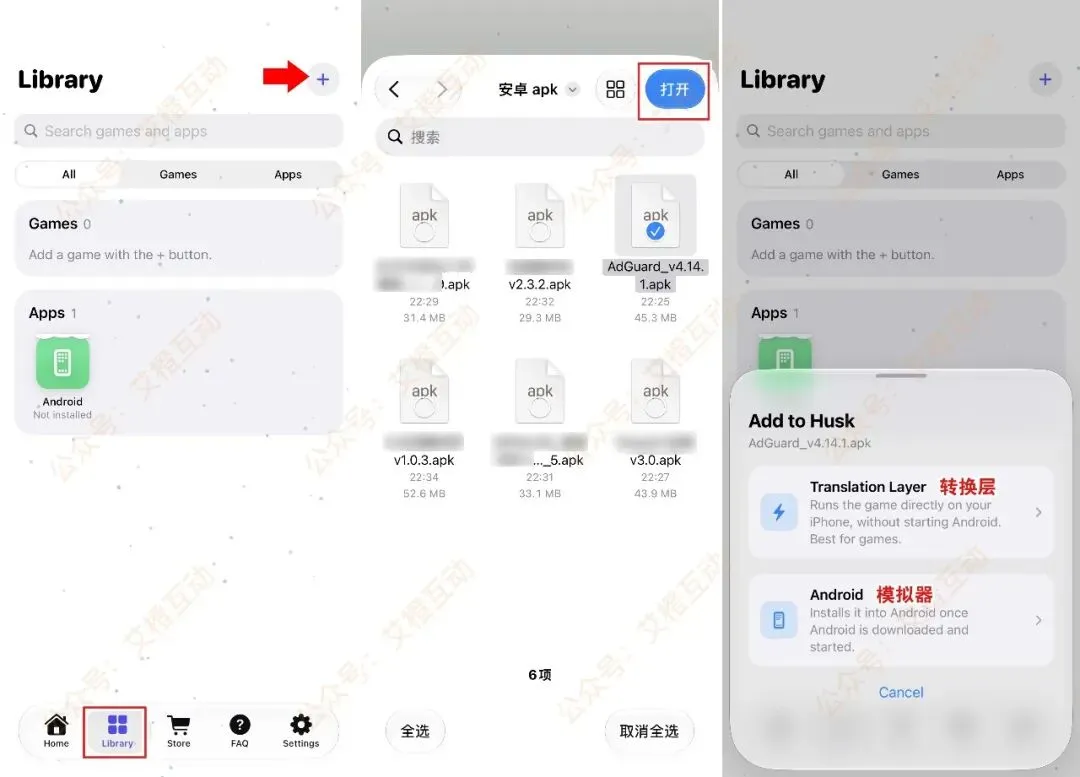
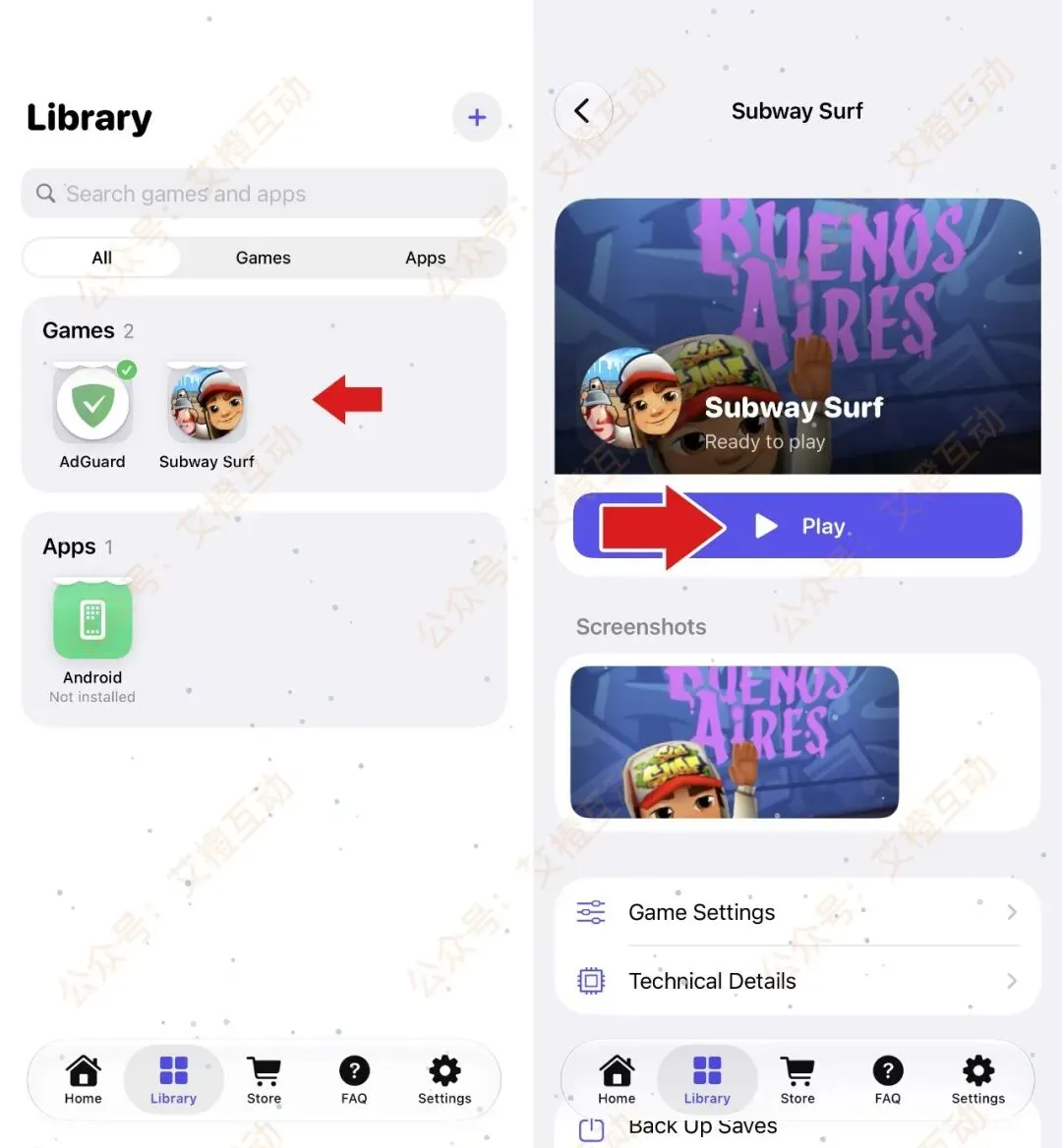
1,在 LIbrary 界面,点击左上角+号。
2,就会打开文件 App,点击导入准备好的 apk 文件。
3,这时会弹出界面,要求选择转换层,还是安卓模拟器。我们选择转换层即可。
注意:仅供示例
4,选择后,apk 就安装到 Husk 了,点击打开。
5,点击 Play 运行。
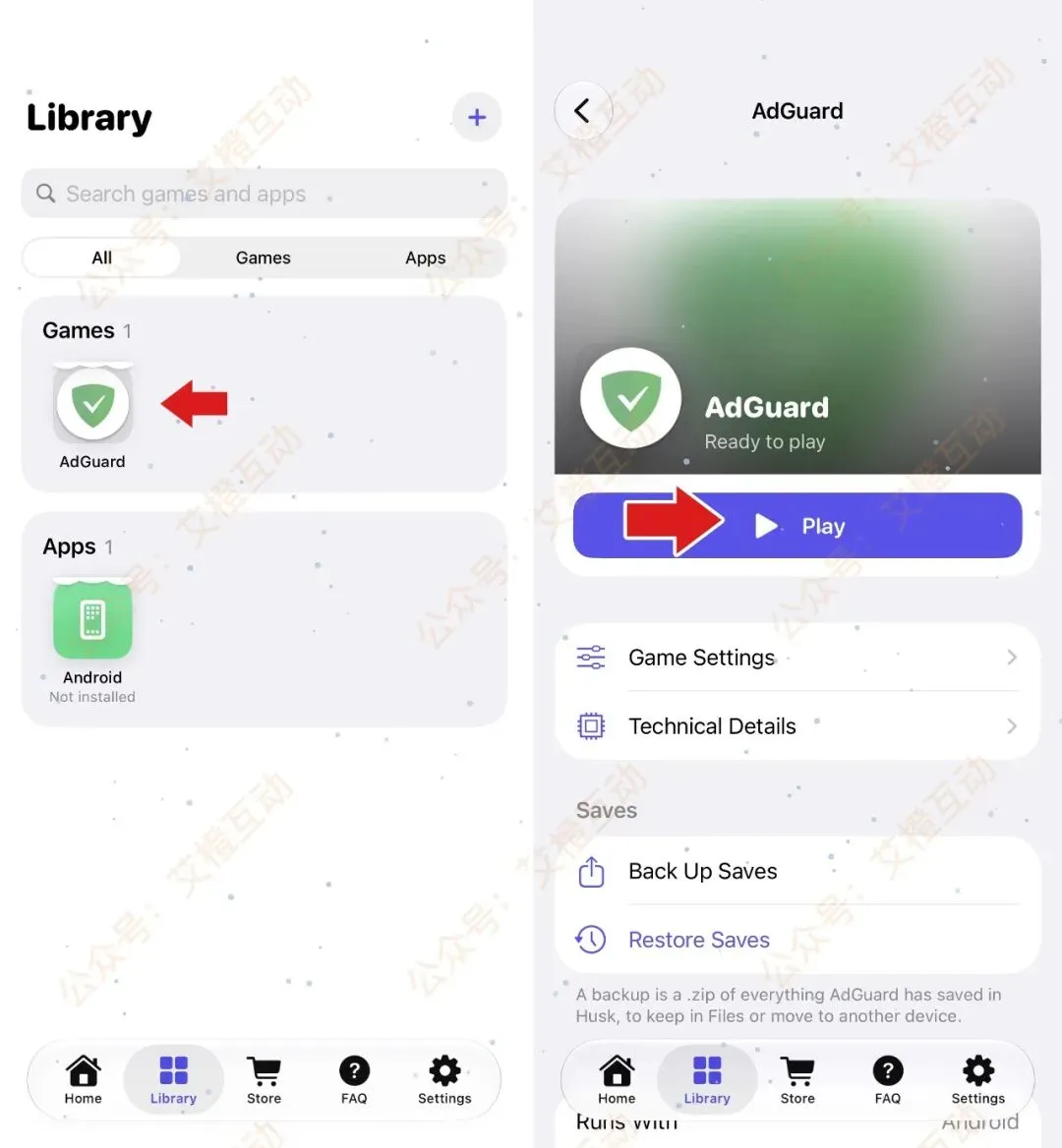
6,测试的这个 apk,可以成功运行。注意看顶部栏,仅有30fps。
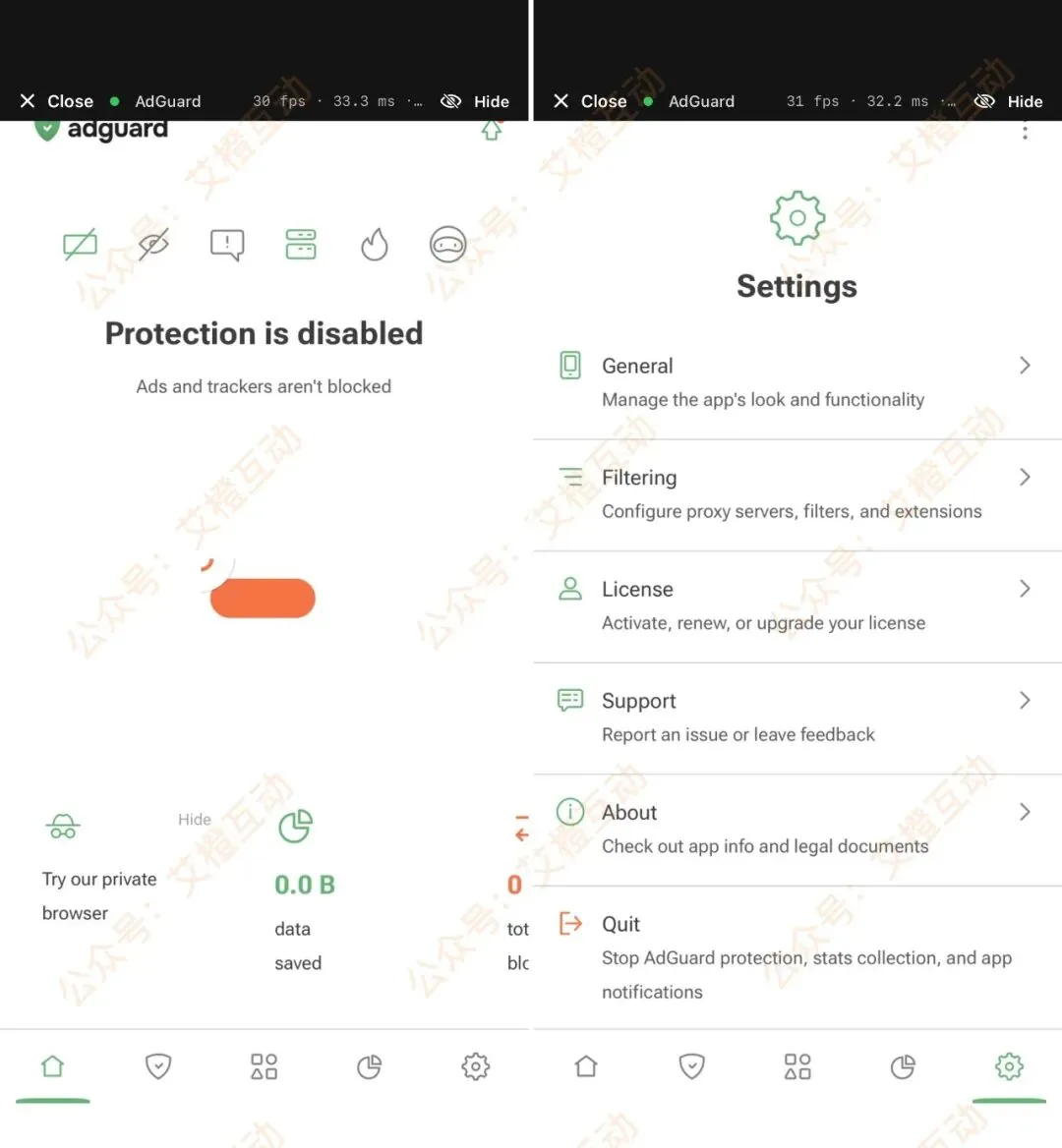
7,艾橙测试,成功运行,视频如下。
▼点击播放▼
▍商店下载安装和运行 apk
如果你没有准备 apk,可以在 Husk 商店中下载安装,玩一玩。
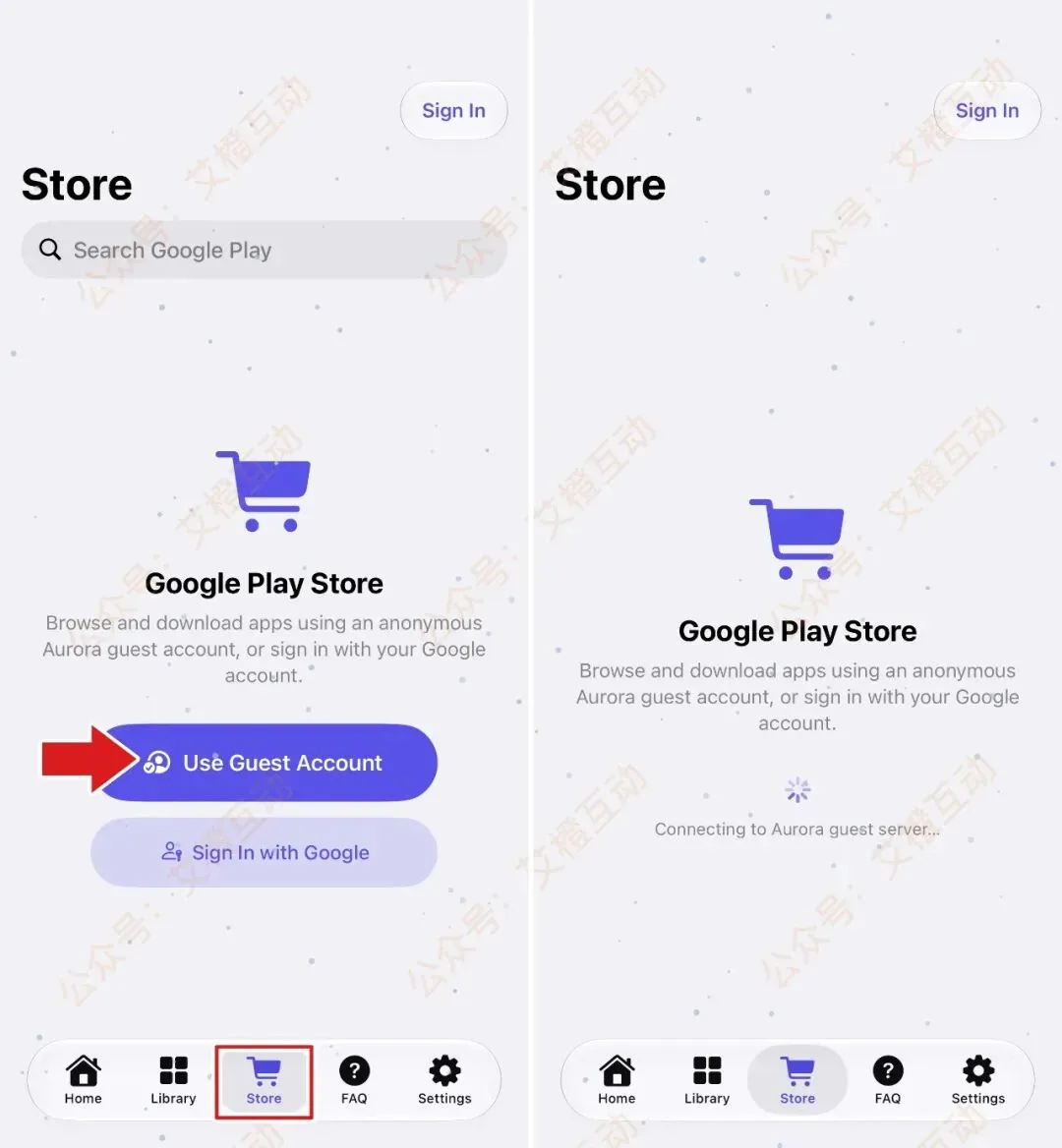

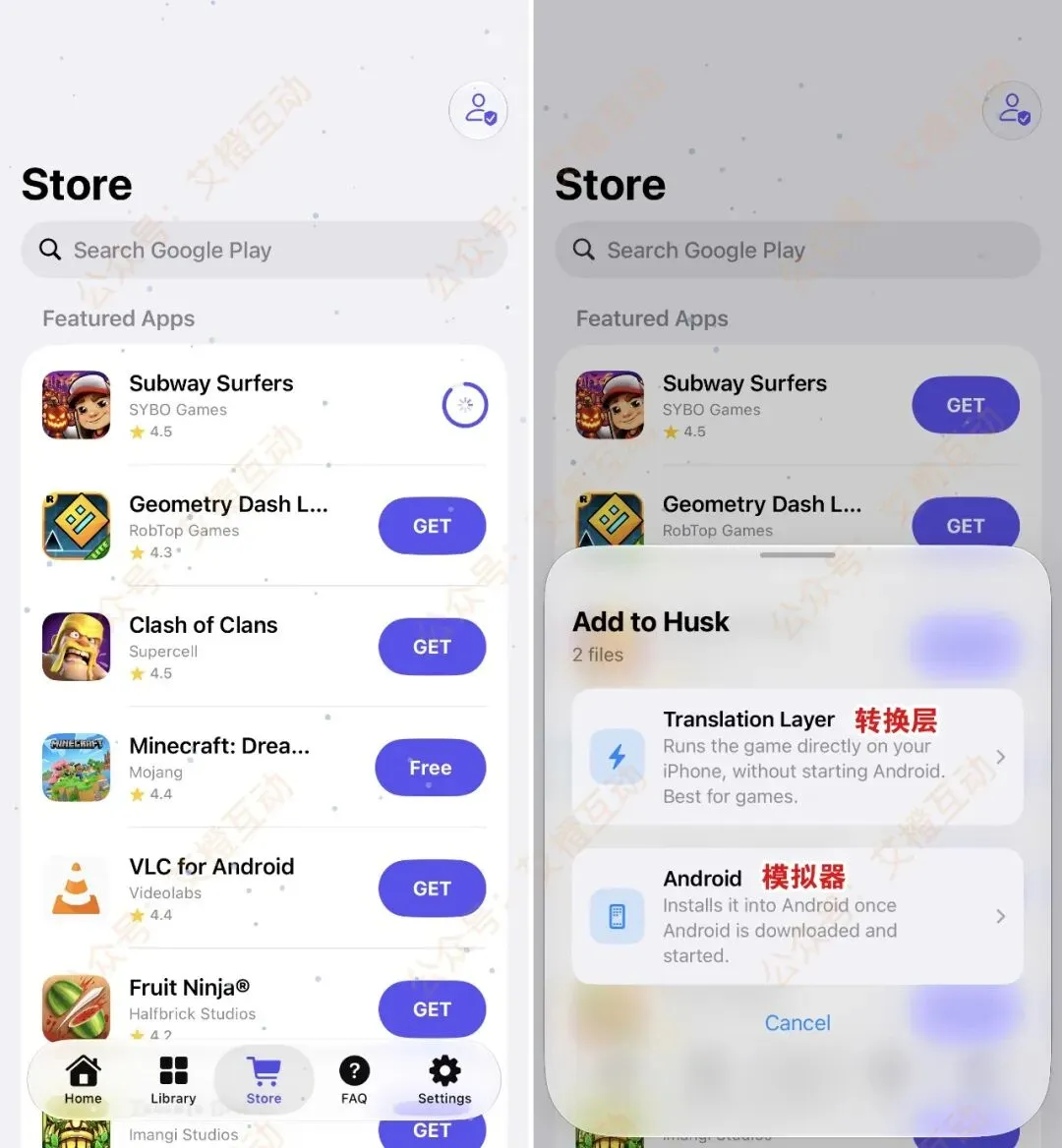

8,艾橙测试,成功运行游戏,视频如下。
▼点击播放▼
▍如何删除
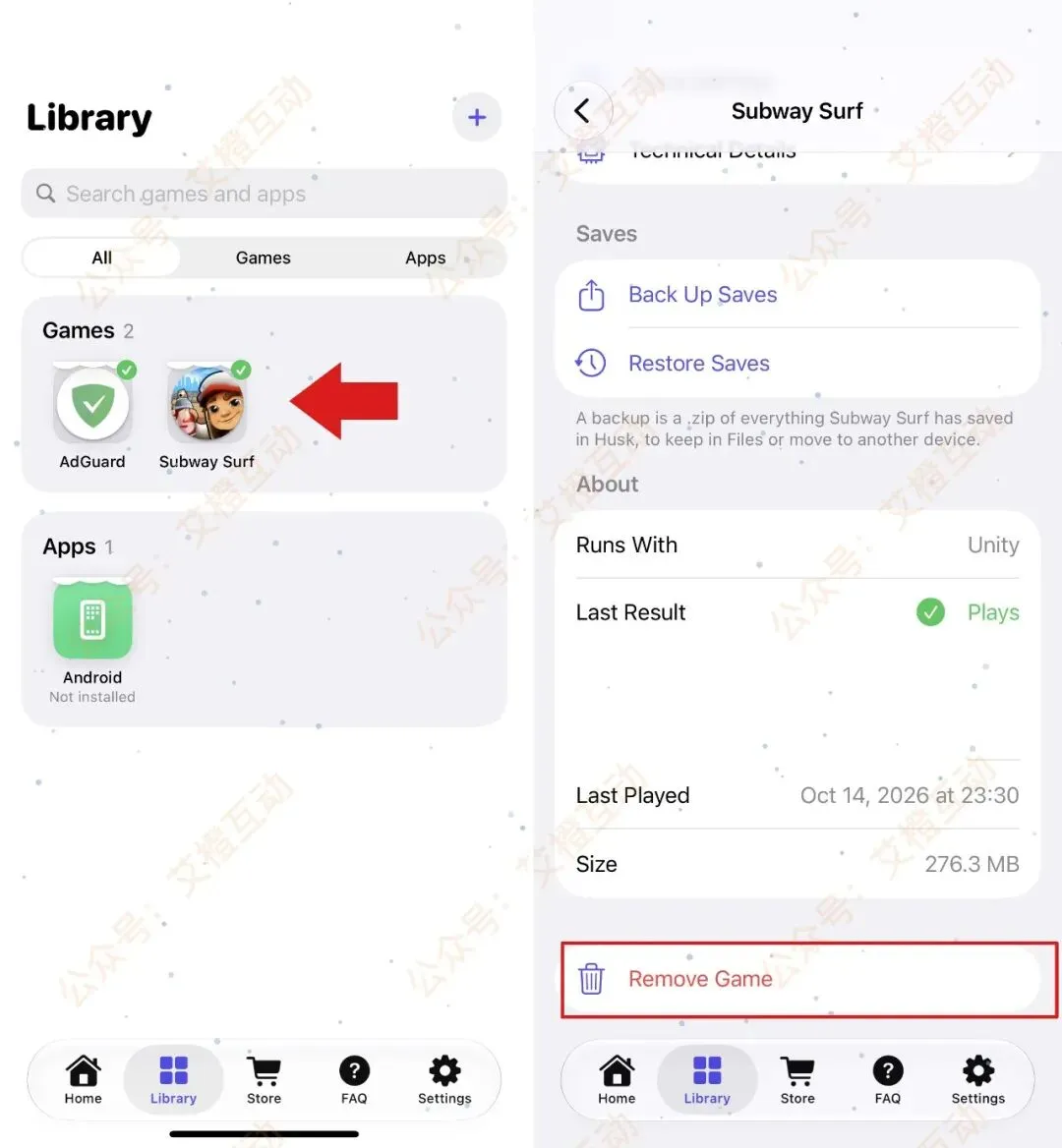
已安装到 Library 库中的应用或游戏,点击进入,往下翻,点击 Remove,即可删除。
▍再次开启 JIT
将 Husk 彻底退出后台重新打开,需要再次开启 JIT 才能使用。
我是 iOS 27.0.1 系统,已经配对好了,再次开 JIT 很简单。
一,方法一
1,打开 LocaldevVPN 并开启连接。
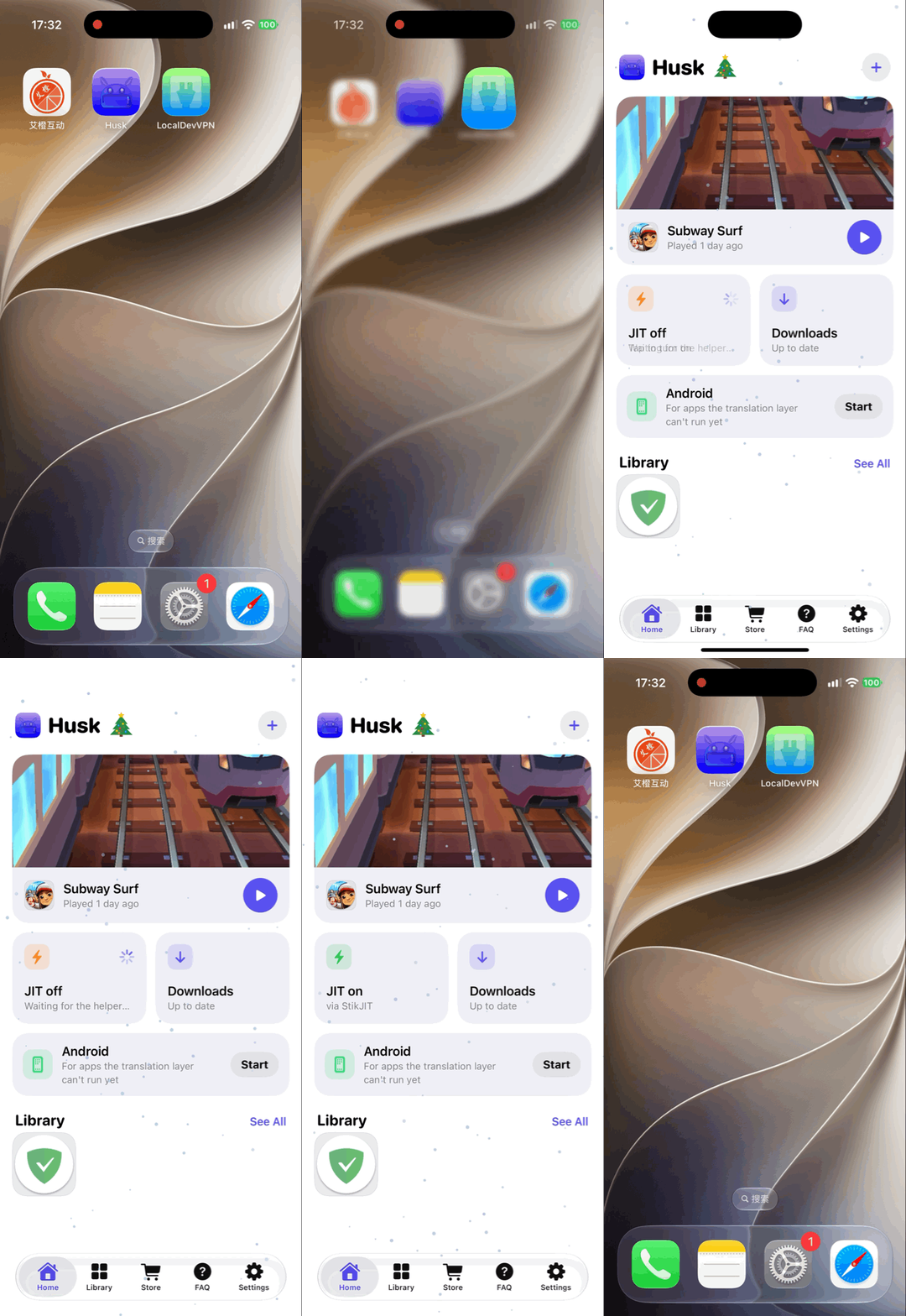
2,打开 Husk,主界面,点击JIT 按钮,稍等片刻,即可开启。
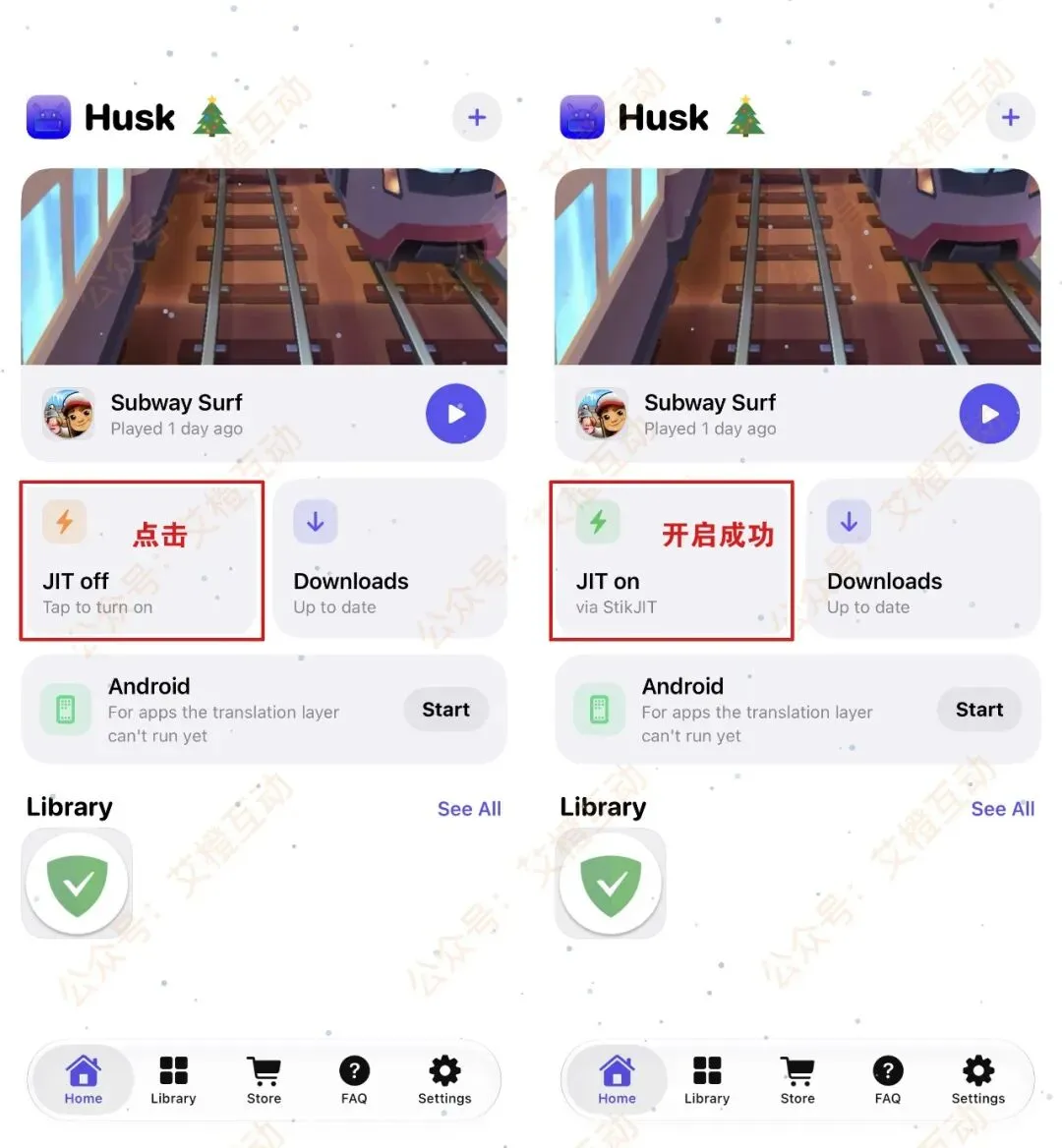
如下动图所示。
动图示例
二,方法二
如果上述无法开启,再跑一次,无需配对了,检查一次即可开启。
1,打开 Husk,设置界面,点击 JIT & Sideload。
2,往下翻,点击 Set up JIT。
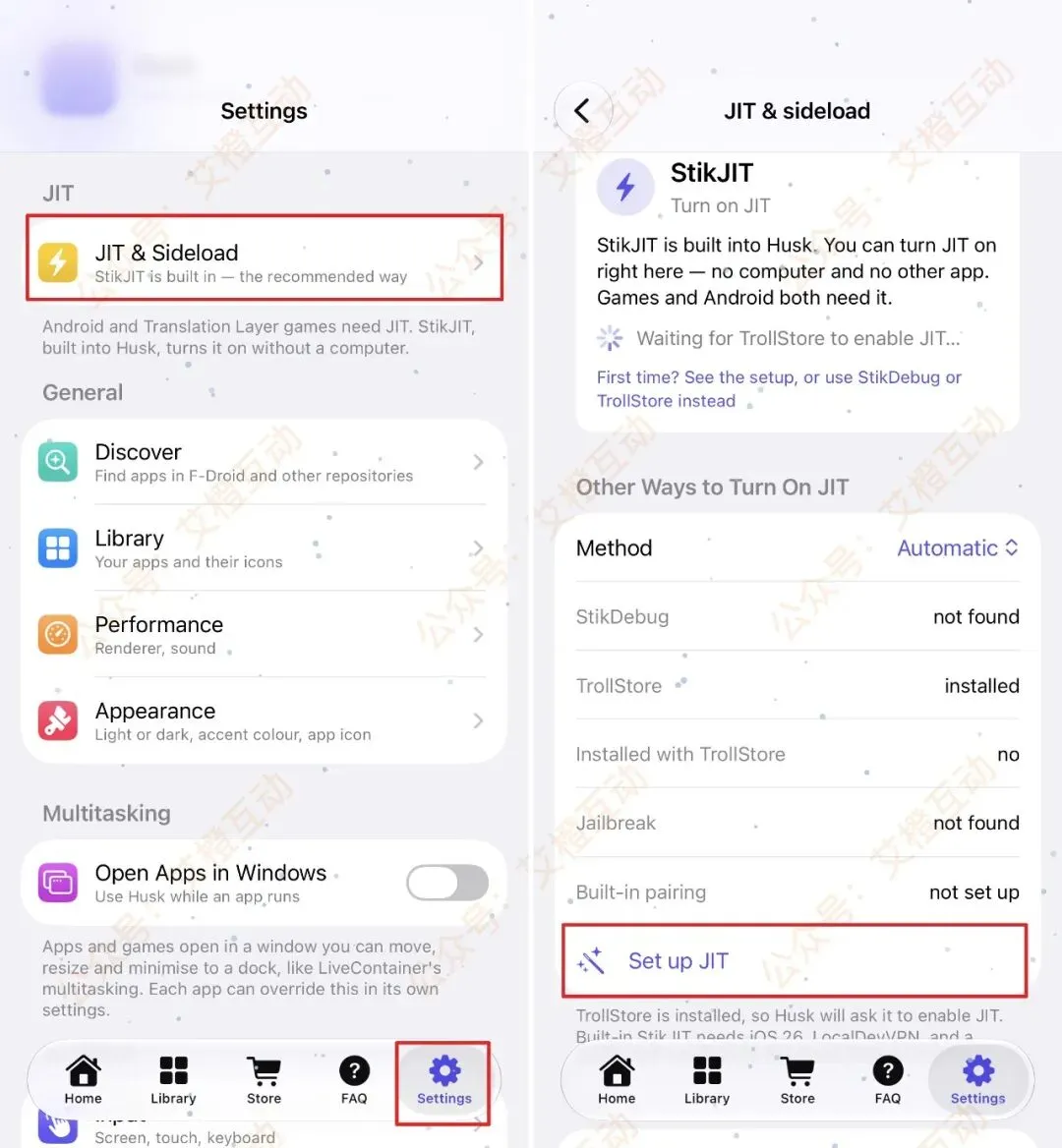
3,点击底部 Continue with current pairing 使用当前的配对。
4,点击 Connect LocaldevVPN
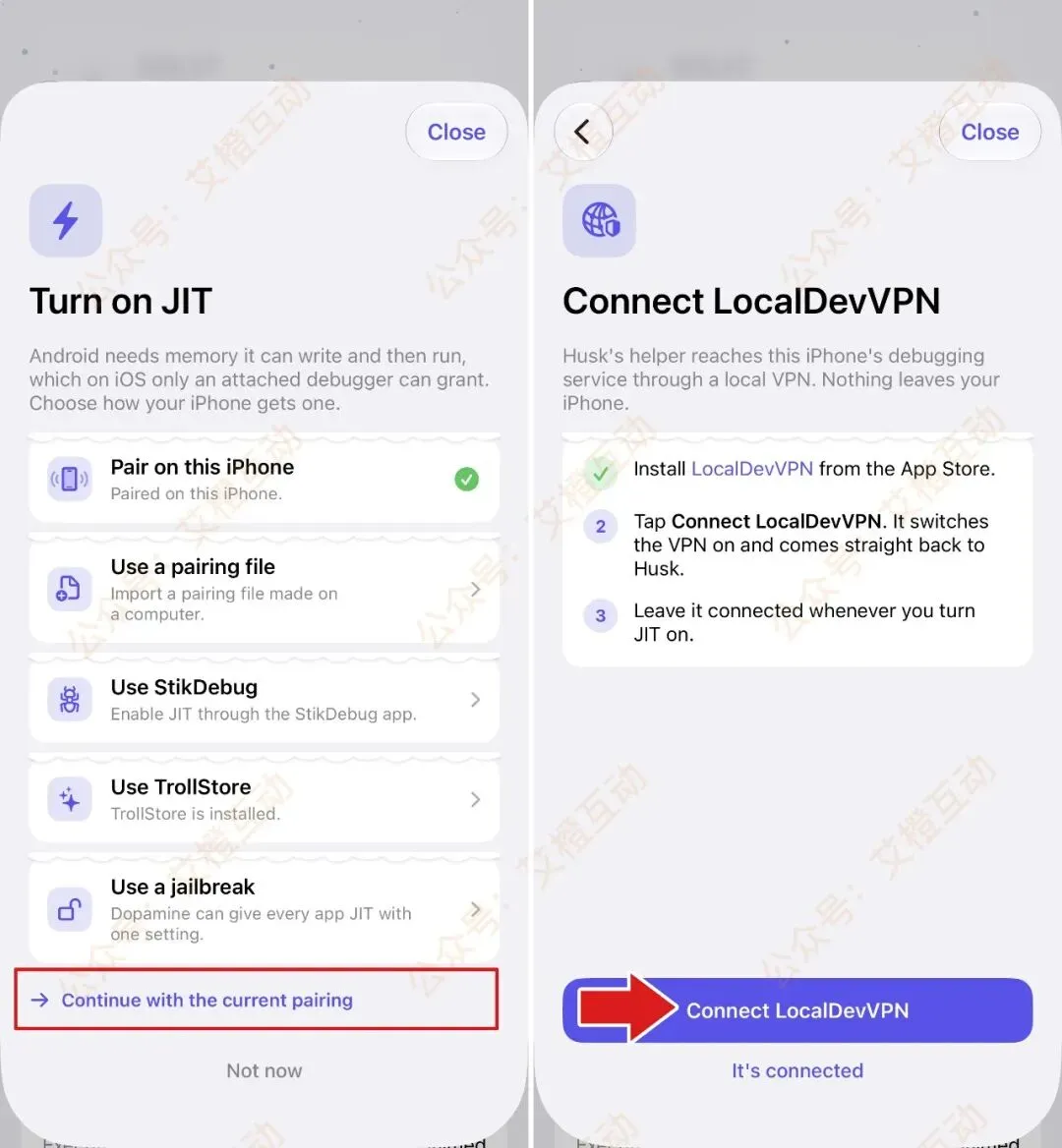
5,将会跳转并开启 LocaldevVPN 连接。
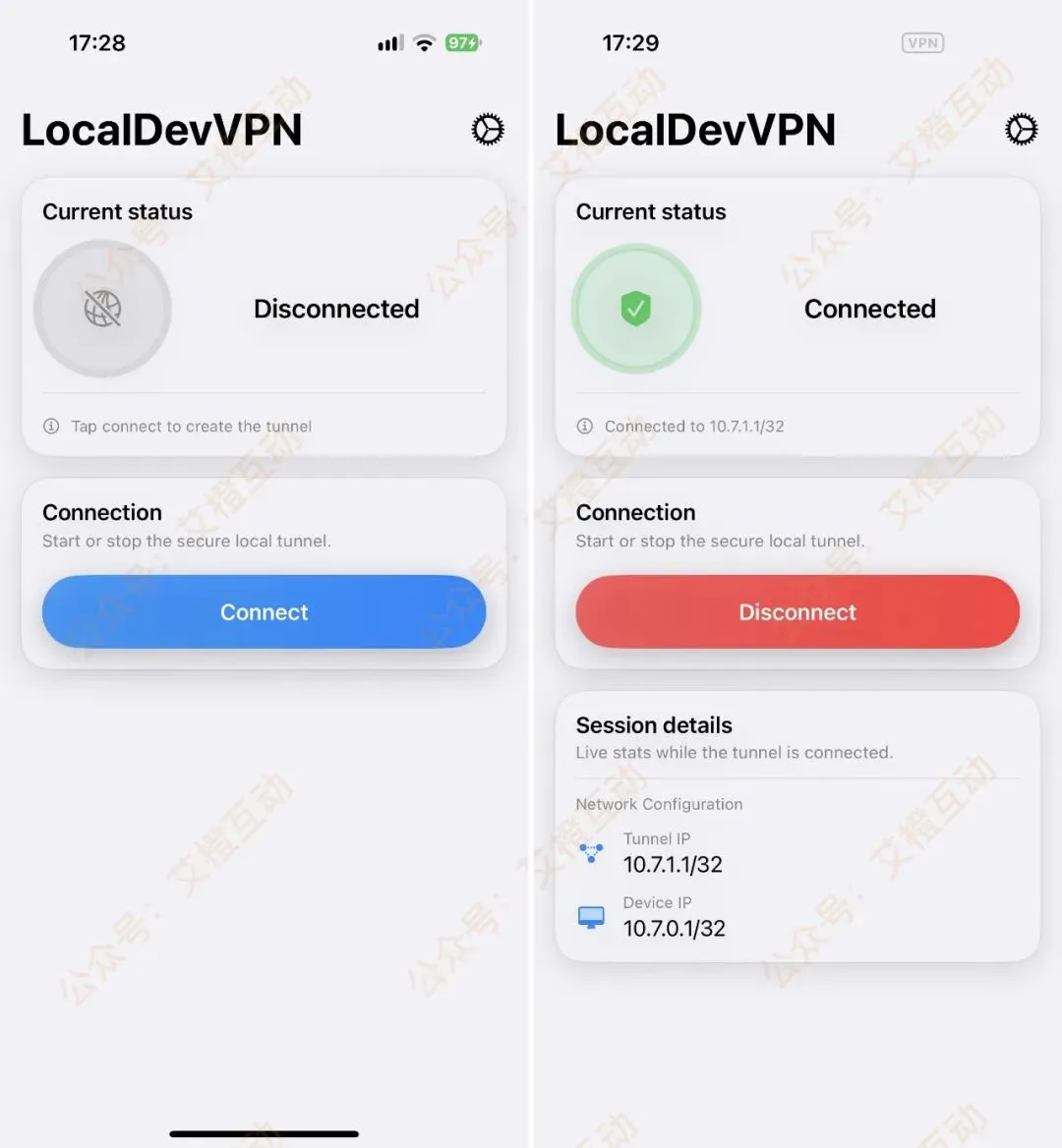
6,返回 Husk,就进入开启 JIT 界面了,这时点击 Check setup 进行检查。
7,点击 Enable JIT,进行开启。
8,一下子就能成功开启,会显示绿色的:Jit is on。这样,JIT 就开启了。
▍本期工具下载
下载地址见留言区