ARTICLE · 1197352
PDF 审阅别再来回截图:高亮、批注,直接标在原文上
MixToolsHub小程序已上线,功能正在逐步和浏览器同步 ,一键直达:
同事发来一份 PDF,让你“看一下,有问题标出来”。你截一张图,圈一个位置,再去聊天框解释“这一句需要改”。几轮下来,截图和意见散在各处,对方还要翻回原文件找位置。
截图回传、另写意见清单,都能表达想法。但是一旦涉及多处修改,原文在哪、改什么、为什么改,很容易分开。
MixToolsHub 的「PDF 标注」,可以把这些反馈直接放回文档里。打开网页,选择 PDF,就能开始操作。
重点内容,直接标在原文上
单独发一句“这段很重要”,对方还得定位。把重点标在对应文字上,阅读时就能看到。
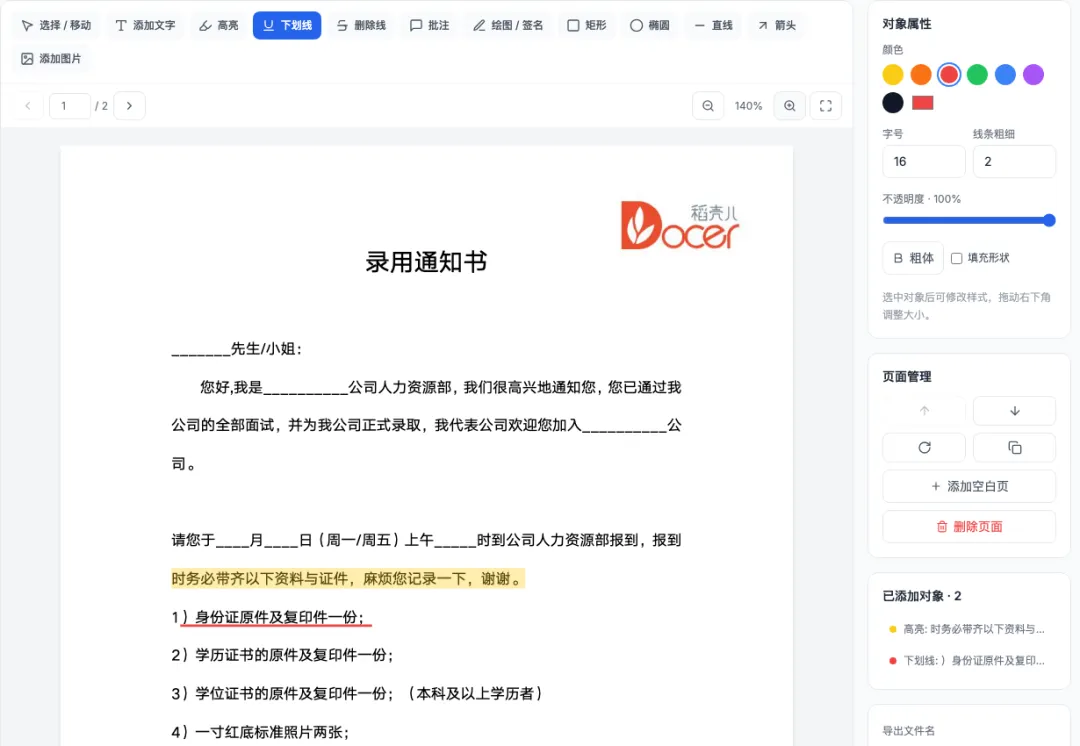
选中文字,再点「高亮」「下划线」或「删除线」,把不同意见区分开。
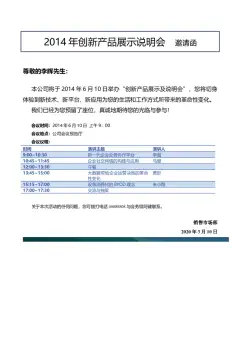
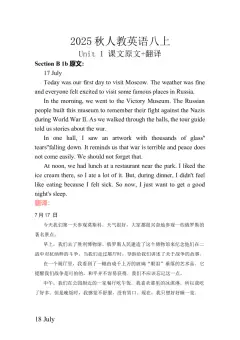
下面用一份录用通知书模板演示:资料提醒标成黄色,身份证材料要求加红色下划线。颜色、线条粗细和不透明度都能调整。
修改原因,写进随文件保存的批注
只画一个圈,往往还需要补一句解释。选择「批注」,点击页面上的对应位置,就能写下具体意见。
例如:“请确认报到日期、时间,并补充联系人。”
写完点击「应用」。需要指明位置时,还可以配合箭头、矩形或椭圆;想直接在页面上写说明,可以用「添加文字」。
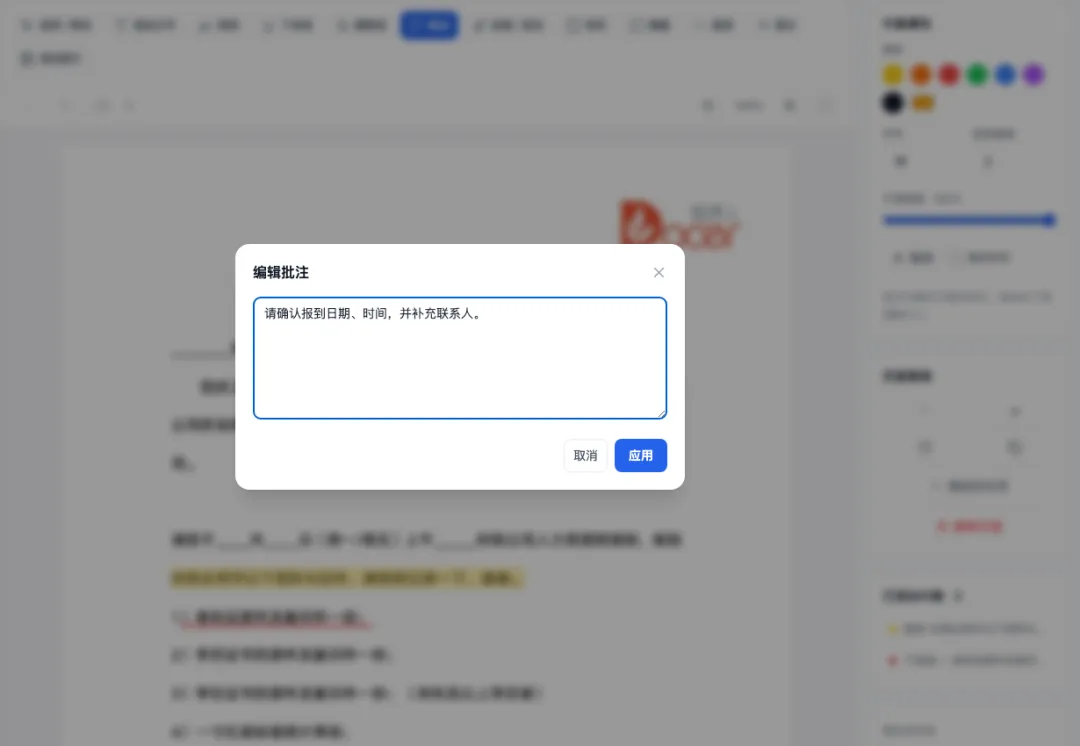
批注会作为 PDF 弹出注释保存。 下载后,可在支持批注的 PDF 阅读器中打开查看,意见不必另发一份聊天记录。
标注完成,直接下载 PDF
截图适合说明局部,整份文档的反馈则更适合放在一个文件里。
标完后,设置「导出文件名」,点击「下载 PDF」,得到带标记和批注的文件。
操作中可以撤销、重做;切换到「选择 / 移动」,还可以调整已添加对象的位置和大小。多页文件可通过左侧缩略图切换页面。
这次演示实际添加了高亮、下划线、批注和箭头,下载后仍为 2 页,批注文字也保存在导出的 PDF 中。
使用时留意两点:扫描件没有可选文字层时,需要先做 OCR 才能选中文字,也可以直接用绘图或框选区域进行标记;PDF 内容在浏览器本地处理,页面仍需联网加载资源、校验使用次数,可用次数和解锁方式以页面提示为准。
和截图回传相比,少了哪些来回
把重点、位置和修改原因一起留在 PDF 里,让对方打开文件就知道你在说哪一处。
关注我 提升办公效率
工具直达:www.mixtoolshub.com/pdf/annotate
问题反馈:公众号留言