ARTICLE · 1201760
[职场应用]用workbuddy搞定excel多表合并
月底做报表,最烦的不是按按钮。
真正折磨人的是:五个区域各发来一份销售台账,光「销售额」这一列就有五种叫法。有的含税,有的不含税,有的还混着退货金额。你知道它们都是销售数据,但它们不是同一个数。
这些「差不多」的字段,才是多表合并真正的坎。而绝大多数人第一次把这件事交给 AI 时,都会犯同一个错误:直接说「帮我把这几个表合并一下」。
然后拿着一份数字对不上的报表,花两天时间排查。
一、难点不在合并,在合并之前
先说清楚一件反直觉的事:合并这个动作本身几乎没有难度。新建一个文件、复制粘贴、再核对一遍,三分钟的事。
难的是合并之前的那一步——你想清楚这几个文件到底能不能合。
上面那个销售台账的例子,「金额(含税)」和「成交金额」看起来是同一个指标,但一个含税一个不含税。合进一张表,125 条记录的总金额会直接虚高。人工处理时你只能凭经验「大概」判断,等报表发出去被领导追问,再回头翻,已经很难说清是哪一步出的问题。
这就是数据汇总最常被忽略的一道坎。不是合并有多难,而是合并之前根本没意识到字段口径不一致。
二、第一步:让它先扫描,别让它直接动手
正确的顺序是:先扫描出字段对照表,确认之后再合并。
做法很简单。把所有 Excel 一起上传,然后用自然语言把需求说清楚。这段提示词可以直接抄:
请读取我上传的这几个Excel文件,先不要做任何汇总操作,只做一件事:逐一扫描每个文件的Sheet名称和列名,把看起来指向同一含义但叫法不同的字段整理成一份对照表,在我确认之后,再按照统一的字段名重新读取并合并数据。如果某个文件的某个Sheet格式明显异常(比如合并单元格、空行、多重表头),请在对照表里标注出来,我会单独确认处理方式。
▲WorkBuddy 界面上传多份 Excel 并输入上述提示词
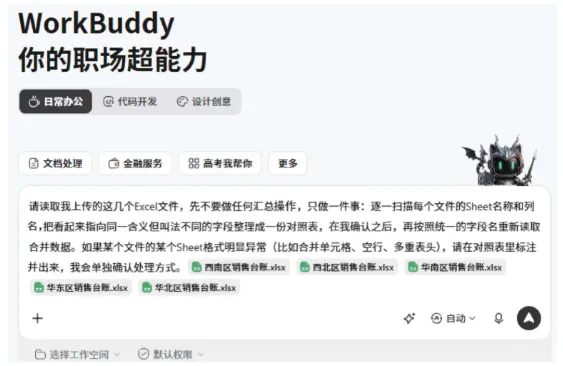
这段话里最关键的是开头那句 「先不要做任何汇总操作」。它把 AI 从「执行者」拉回到「检查者」——先给你一份表看,而不是直接甩一个结果。
第二层设计藏在最后一句。合并单元格、空行、多重表头这几类结构异常,你不让它标出来,它很可能自己就处理了。处理了不代表处理对了。
拿到对照表,以它为基准往下走,后面每一步都有东西可以对照着核。
三、第二步:字段对齐了,口径还没对齐
▲字段对照表
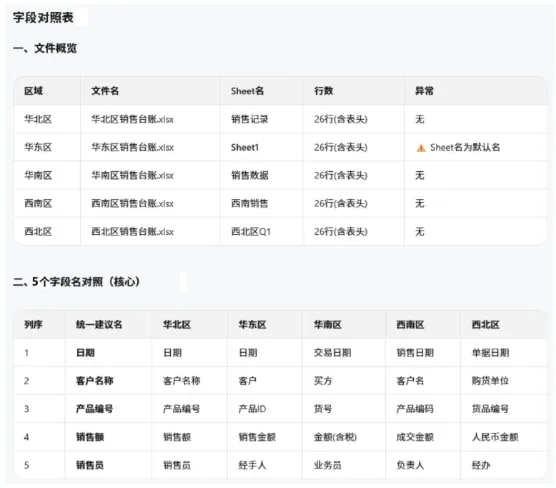
对照表长这样:五个区域文件、每个文件的 Sheet 名、行数、异常情况,以及核心的字段名映射。上面这份台账里,五个字段都存在叫法差异:
- 日期
:日期 / 日期 / 交易日期 / 销售日期 / 单据日期 - 客户名称
:客户名称 / 客户 / 买方 / 客户名 / 购货单位 - 产品编号
:产品编号 / 产品ID / 货号 / 产品编码 / 货品编号 - 销售额
:销售额 / 销售金额 / 金额(含税) / 成交金额 / 人民币金额 - 销售员
:销售员 / 经办人 / 业务员 / 负责人 / 经办
同一列,五个区域五种叫法。人工处理时,你会凭印象猜哪个对哪个错。
但对齐字段名之后,表格看着整整齐齐了,还不能直接合。因为 列名一致不等于口径一致。
看「销售额」这一列:只有华南区写的是「金额(含税)」,其他四个区域没说明是否含税。对照表能告诉你名字不一样,但哪个才是你要的那个口径,这是业务判断,AI 替不了你。
这里必须说一句实话:WorkBuddy 无法替你统一口径。 哪个金额该含税、退货怎么冲减、哪个区域的数据要剔除,这些都得你来定。
它能做的是把格式层面的异常标出来,让你知道哪里需要修改:
▲异常项检测结果
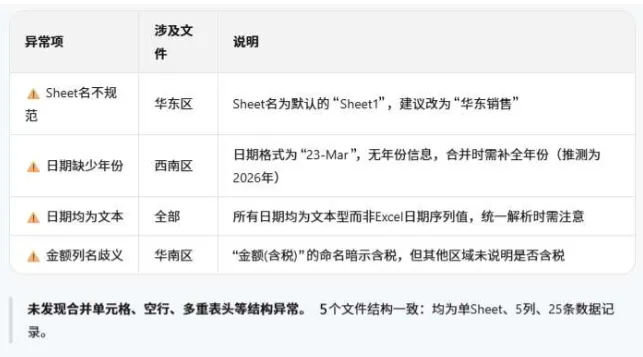
上面这份检测列了四类问题:Sheet 名不规范(华东区用的是默认的「Sheet1」,建议改成「华东销售」)、日期缺少年份(西南区是 '23-Mar' 这种写法,需补全年份)、日期均为文本(所有日期都是文本格式,统一解析时要注意)、金额列名歧义(只有华南区标注了含税)。
最后一行还给了个好消息:未发现合并单元格、空行、多重表头等结构异常,5 个文件结构一致,均为单Sheet、5 列、25 条数据。
这些异常,你自己翻五个文件未必能全翻出来。
四、第三步:合并,然后验证
前两步做完,合并就是一句话的事:
字段确认完成,请按已确认的字段对照表合并这5个文件,统一字段名,输出合并后的表格,并给我一份结果速览:总记录数、各文件记录数、总销售额、笔均销售额、单笔最高与最低、日期范围。
▲合并结果速览
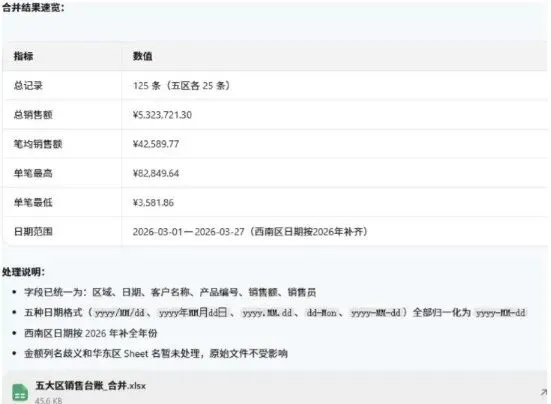
结果速览能直接看出有没有出事:
总记录 125 条,五个区域各 25 条——对得上,说明没有漏读也没有重复。
总销售额 ¥5,323,721.30,笔均 ¥42,589.77,单笔最高 ¥82,849.64,最低 ¥3,581.86。日期范围 2026-03-01 至 2026-03-27,其中西南区的日期按 2026 年补全。
同时它也会告诉你哪些没处理:金额列的名称和区域 Sheet 名暂未改动,原始文件未受影响。
最后这句很重要:它不改你的源文件。 所有修正都体现在新表里,五个原始台账一个字节没动。出问题随时可以回去对。
▲合并后的表格
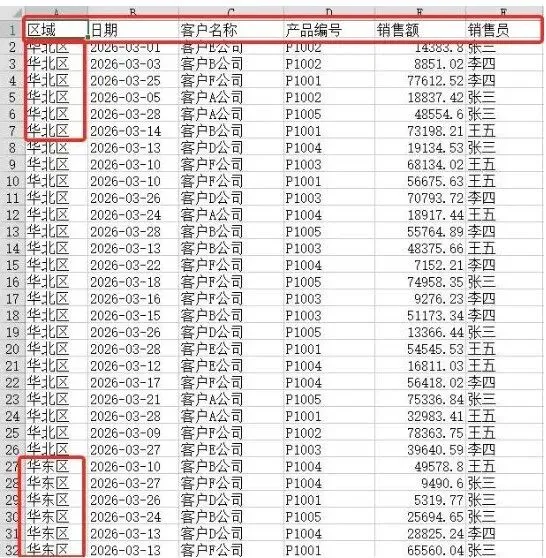
合并完也别急着收工。格式统一不等于内容可靠,重复记录、空缺值、异常值还藏在数据里面,这属于下一步的事。
五、它做不到什么
说点实在的,这几条用之前先想清楚:
- 不能替你做业务判断。
含税不含税、退货怎么算、哪个区域要剔除,这是你的口径问题,它只能标出「这里有歧义」。 - 不改原始文件。
所有产出是新表,源文件安全,但也意味着你得自己把修正结果确认一遍再往下走。 - 数据量极大时表现需自行确认。
几万行的合并一般不成问题,但如果你手上是几十万行、上百个文件,建议先用小样本试一次,别直接上全量。 - 格式支持情况以实际界面为准。
不同版本的入口位置和可接受的格式可能有变化,遇到找不到的地方,先看当前界面提示。
结尾
多表合并这件事,工具已经把机械活干完了。但真正决定报表对不对的,是你在合并之前有没有把字段和口径想清楚。
所以今天晚上要合并数据前,先做一件事就行:让WorkBuddy 先出一张字段对照表,别急着说「合并」。
十分钟,能省掉后面两天的排查。
本篇系列预告:下一篇讲合并完成之后,怎么让 WorkBuddy 找出藏在数据里的重复记录、空缺值和异常值。
以上,既然看到这里了,如果觉得有用,随手点个赞、有问题可以向我提问,~谢谢你的阅读,我们,下次再见。