ARTICLE · 1201750
WPS AI到底怎么用?我把它嵌进了每天的办公里,这些功能真的能省时间
大家好,我是阿橘。
最近有粉丝问我:阿橘,你平时写文章、做表格、做PPT用什么工具?有没有什么AI能直接在办公软件里用的?
你别说,还真有。我现在每天用的WPS,里面就自带了AI功能,而且最近WPS AI的写作助手已经完全免费开放了。不用装额外软件,打开WPS就能用,特别方便。
今天就把我用了几个月的真实体验整理出来,给每天要和文档、表格、PPT打交道的朋友一个参考。
一、WPS AI是什么?
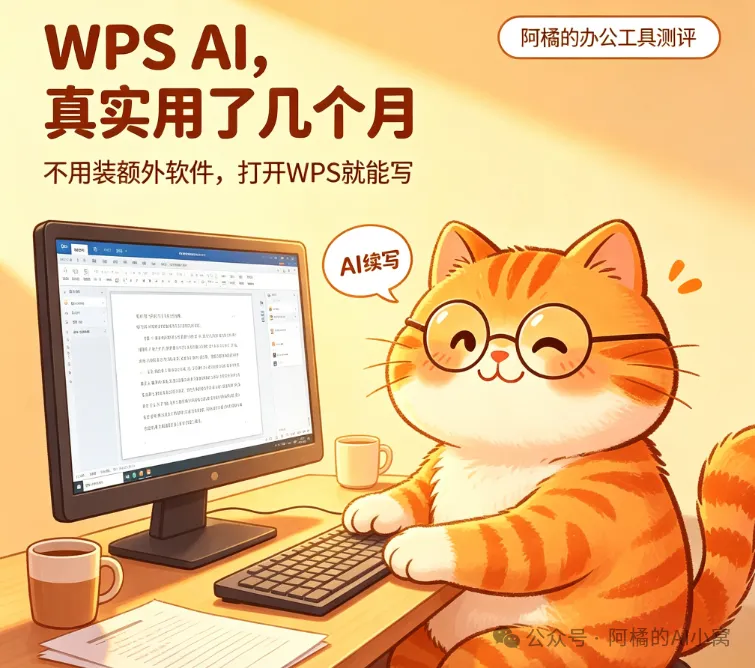
WPS AI就是金山办公在WPS里内置的AI助手,直接嵌在Word、Excel、PPT、PDF这些组件里。
它最大的好处是:不用切换软件,不用复制粘贴,在你编辑文档的过程中随时可以调用AI。写文章写到一半卡壳了,按个快捷键AI就帮你续写;表格里不会写公式,说句话AI就帮你生成;PPT不知道怎么排版,让AI帮你一键美化。
而且最近WPS AI的写作助手已经面向所有用户免费开放了,不用充会员就能用核心功能。
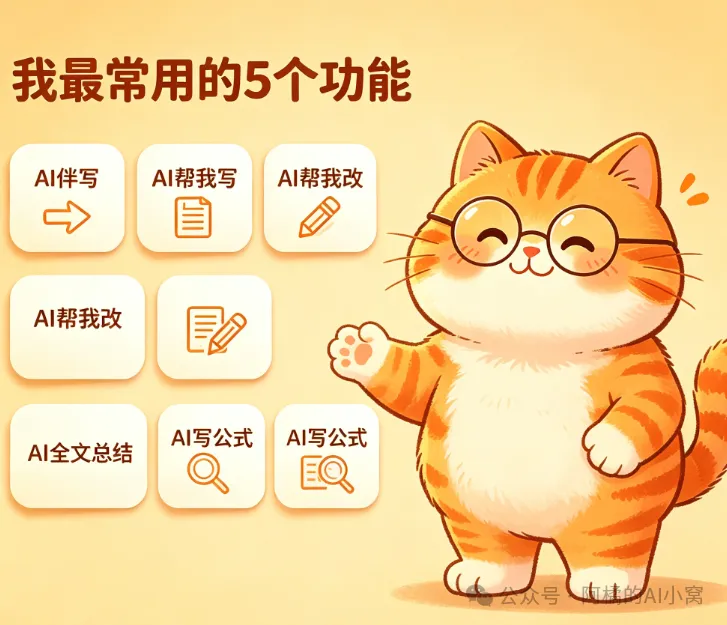
二、我最常用的5个功能
1. AI伴写:写东西卡壳了一键续写
这是我用得最多的功能。写公众号文章的时候,有时候写到一半不知道怎么往下写了,按两下Ctrl键唤起AI伴写,它会根据你前面写的内容自动续写后面的文字。
而且还不是那种生硬的AI腔,它续写的内容和你前面的文风基本一致,稍微改改就能用。写文案、写报告、写邮件都能用。
2. AI帮我写:输入需求直接出全文
如果你完全不知道怎么写,可以直接告诉AI你要写什么。比如"帮我写一份季度工作总结,包含工作成果、存在问题、下一步计划",它会直接生成一篇完整的文档,你再根据实际情况改改就行。
我做模板包的使用说明、写产品介绍的时候,经常用这个功能出初稿,效率比自己从零写快很多。
3. AI帮我改:润色、改写、换风格
写好的文字,可以让AI帮你润色,改得更通顺、更正式、更口语化,或者缩写、扩写。选中文字,点一下"AI帮我改",选你想要的风格就行。
我写完文章初稿后,经常用这个功能把太书面的句子改得口语化一点,省了不少手动修改的时间。
4. AI全文总结:长文档快速读重点
收到一份几十页的PDF或者长文档,不想从头读?用WPS打开后,点"AI全文总结",几秒钟就能生成一份摘要,把核心观点、关键数据都提炼出来。
我看客户给的需求文档、行业报告的时候,先用这个功能快速过一遍重点,再决定要不要细读,省了很多时间。
5. AI写公式:Excel小白的救星
我Excel用得一般,复杂的函数经常记不住。现在直接用自然语言告诉AI我要算什么,比如"计算A列中大于100的数值的平均值",它会自动生成对应的公式,你复制到单元格里就行。
做数据统计、整理模板包销售数据的时候,这个功能帮了大忙。
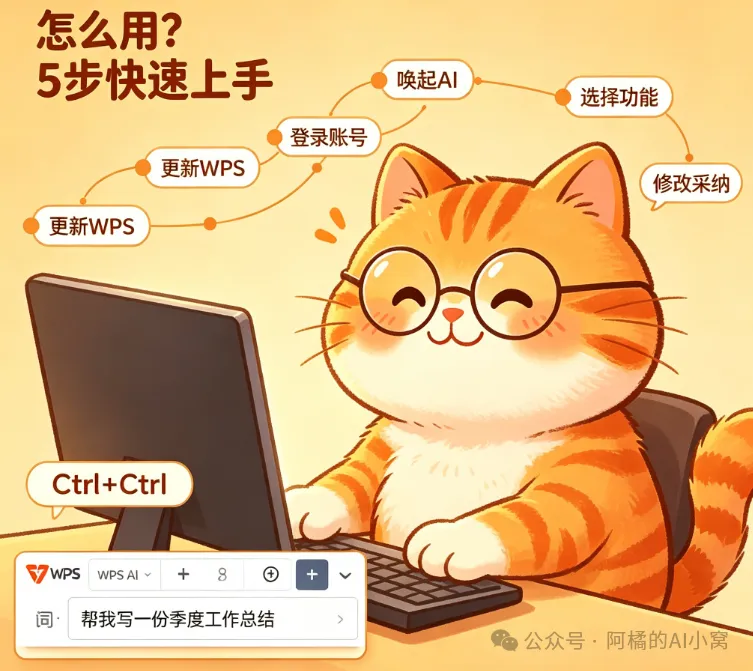
三、怎么用?详细步骤
第一步:下载安装最新版WPS
打开WPS官网wps.cn,下载最新版WPS Office。手机和电脑都有,电脑端支持Windows和Mac。如果已经装了WPS,更新到最新版本就行。
第二步:登录账号
打开WPS,用手机号或者微信登录。免费用户也能用AI写作助手的核心功能。
第三步:唤起AI
有几种方式可以唤起WPS AI:
快捷键:连续按两下Ctrl键,最快最方便
工具栏:在Word/Excel/PPT顶部的"WPS AI"选项卡里,点对应的功能
右键菜单:选中文字后右键,里面有AI相关的操作选项
第四步:选择功能
根据你的需求选择:
写文章/报告 → AI帮我写
写到一半卡壳 → AI伴写
已有文字想优化 → AI帮我改
长文档想快速了解 → AI全文总结
Excel不会写公式 → AI写公式
第五步:修改和采纳
AI生成内容后,你可以选择"采纳"直接插入文档,或者"重新生成"换一版,也可以手动修改。建议AI出的内容一定要自己读一遍,把不符合实际情况的地方改掉。

四、手机端也能用
WPS手机版也有AI功能,在手机上打开文档,点底部的"AI"按钮就能用。出门在外收到文档,用手机就能让AI帮你总结重点、润色文字,特别方便。
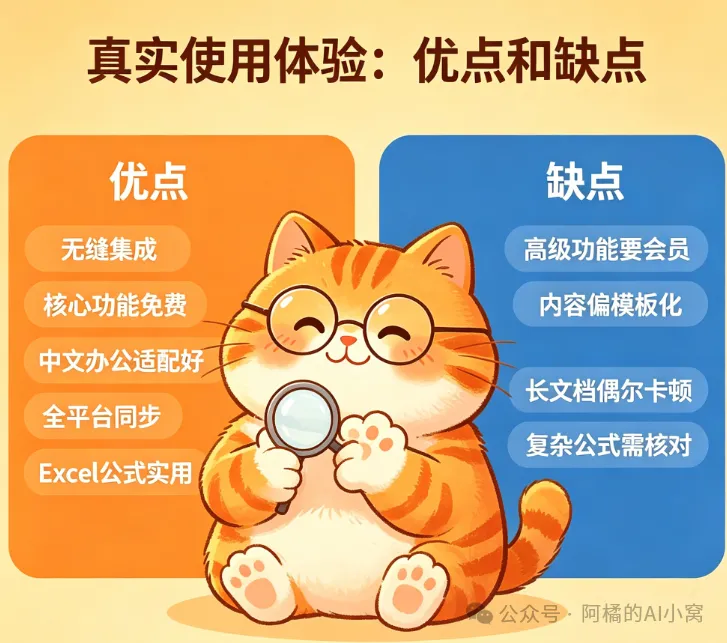
五、我的真实使用体验
优点:
无缝集成:不用切换软件,不用复制粘贴,在WPS里直接用,这是最大的优势
核心功能免费:AI伴写、AI帮我写、AI帮我改这些写作功能已经完全免费了,日常用足够
中文办公场景适配好:写工作总结、会议纪要、公文这些中文办公场景,比国外的AI更懂套路
全平台同步:电脑、手机、平板都能用,文档云同步,在哪都能写
Excel公式功能实用:对不懂函数的人来说,用自然语言生成公式太方便了
缺点:
部分高级功能要会员:PPT一键生成、PDF深度分析这些功能需要WPS会员,免费版用不了
AI生成内容偏模板化:写出来的东西比较中规中矩,缺少个人特色,需要自己改
长文档处理偶尔卡顿:特别长的文档(比如几百页),AI总结的时候会比较慢
复杂Excel公式不行:简单的公式没问题,太复杂的嵌套函数有时候会出错,需要自己核对

六、适合谁用?
特别适合:
办公族:每天写报告、做表格、做PPT的打工人
学生:写论文、做作业、整理笔记
自媒体人:写文案、写脚本、整理素材
Excel小白:用自然语言生成公式,不用背函数
不太适合:
需要高度创意内容的(AI写的偏模板化,创意还得自己来)
处理超大型复杂数据的(简单统计没问题,复杂分析还是得专业工具)

七、3个避坑提醒
1. AI内容一定要核对
尤其是数据、人名、时间这些关键信息,AI有时候会编造。生成的内容一定要自己核对一遍,别直接就交差了。
2. 敏感信息别丢进去
公司机密、客户隐私、个人身份证号这些敏感信息,不要直接让AI处理。注意信息安全。
3. 免费额度够用就别充会员
核心的写作功能已经免费了,日常办公完全够用。等你真的需要PPT一键生成、PDF高级分析这些功能的时候,再考虑充会员也不迟。

最后说两句
用WPS AI几个月,最大的感受是:AI已经不是什么高大上的东西了,它就像以前的拼写检查一样,慢慢变成了办公软件的标配。
以前写一份工作总结要憋半天,现在让AI出个初稿,自己再改改,半小时搞定。以前Excel公式要百度半天,现在说句话就生成了。这些看似不起眼的小功能,加起来每天能省不少时间。
当然,它不是万能的。AI写的东西偏模板化,缺少个人特色,重要的内容还是得自己把关。但作为一个效率工具,它已经足够好用了,而且还是免费的。
如果你每天都要和文档、表格打交道,真的建议去更新一下WPS,试试里面的AI功能。说不定能帮你省下不少加班时间。
你们用过WPS AI吗?觉得哪个功能最实用?评论区聊聊,我去学习学习~
如果觉得这篇测评有用,别忘了点个「在看」,收藏起来,办公的时候直接拿出来用!
阿橘
写于又在用AI写工作总结的深夜🐱