ARTICLE · 1201752
Excel 和 CAD 来回倒表太麻烦?这个叫“格序”的工具,可以试试
Excel 里已经排好了,弄到图纸上,字号、列宽、合并表头还要再检查一遍。反过来也一样,别人发来一张图,材料表就在上面,要拿去做统计,却还得想办法把数据弄回 Excel。
碰上清单又有调整,就更烦了。数量改一下还好,多加两行,下面的线和字也得跟着挪。
格序就是用来处理这类事情的:Excel 表放进 CAD,CAD 里的表导回 Excel,转完以后还能接着改、接着排。
这篇把常用的几种操作说一下。经常做材料表、设备表、工程量清单的,可以对照自己的用法看看。
Excel 里的表,怎么放进 CAD?
加载格序后,在命令行输入 GXTB,就能打开工具箱。
工具箱当前界面。导入、导出、排版和数据链接都在这里。
点「导入 Excel / WPS」,选好文件,再填工作表和范围。比如只需要前面一部分,就填 A1:F20,不用把整张工作表搬过来。
范围也可以用鼠标选。点「选择区域…」,在 Excel 里框好需要的部分,确认后回到 CAD,工作表名称和地址会自动填回来。
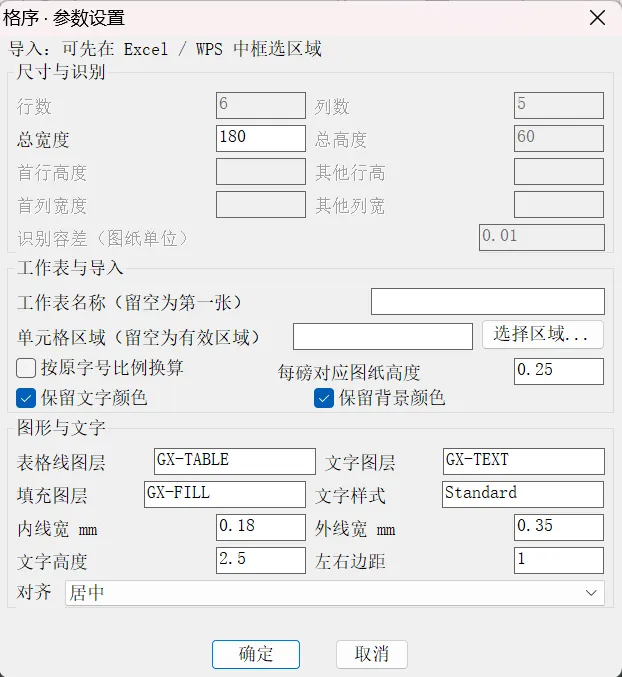
导入窗口原尺寸截图。主要看“工作表与导入”“图层与文字”这两部分。
这里再设一下总宽度和文字高度,颜色、背景、图层也可以按需要选。点确定后,还要在图面上点一下表格左上角,表才会放下来。
有合并单元格的清单也能导入,行列比例和单元格显示出来的文字会保留。编号前面的零,按 Excel 里显示的内容处理。
如果图纸是深色背景,导入的黑字看不清,可以取消「保留文字颜色」。大表建议先选一小块试一下,效果合适了再分批导;单次最多五万格。
有一点提前说清:这种导入生成的是线条和文字。Excel 后面再改,CAD 里的内容不会自己更新。要经常跟着源表改,就用后面说的数据链接。
图纸上现成的表,能不能导回 Excel?
能,用「线条表格输出」。
这里说的线条表格,就是平时用横线、竖线和独立文字拼出来的表。选好识别容差,把整张表的边线和文字一起框进去,再按 Enter,格序会识别单元格,输出到新的工作簿。
矩形合并表头、空单元格也在识别范围内。输出后检查一下内容和合并关系,调整好列宽,再保存。
框选时注意避开旁边的辅助线。如果表格有断边、斜线,或者合并区域不是矩形,先整理一下再导出。这类表的边界不清楚,直接识别容易出问题。
转完以后还要改,这个功能更常用
Excel 放进 CAD 只是第一步,后面往往还有改名称、改数量、增删行列。
如果手上是一张线条表,可以点「线条表格 → 原生 Table」,设置文字样式、字高和边距,框选整张表,再按 Enter。
转换后就能像操作表格一样,双击单元格改内容。
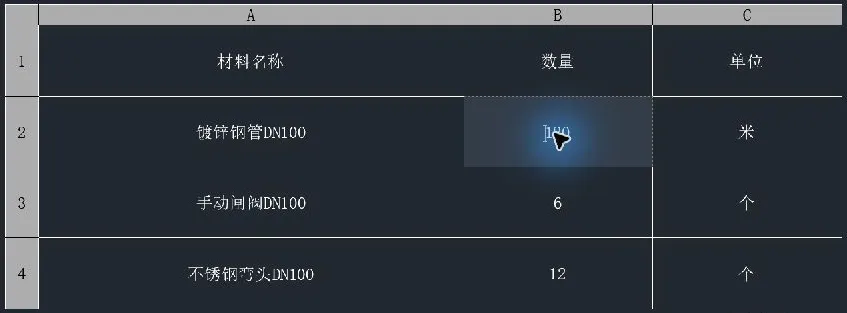
这是重新放大图面后的截图:双击数量所在的格子,就进入单元格编辑。
需要加一行、删一列,也可以用 CAD 自带的表格操作。
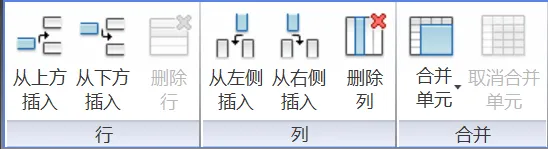
选中表格单元格后,CAD 上方会出现插入行、插入列、删除等工具。
下面这个例子,把材料名称列加宽了,行高也重新调过。长名称不用再挤在一起。

演示图中的原生 Table,转换后手动加宽名称列、增加行高。截图前已在 CAD 内放大,文字没有靠后期拉伸放大。
当前版本转换时会保留原来的线和字,新 Table 也生成在原位置。所以转换完看着重叠,先用 MOVE 把新表移到旁边,核对后再清理旧表就行。
如果这张表只拿来打印,现有样式已经合适,也不用特意转换。
对齐和行列尺寸,也可以顺手整理
有些表内容没问题,就是文字位置不齐。
线条表用「文字对齐与边距」,选左对齐、居中或右对齐,填好边距,再框选整张表。省得一个字一个字挪。
原生 Table 则可以用「自动行高 / 列宽」。设置文字边距后,单击选择表格,格序会按文字尺寸估算行高和列宽,也会考虑矩形合并区域。
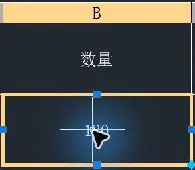
原生 Table 可以单独选择一个格子。自动行高列宽处理的是这类表格对象,不能直接拿独立线条来做。
长文本、换行比较多的表,调整后再看一遍。有些最小尺寸会受 CAD 表格样式限制。
没有现成表时,也可以用「绘制空白表格」直接画框架。填行列数、总宽高,首行、首列可以单独设尺寸,其他间距留空就自动均分,内外线宽和图层也能设置。
清单经常变,建议用 Excel 数据链接
比如材料数量一直在调整,Excel 是平时维护的源表,CAD 只是拿来出图。这种情况,建立链接会比反复导入更合适。
先把 Excel 保存到固定位置。点「建立原生数据链接」,在 CAD 数据链接管理器里选文件、工作表和范围,再在 TABLE 插入窗口选「自数据链接」,放入图纸。
以后 Excel 改好并保存,点格序里的「更新到 CAD」,选择这张链接表,按 Enter,就能读取源文件的新内容。
如果要从 CAD 写回 Excel,先在链接设置中允许写入源文件,再解锁需要修改的链接单元格,改好后点「写回 Excel」。第一次建议用副本试,写回后去 Excel 核对一下;已经写进 Excel 的修改,不能靠 CAD 的撤销恢复。
这里的更新是手动执行的,普通导入的线条表、没有链接的 Table 都不能直接同步。Excel 文件改名或换位置后,也要修正链接路径。
安装和使用,记住这几个地方
解压插件,保留完整目录。在 CAD「选项 → 文件 → 支持文件搜索路径」里,加上包含 GX-Load.lsp 的文件夹,再用 APPLOAD 加载这个文件。若 CAD 提示可信路径,按正常流程添加插件目录。之后输入 GXTB 打开工具箱。
点完按钮如果没动静,先看看下面的命令行:可能还在等你选对象,或者点插入位置。按 F2 能看完整提示。工具箱里的「使用说明」也列好了操作步骤,输入 GXHELP 一样能打开。
最后说两句
这类工具值不值得用,拿自己手上的表试一次,比看介绍更直接。
有 Excel 清单,就先试一小块导入;有图纸上的线条表,就试着导回 Excel。如果平时最烦的是改表时挪线、挪字,那就试试转成 Table 再改。
下次有人说“这张表再改一下”,先别急着挪线。打开格序,也许这次不用那么费事。
你平时在哪一步花的时间最多?可以在留言里说说,最好带上 CAD 版本和表格类型,方便后续继续完善。
格序CAD表格工具箱下载地址:zhixuan-ai.com