ARTICLE · 1204912
想下载钉钉却不会操作?别担心!这篇教程教你轻松搞定各端安装!

点击蓝字 | 关注我们
阅读本文前,请您先点击上面的蓝色字体,再点击“关注”,这样您就可以继续免费收到各种相关的文章了。每天都有分享,完全是免费订阅,请放心关注。
钉钉app下载安装官方版
→(本文附详细步骤,建议看完)←
📱想下载钉钉官方版 别急 这篇教程手把手教你搞定 无论你是安卓党还是苹果粉 都能轻松找到适合自己的安装方法 跟着步骤走 5分钟搞定 ✨
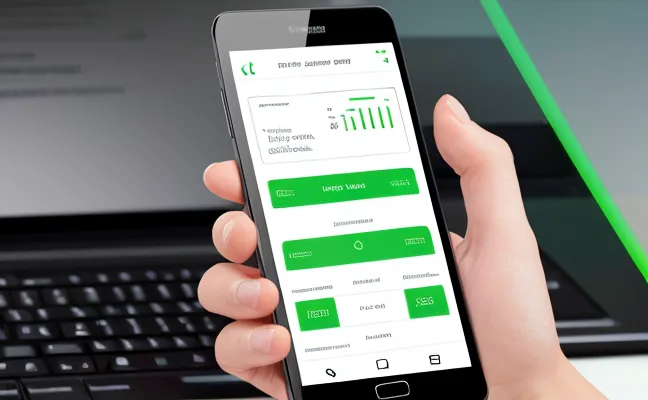
📌【安卓用户看这里】📌 第一步 打开手机里的‘应用商店’ 就是那个平时下载软件的地方 比如华为应用市场 小米应用商店 或者OPPO vivo自带的商店 🔍 第二步 在搜索框输入‘钉钉’ 别打错字哦 🔎 第三步 看到‘钉钉’图标后 点‘安装’按钮 系统会自动下载并安装 ⏳ 第四步 安装完成后 手机桌面会出现钉钉图标 点进去就能用啦 🎉 💡小贴士 如果应用商店搜不到 可能是版本问题 试试更新应用商店 或者用浏览器访问钉钉官网下载
🍎【苹果用户看这里】🍎 第一步 打开‘App Store’ 就是那个蓝色图标 带白色A字的 🔵 第二步 点屏幕右下角的‘搜索’ 输入‘钉钉’ 别漏字 🔍 第三步 找到钉钉后 点‘获取’按钮 如果是第一次下载 可能需要输入Apple ID密码或指纹验证 🔒 第四步 下载完成后 点‘打开’就能直接用 或者回主屏幕找钉钉图标 🚀 💡小贴士 如果下载慢 试试切换WiFi或4G/5G网络 或者重启App Store再试
💻【电脑端下载钉钉】💻 除了手机 电脑也能用钉钉哦 🖥️ 第一步 用浏览器打开钉钉官网(dingtalk.com) 首页就能看到‘下载钉钉’按钮 🌐 第二步 根据你的电脑系统选版本 Windows就点‘Windows版’ Mac就点‘Mac版’ 🖱️ 第三步 下载完成后 双击安装包 按提示一步步安装 最后点‘完成’就行 🎯 💡小贴士 安装时别乱改安装路径 默认就行 不然可能找不到软件
⚠️【注意事项】⚠️ 1️⃣ 一定要从官方渠道下载 别点陌生链接 小心被骗 🚫 2️⃣ 下载前看看软件大小 如果和官网说的差太多 可能是假软件 📊 3️⃣ 安装时如果提示‘未知来源’ 别慌 这是安卓的保护机制 去设置里允许就行 但记得装完再关掉 🔒 4️⃣ 苹果用户如果遇到‘无法下载’ 可能是内存不足 清理下空间再试 🧹 5️⃣ 装完别急着删安装包 万一出错还能重装 用完了再删也不迟 🗑️
🎉【搞定 】🎉 现在你已经成功安装钉钉啦 打开软件 注册或登录账号 就能开始用啦 💬 无论是上班打卡 视频会议 还是和同事聊天 钉钉都能搞定 💼 如果遇到问题 别急 钉钉官网有详细教程 或者问客服也行 👩💻 祝你用得开心 🌟
申明:本文来源网络,不代表本平台立场,仅供读者参考,著作权属归原创者所有。我们分享此文出于传播更多资讯之目的。如有侵权,请在后台留言联系我们进行删除,谢谢!