ARTICLE · 1211637
一张大表看不出轻重?30 秒给 Excel 装上热力图
一张大表看不出轻重?30 秒给 Excel 装上热力图
摘要:条件格式里的色阶,30 秒把几十个数字变成一张热力图,谁强谁弱一眼见分晓,月底复盘再也不用盯到眼花。 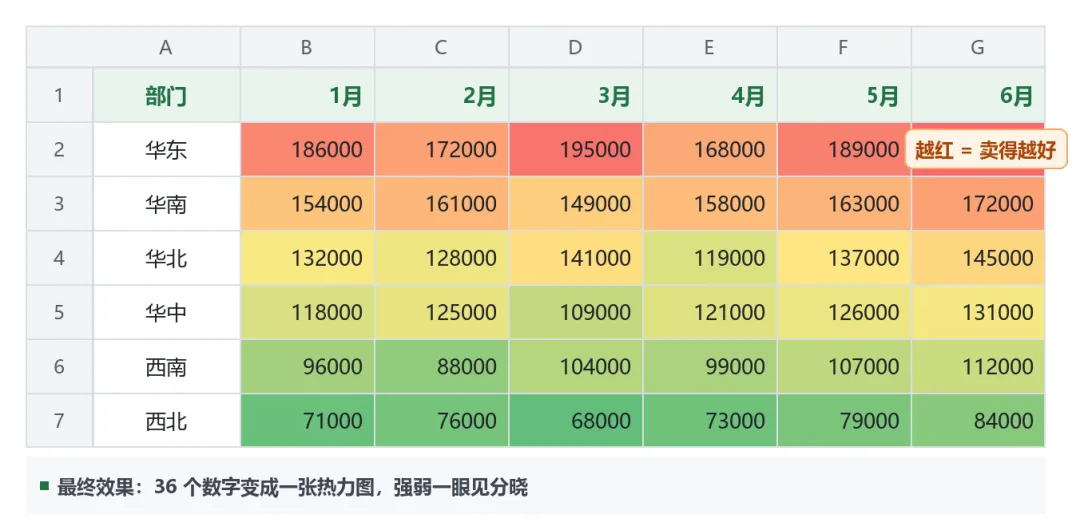
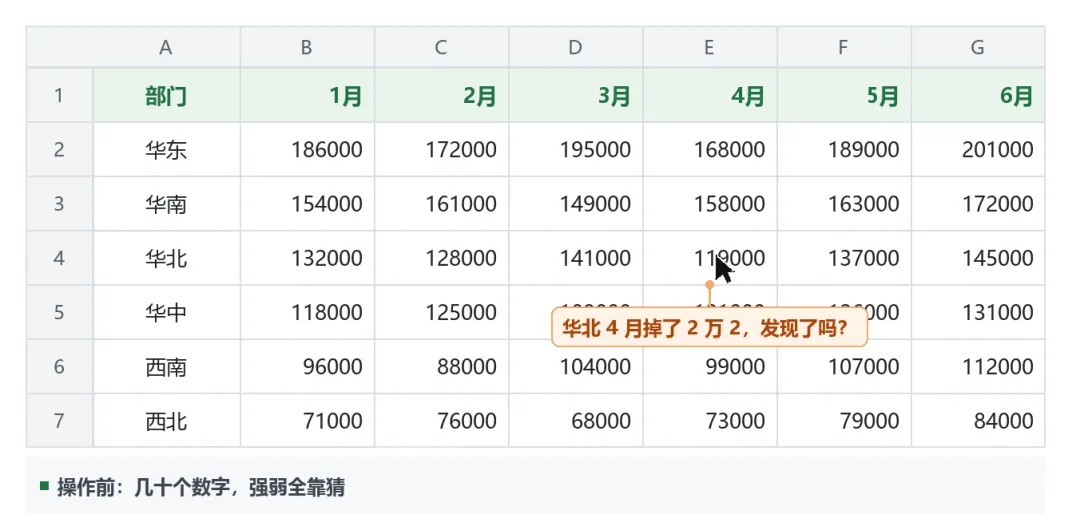
每个月初看销售大表,是不是都这样:6 个部门、6 个月,几十个数字挤在一起,盯了三分钟,愣是没看出谁强谁弱。其实不用盯着数字看——让数字自己上色。今天教你 Excel 自带的「热力图」,30 秒,整张表的轻重一目了然。
这个效果不是一格一格手动填充的,而是「条件格式」里的色阶:Excel 按你选区里的最大值和最小值自动算比例,数值在中间就给黄色,越靠近最大值越往红走。关键是,改任何一个数字,颜色立刻跟着变,一次设置,终身有效。
三步搞定
框选数字区域 用鼠标从 B2 拖到 G7,只选数字,别把「部门」和月份标题选进去。标题行参与上色没有意义,还会拉低整体对比度。 打开条件格式 点击「开始」选项卡,在功能区中间找到「条件格式」按钮,把鼠标移到「色阶」上,会看到一排现成的配色方案。 选绿黄红色阶 选第一行第二个「绿-黄-红色阶」。点击的瞬间整张表就上好色了:数值越大越红,越小越绿。这是最符合直觉的配色,红色天然代表「热」、代表「多」。
读图只要 5 秒
横向看行:华东区整行飘红,6 个月全是标杆;西北区整行泛绿,月月垫底,是不是该想想激励方案了。纵向看列:华北 4 月那一格突然变绿,前后都是黄的——说明当月环比掉了2 万 2,值得拉出来问问原因。以前要盯三分钟的事,现在扫一眼就有结论。
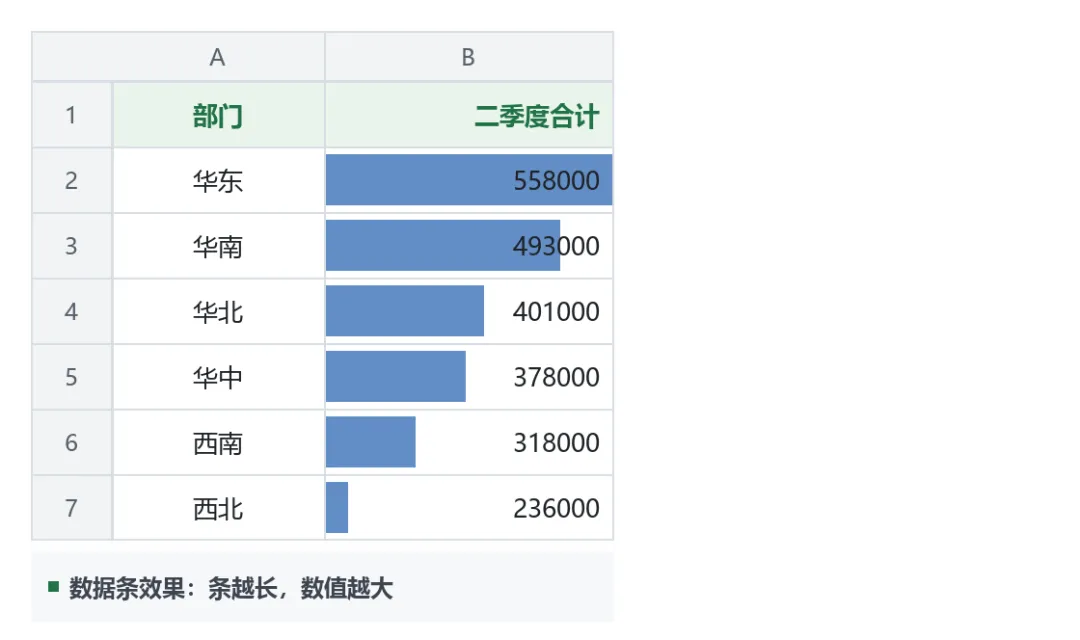
两个更好看的玩法:想看「差距有多大」,同一个菜单里选「数据条」,每个格子里长出一根蓝条,长度就是数值大小;想要环比升降箭头,用「图标集」。如果颜色反了(大的反而是绿色),到「条件格式 - 管理规则 - 编辑规则」里调整类型和次序就行。
避坑指南:如果你点了色阶却毫无反应,九成是因为那列「数字」其实是文本格式——单元格左上角带绿色小三角、默认靠左对齐的就是。先选中这一列,用「数据 - 分列」一路点「完成」转成真数字,再重新上色。另外,选区里混进文字或空行,也会让分档失真。
「数字不会说话,颜色会。」
把这篇转给那个还在用荧光笔划报表的同事吧。关注办公技巧速成班,每天一个当天就能用上的 Excel 技巧。