ARTICLE · 1213484
【定向软件分享】试用TraceReel——面向定向越野的视频制作
【定向软件分享】试用TraceReel——面向定向越野的视频制作这是最近国内定向爱好者制作的一款面向定向越野的视频制作软件。作者微信:13302831843 项目地址: https://github.com/WaterFishJ/tracereel 
项目主要功能是:导入运动相机视频、定向地图和 GPS 轨迹,在同一条时间轴上对齐画面、路线与分段成绩,再加入防抖和运动数据 HUD,导出可用于赛事分享、训练复盘的视频。 项目以 Rust 重写OrientView,兼容 QuickRoute相关素材,并融合 Gyroflow 防抖与 FFmpeg 导出。因此导出视频的界面风格和OrientView有点类似,操作步骤也有类似的地方,和之前介绍的HeadCAMO不一样的风格(【定向】尝试用新版HeadcamO做视频成功) 下载发布版就可以直接使用,因为之前用过OrientView,所以也算是轻车熟路。这里测试的是TraceReel-0.2.2版本,后续可能还有优化升级 打开后的界面是这样 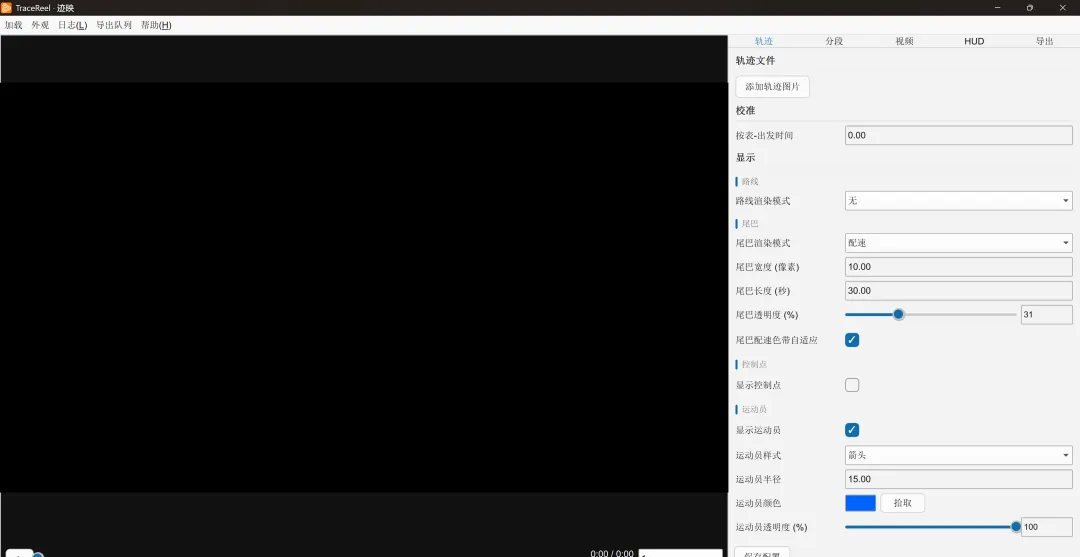
从界面右上角可以看到处理分为五个步骤,分别是处理轨迹、时间分段、处理视频、HUD设置和导出视频。 处理轨迹第一步是导入轨迹,“添加轨迹图片”, 这里支持直接导入QuickRoute软件的.qrt文件,也可以导入由QuickRoute软件导出的地图jpg文件,对QuickRoute文件的介绍参考这里:教程 | 定向运动路线分析软件 - Quickroute 入门 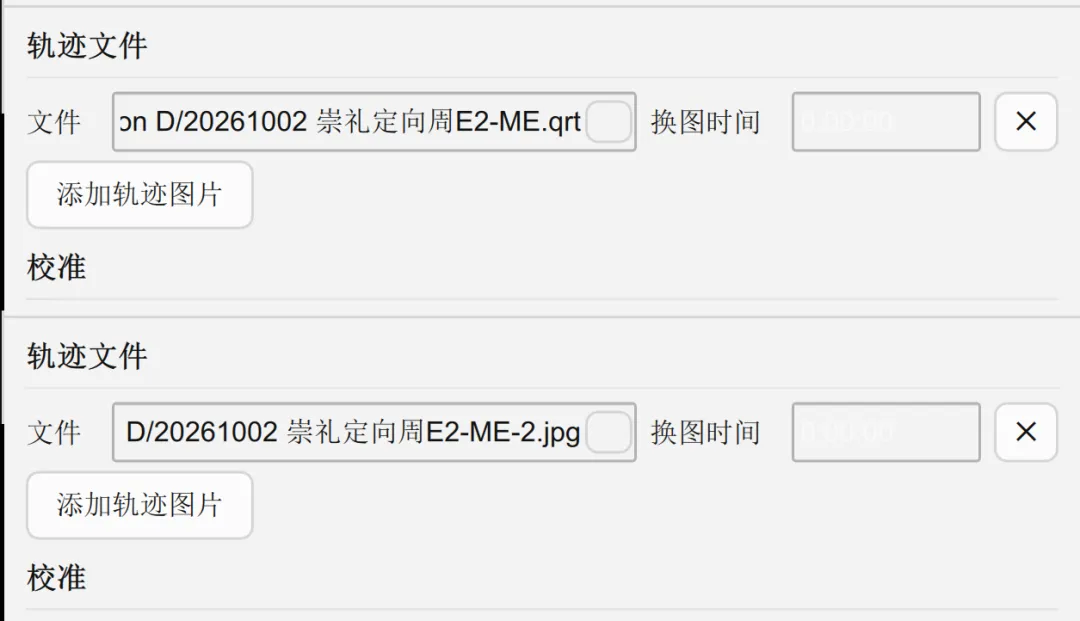
这个软件是支持导入多份地图的,因为现在定向比赛出现了很多使用翻图技术的比赛,等于一场比赛要使用两份地图。甚至还有单独设置换图点的比赛。 这里的“添加轨迹图片”可以添加多份地图,很方便。 导入之后左侧变成如下,这个时候轨迹就已经导入完毕。 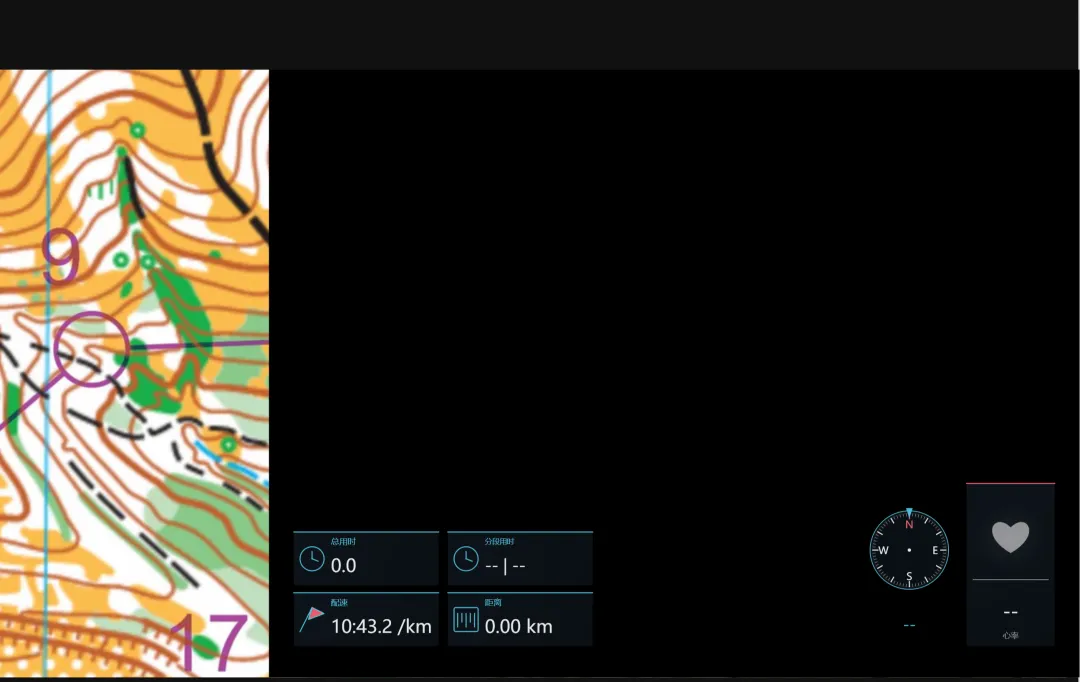
其他轨迹设置自己可以多试试,值得注意的是修改设置之后左侧可以同步显示出来设置带来的变化。 在OrientView软件里面,这一步是比较麻烦的,需要选手自行按照一定格式填写进去。可以参考这里:【定向软件分享】OrientView软件介绍与使用教程 新软件在这里做了优化。 导入分段时间第一个方法是“从成绩条图片导入” 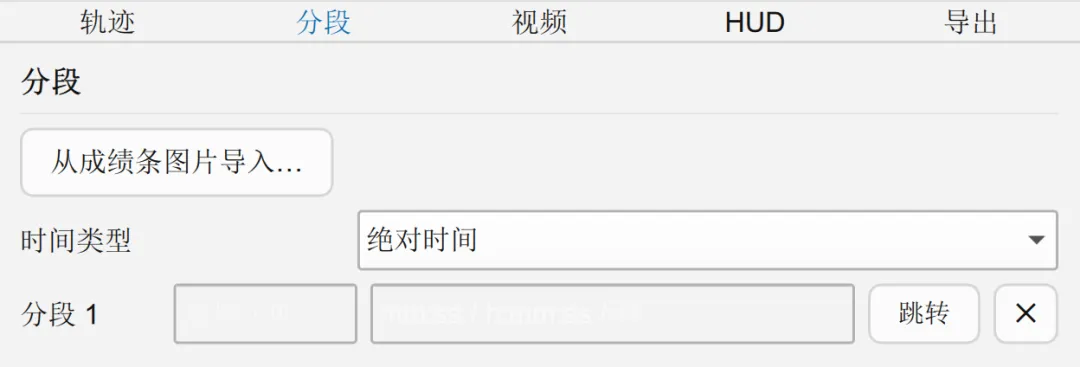
这里弄一下,点击“从成绩条图片导入”进入导入界面。选择图片很容易理解,最重要的是要“框住成绩表”,注意不要框多也不要框少,我这个成绩条头部是与分段成绩无关的信息,底部也是无关信息。所以框框要正好把分段部分框进去。注意我这个图的成绩条是倾斜的,所以选了一个顺时针90°。当然这里最好有个指定角度,并实时可以看到旋转后的效果比较好。不过就算这样,识别的效果也不错。 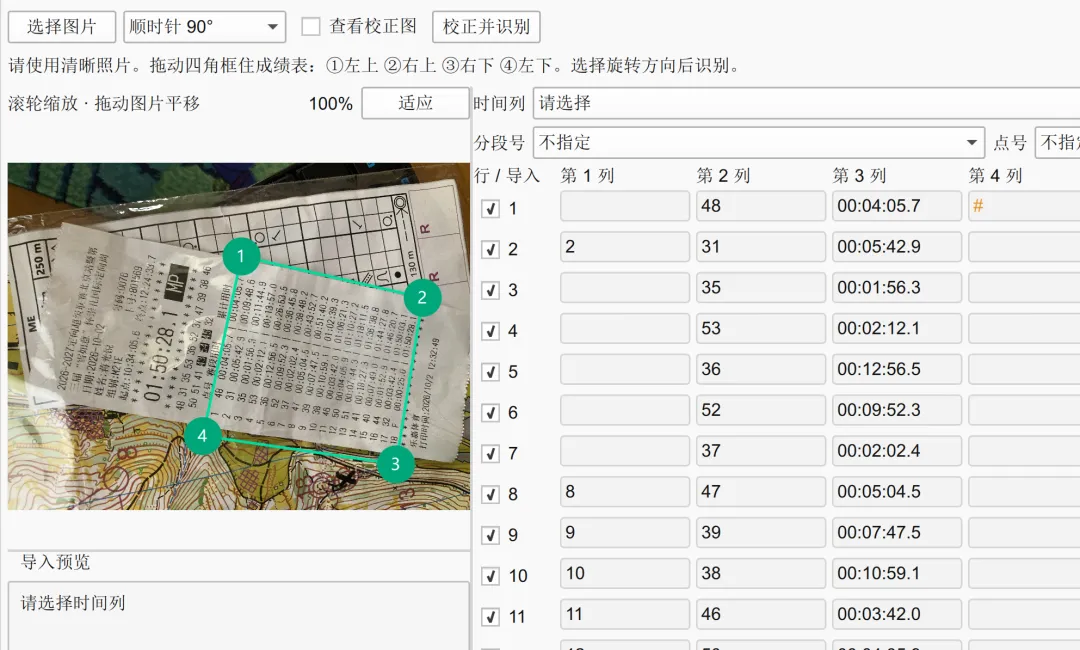
这样识别的结果肯定有一些错误,比如没有识别出点号,比如某些成绩识别有问题,可以手动修改。这里我就是手动补充了没有识别出来的点顺序号。修订之后选择“时间列”、“分段号列”还有“点号列”,注意这里时间列可以选择是“累计用时”或者“分段用时”,因为有的成绩条是提供分段时间,有的又是提供累计时间。我这里的第5列就是累计时间,第3列就是分段时间,选择其中一个就可以。 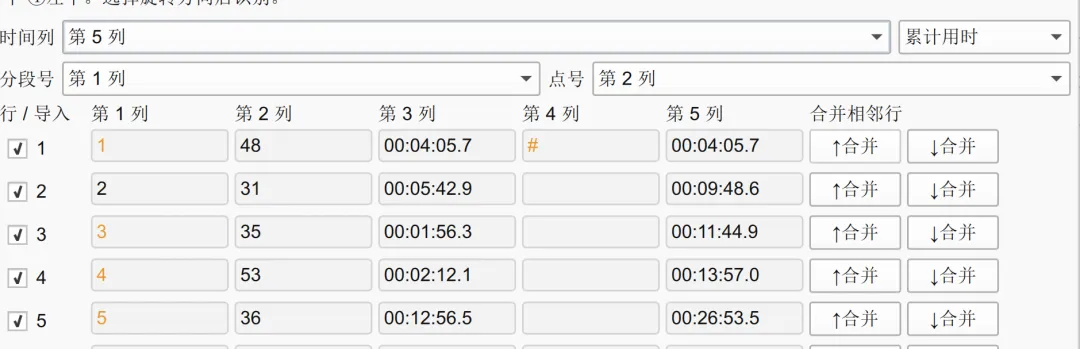
保存,回到上一个界面。 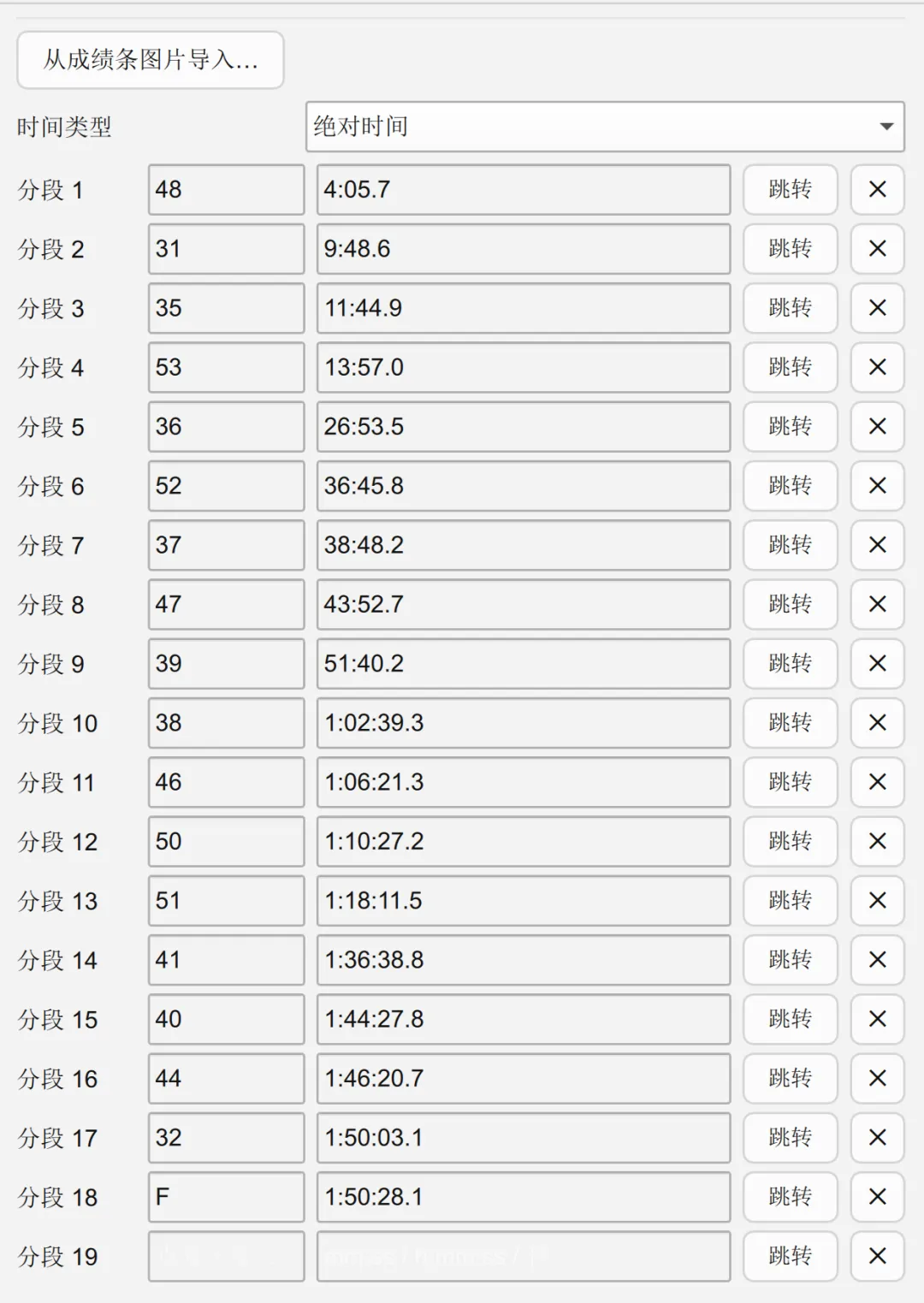
导入分段时间还有另外一个方法,是在上一个“轨迹”界面。第一步“导入轨迹”时候选择.qrt文件,这个时候会提醒你是“导入分段”还是导入“地图+轨迹”,这个时候选择“导入分段”,也可以导入分段时间。由于QuickRoute是该软件的前置条件,因此个人觉得这里没必要从成绩条识别了,导入Quickroute文件最简单。 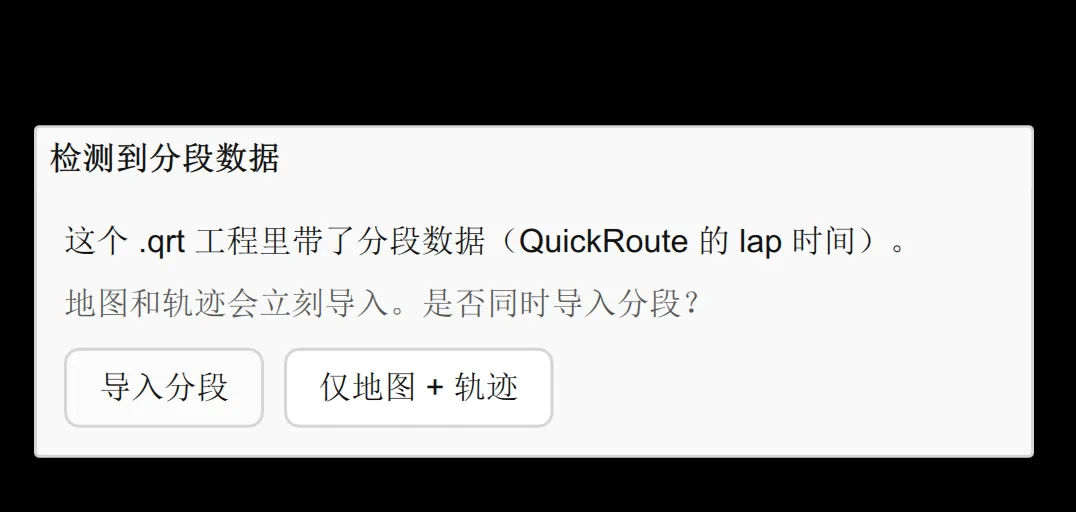
导入视频很简单,选择对应视频文件即可。这里主要是要设置一下视频开头时间。因为视频很难保证和出发时刻完全对齐,这里设置一下即可,正表示出发前多少秒开始录制,负值表示出发后才开始录制。 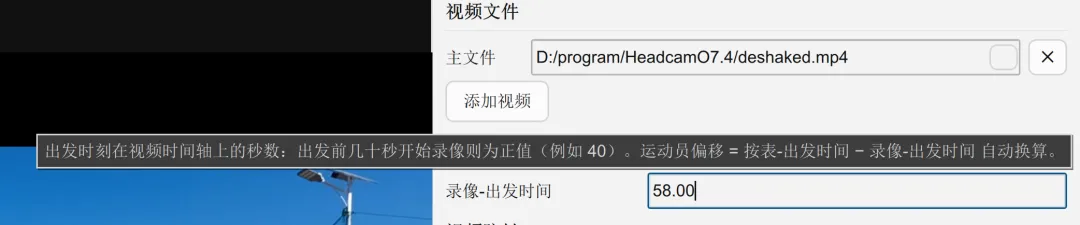
后面一部分是视频防抖设计,使用了Gyroflow技术,我自己没有用过,熟悉的朋友可以多研究。 完成这一步之后,在这个软件上就可以 这是这个软件的另外一个较大创新点,就是把HUD功能集成进来。HUD(Head-Up Display,抬头显示/平视显示)在定向视频制作中就是指在视频中同步显示传感器的一些信息,比如心率、海拔、距离、时间等。 第一步选择带有这些信息的gpx文件,通常是我们佩戴的运动手表导出的文件。这里注意一下GPX偏移时间,与上一个界面设置录制开始时间类似的意思。 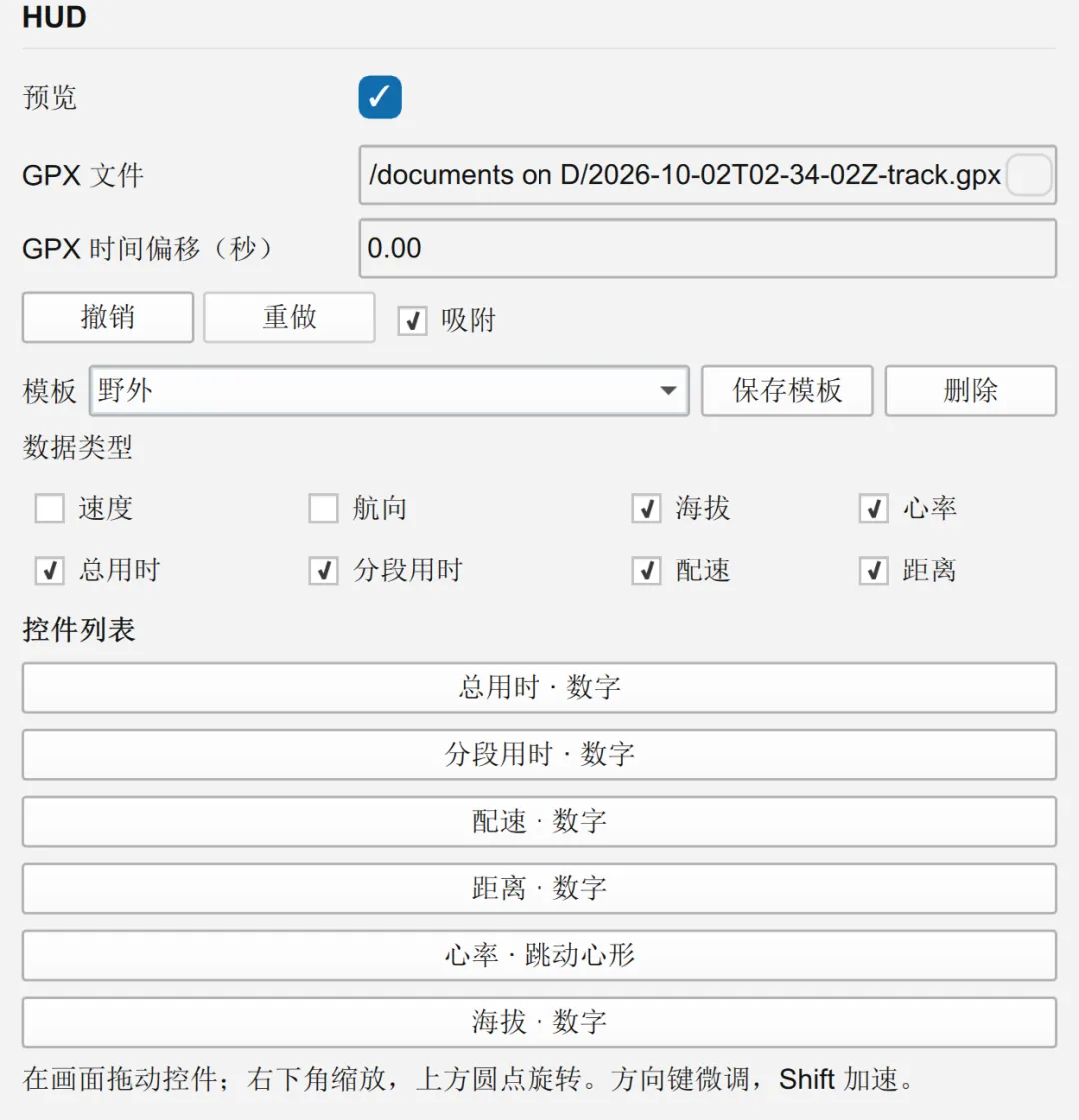
可以选择显示的项目有八个,基本上涵盖了我们想要的内容。 每个内容的具体显示内容可以设置。比如设置“距离”,就点击“距离·数字”这个按钮,具体自己多研究研究。而每个显示信息在图上的摆放位置、大小可以鼠标左键点击对应图标进行调整。 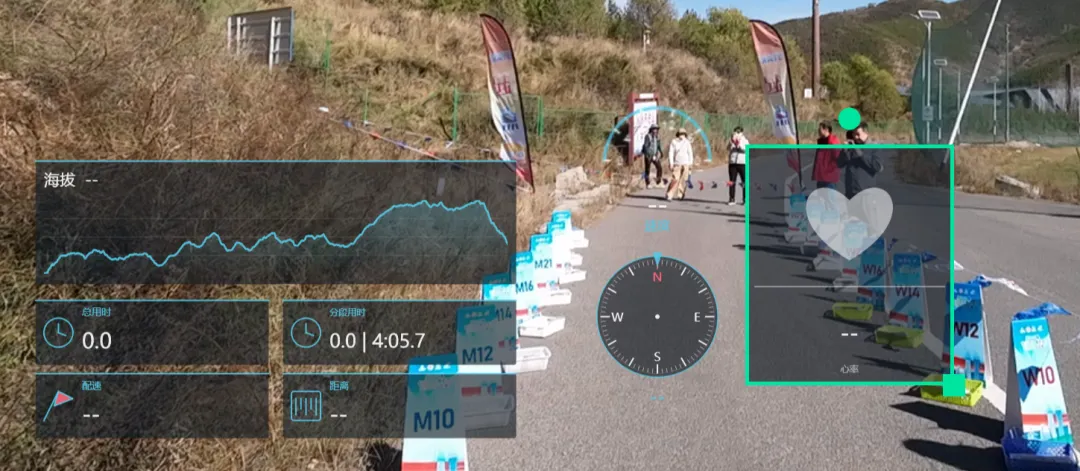
设置完毕之后,可以点“保存模板”,下次就不用再设置一遍了。 导出视频包括两部分。 第一部分是设置导出视频需要的编码器。CPU都知道,QSA是利用处理器中的专用硬件模块进行视频编码和解码,可显著降低CPU负载,提高视频处理效率,个人试验了一下使用QSA导出视频的体积要比CPU导出视频大大概60%,但是时间也可以节约相似的程度,当然我就测试了一把,可能不同码率和帧率设置还有差异。 
NVENC(NVIDIA Encoder)是NVIDIA显卡内置的专用硬件视频编码器,需要硬件支持。AMF是利用AMD显卡或APU上的专用硬件单元(如VCE,视频编码引擎)进行视频编码,VideoToolbox是苹果(macOS 和 iOS)平台底层的硬件加速视频编解码框架。 格式可以选择H264、HEVC以及AV1三种,自己设备能力有限,选择H264。 码率控制三种方法,包括码率控制和质量控制,我个人习惯用CRF恒定质量控制。从测试结果来看,CRF设置到34或者更小的视频质量可以接受,更大一点可能就太模糊了。如果用码率控制,建议设置到3M及以上比较合适。可能和格式设置也有关系,具体关系我不是太懂,因为我是用H264格式做测试的。 音频可以保留原始音频,也可以去掉。 以上的设置是OrientView没有的功能,都是创新。 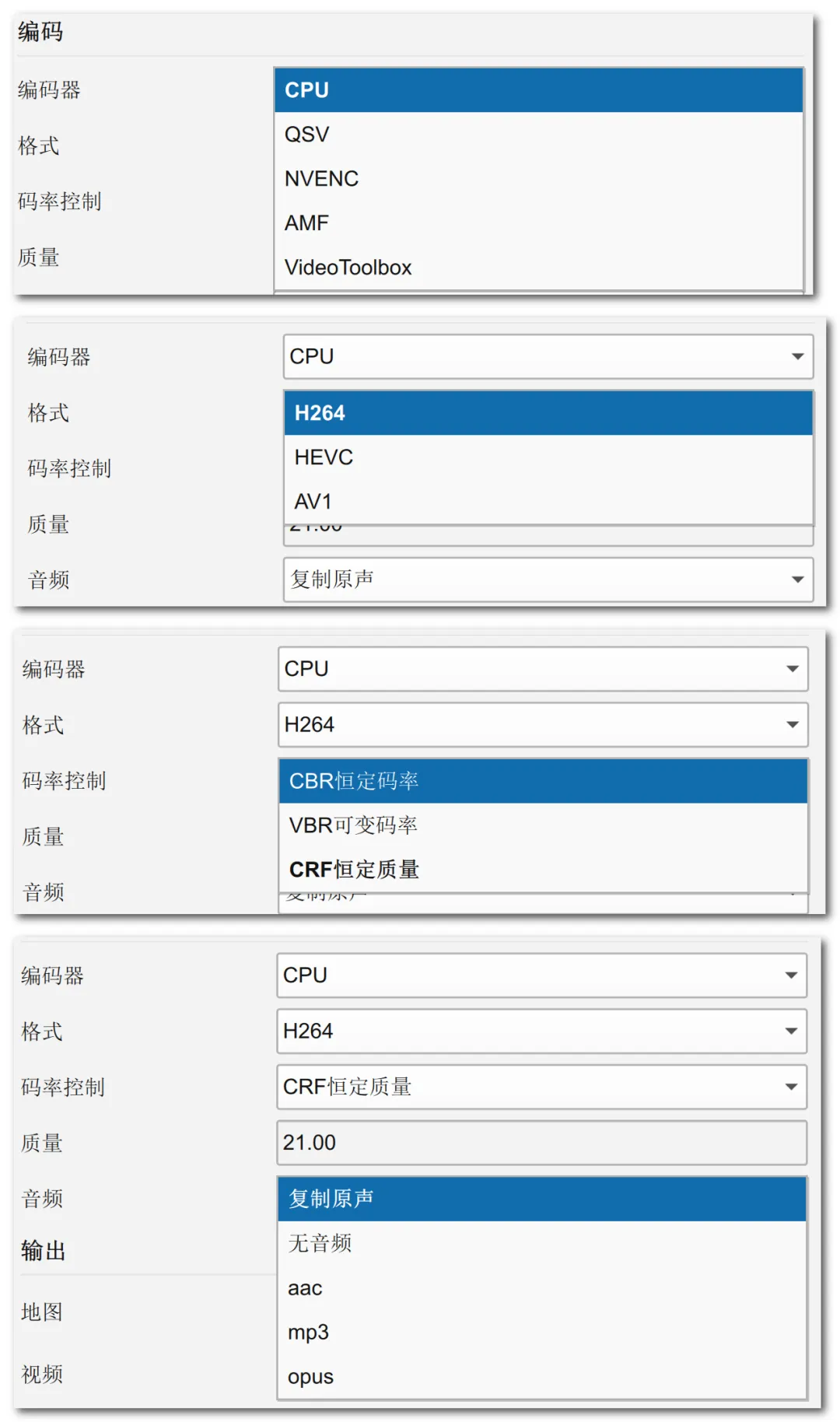
第二部分视频导出。这部分有个新增功能就是“分段导出”,这个很有意思,可以导出指定某一段视频,也就是从A点到B点。 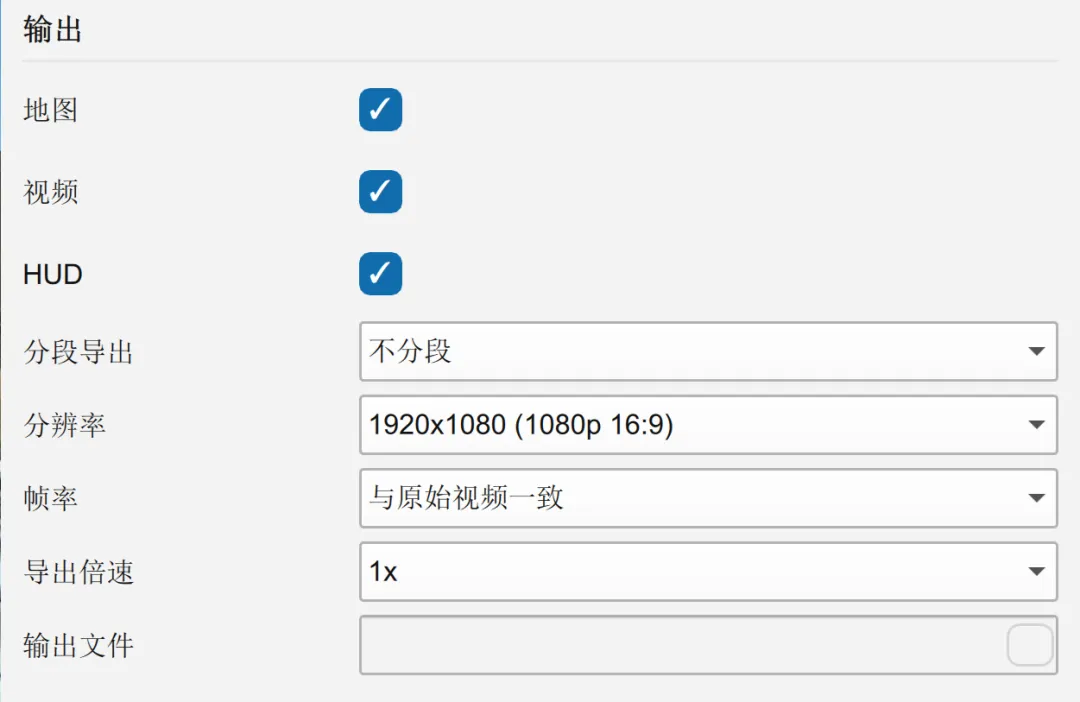
另外可以选择导出的“帧率”和“分辨率”,这两个选项都有利于压缩视频体积,方便传播。 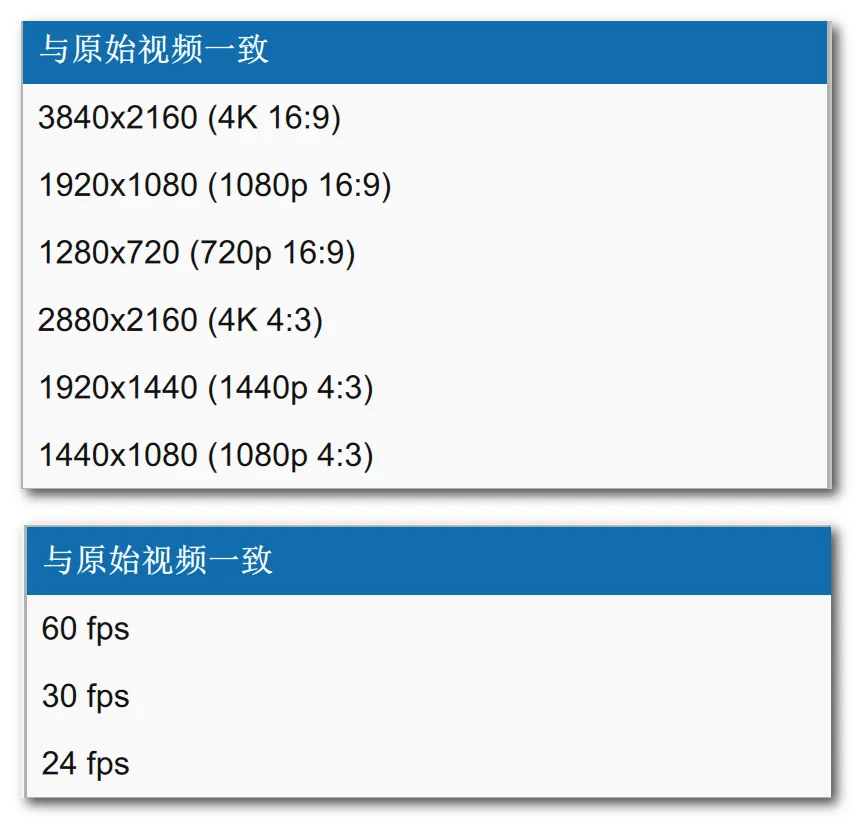
提供一段视频的效果 提供一段两倍速和正常倍速导出对比视频 最后导出的时候,有一个“添加到导出队列”功能,配合左上角“导出队列”,可以制作多个视频最后一并导出,对于有些密集参赛后批量制作的选手是一个福音。 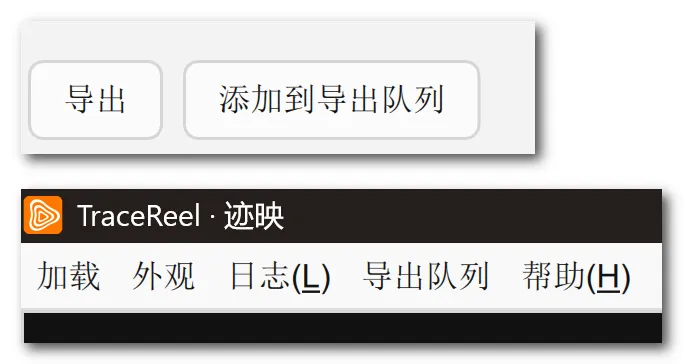
1、处理轨迹
2、设置分段时间
3、处理视频
4、HUD设置
5、导出视频
关注
重播 分享 赞
关注
重播 分享 赞
两倍速导出效果
关注
重播 分享 赞
正常倍速导出效果
6、总结
试用,不是全面评测。其中几个功能没有评测到:
多地图功能,手头暂时没有合适的比赛资源,本来以为这次崇礼五日赛的短距离赛会出现换图,结果并没有。HeadCAMO目前只能支持翻面,也就是两张地图,而且需要手工制作分段.gpx文件。按照该软件界面的提示,可以制作超过两张地图组合的比赛,也不需要手工分割.gpx文件。 视频防抖功能。手头也是暂时没有符合要求的视频来源,而且确实自己不太懂防抖的技术,就不强行试验了。 批量导出功能。手头也是没有足够的资源测试,不过感觉应该没有问题。 多种编码功能。受限于手头硬件,只测试了CPU和QSV两种编码,其他三种没有测试。
从测试结果看,该软件至少如下功能是很让人惊喜的:
成绩导入功能。之前的OrientView是无法自动导入分段成绩,每次都需要手工输入,或者从QuickRoute软件中复制出来再转换成对应格式粘贴。这次设计了两种导入方法,测试效果都不错。 丰富的导出功能。之前OrientView这块功能很弱很弱,而且无法导出声音,于是每次制作后还要合成一次。这次新增的功能丰富了许多,每个人都可以根据自己需要做定制化。当然这块功能还可以做更精致一些,比如支持导入第二音轨,分配两个音轨的声音大小,这样需要做解说的朋友就可以直接先准备好素材。 HUD功能。这也是之前没有的,于是自己是做二次合成,浪费时间。HUD功能给的素材也很丰富,自己手动可以个性化定制一些模板。目前这部分还无法个性化定制视频logo,有些朋友希望给视频加上自己的logo,也是保护个人知识产权的一种体现吧。