ARTICLE · 1213486
WPS 最全优化教程(第二期):存储位置、WPS AI、WPS 图片、自动升级、兼容设置
第一期我们处理了云盘入口、默认看图、右键菜单和稻壳模板。这一期接着往下清,还有这几处也值得改一改:WPS 的存储位置、总弹出来的 WPS AI、WPS 图片组件、自动升级,以及那一堆用不上的格式关联。
改完之后,WPS 用起来会清爽很多,也不会动不动就往 C 盘里堆东西、往你眼前弹东西。
先说结论:存储位置改到 D 盘、删掉用不上的 WPS AI 和 WPS 图片组件、关掉自动升级、精简兼容设置,WPS 就能像 Office 一样简单好用。
01|先说清楚:这一期改哪几处
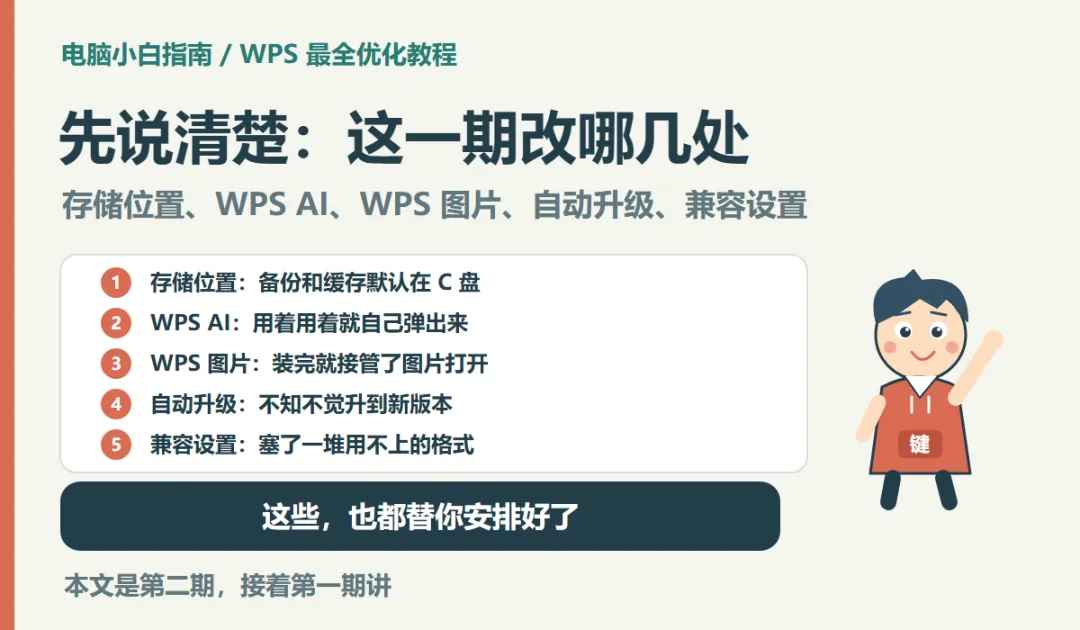
• 存储位置:文档备份和云文档缓存默认都在 C 盘,时间长了 C 盘迟早爆红。
• WPS AI:用着用着就自己弹出来,打断你的操作。
• WPS 图片:装完就接管了图片的打开方式。
• 自动升级:不知不觉就升到新版本,界面和习惯全变了。
• 兼容设置:塞了一堆你根本用不上的文件格式关联。
下面按顺序一步步来。
最终一句话:存储、AI、看图、升级、兼容,这些都能调。
02|第一步:把存储位置改到 D 盘
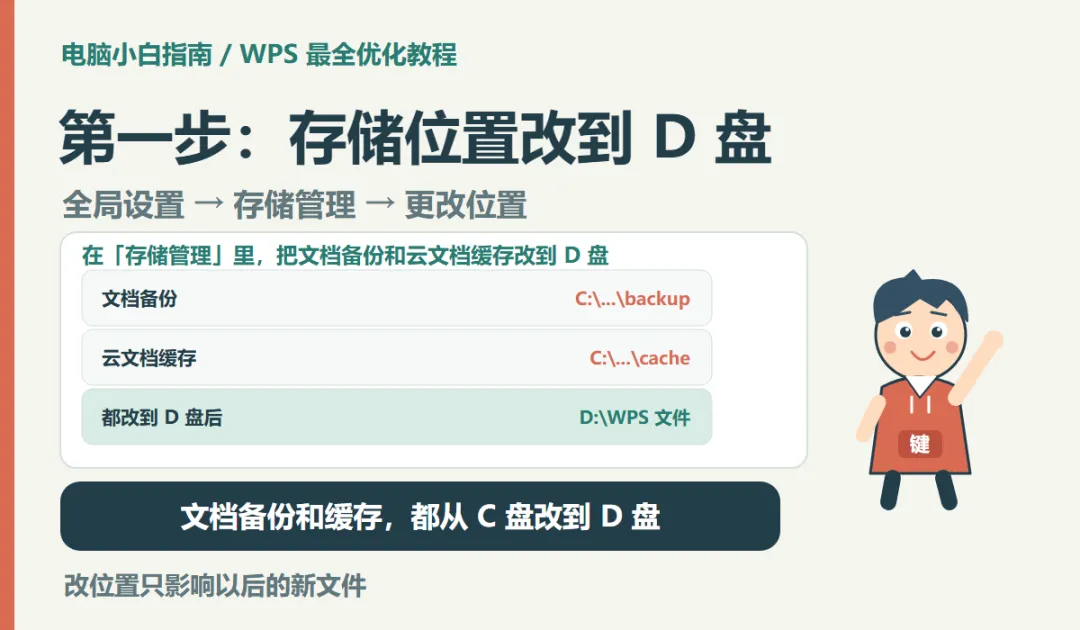
打开 WPS,点左上角的「WPS Office」回到首页,再点右上角的「全局设置」,里面有一项「存储管理」,点进去。
这个页面会列出 WPS 在本地存东西的两个主要位置:一个是「文档备份」,一个是「云文档缓存」。默认都指向 C 盘。你可以在这里看到它们各自占了多少空间——用得久了,这个数字通常不小。
先在 D 盘建一个专门放这些内容的文件夹,然后回到这里,对着它们分别点「更改位置」,选到 D 盘那个文件夹,确定。时间长了 C 盘也不会被它们撑爆。
改位置只影响以后新产生的文件,原来躺在 C 盘里的旧文件不会自动搬。官方说明里提到,点「更改位置」时如果原目录里有文件,会有后续指引,按提示操作即可。
最终一句话:全局设置 → 存储管理 → 更改位置 → 选 D 盘。
03|第二步:删掉总弹出来的 WPS AI
平时操作 WPS 的时候,WPS AI 经常自己蹦出来,挺烦人。想让它别老弹,先说官方的做法:在 WPS AI 选项卡里找到设置,把唤起快捷键清空、把「唤起 AI」的开关关掉。这样能减少大部分误触和弹窗。
要说明一点:官方明确表示,最新版的 WPS AI 属于系统功能,没有提供「直接关闭」的开关。所以如果你嫌它还是老出现,可以用下面这个办法——直接把它的组件文件删掉。这属于非官方做法,动手前请看完后面的提醒。
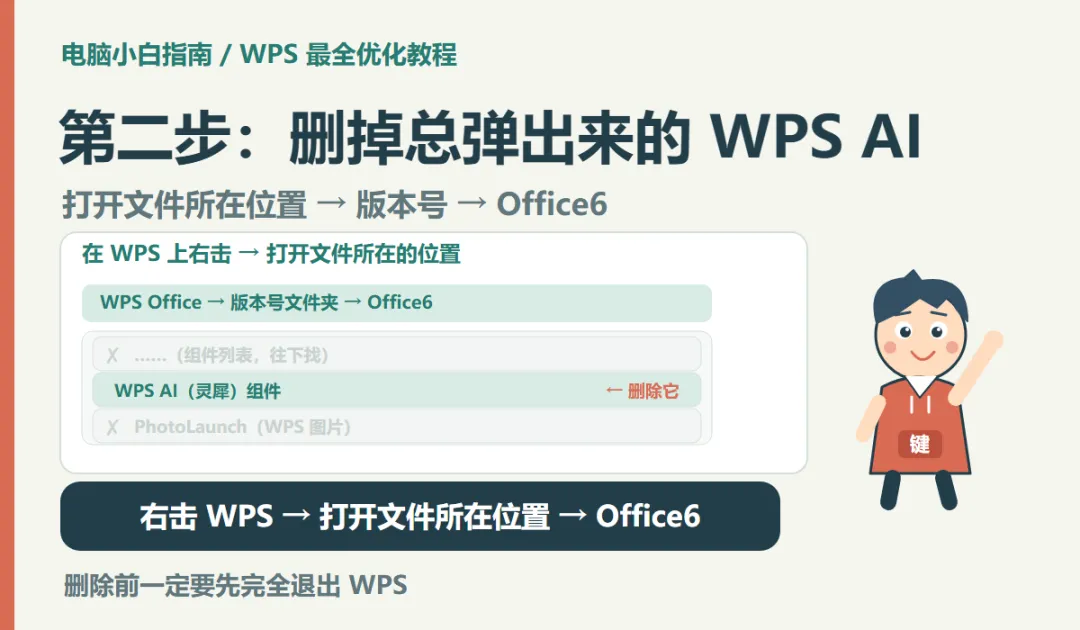
操作是这样的:先在桌面上右击 WPS 图标,选「打开文件所在的位置」。在打开的文件夹里,先进入以版本号命名的那个文件夹(名字是一串数字),再进去找到「Office6」文件夹。往下翻,找到和 WPS AI(灵犀)相关的那个组件文件夹或文件,把它删掉。
三个前提,务必记住:第一,删除前一定要把 WPS 完全退出,包括右下角托盘里的图标——只要 WPS 还开着,这个文件就被占用,你删不掉;第二,不同版本的 WPS 里,这个组件的名字不完全一样,认准带「AI」或「灵犀」字样的那个,别乱删;第三,只删这一个组件,别动其他文件夹。
最终一句话:退出 WPS → 打开文件所在位置 → Office6 → 删掉 AI 组件。
04|第三步:删掉 WPS 图片组件
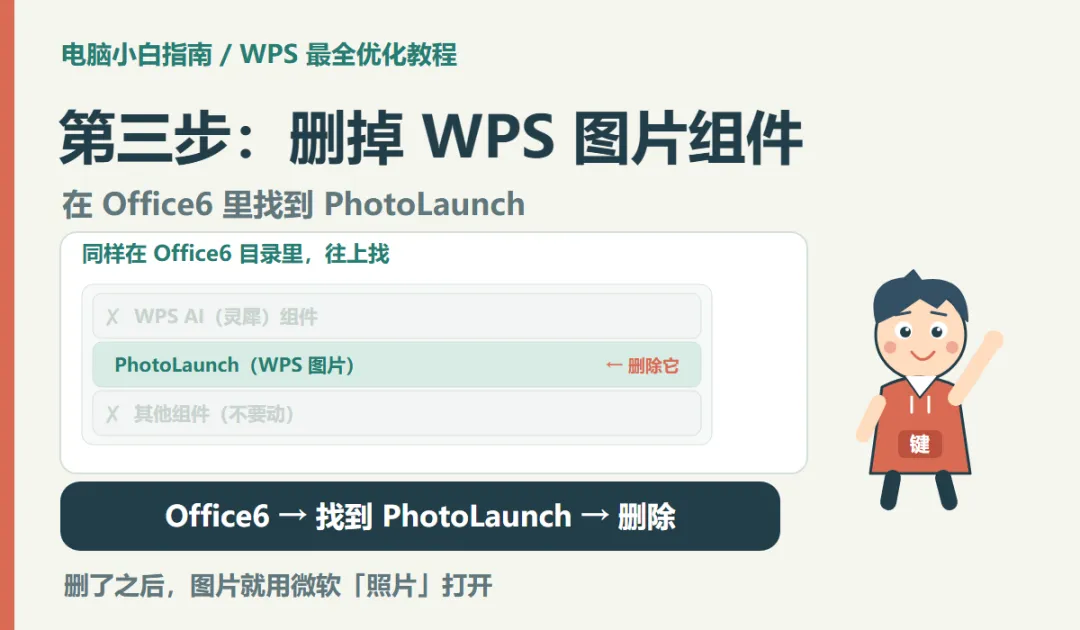
顺手把 WPS 图片也处理掉。它对应的组件叫 PhotoLaunch,就在同一个 Office6 目录里。
你在那个目录里往上翻一翻,能看到这个叫 PhotoLaunch 的文件夹(或文件),它对应的就是 WPS 图片。同样地,右击它、删除。删掉之后,WPS 图片这个程序基本就用不了了。
这正好和第一期接上:图片的默认打开方式已经改成了微软自带的「照片」,现在再把 WPS 图片的组件删掉,图片就彻底交回给系统来管了。同样记得——动手前先把 WPS 完全退出。
如果删完发现 WPS 有异常,重装一次 WPS 就能恢复原样,不用太担心。另外,WPS 升级之后,这些被删掉的组件有可能自己又回来了,需要的话再删一次。
最终一句话:Office6 里找到 PhotoLaunch → 退出 WPS 后删掉。
05|第四步:关掉自动升级、精简兼容设置
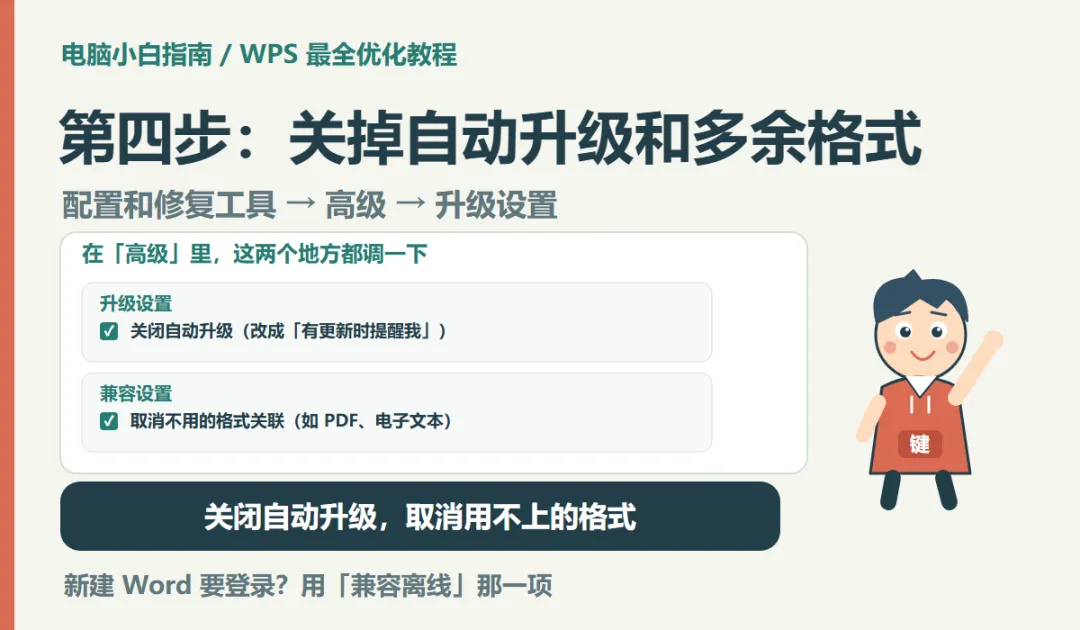
还有几处,都藏在同一个地方:全局设置 → 配置和修复工具 → 「高级」。
第一处是「升级设置」。WPS 默认是自动升级的,用着用着就悄悄升到新版本,界面一变,原来的习惯全打乱。把这一项改成「有更新时提醒我」(或勾选「关闭自动升级」),由你自己决定什么时候升。
第二处是「兼容设置」。这里列着 WPS 关联的各种文件格式,比如 PDF、电子文本等等。如果你平时根本不用 WPS 打开这些格式,就把对应的勾取消掉。用不上的功能留着,对电脑来说就是多余的负担。取消之后,这些格式就交回给系统或其他软件处理。
两处都调好,别忘了点一下「确定」执行。顺带提一句:如果你在新建 Word 时,发现很多功能提示要登录才能用,用之前讲过的「兼容离线状态下的未登录使用方式」那一项勾上,就能解决。
最终一句话:升级设置改成提醒我,兼容设置取消用不上的格式,最后点确定。
06|改完之后,怎么确认生效
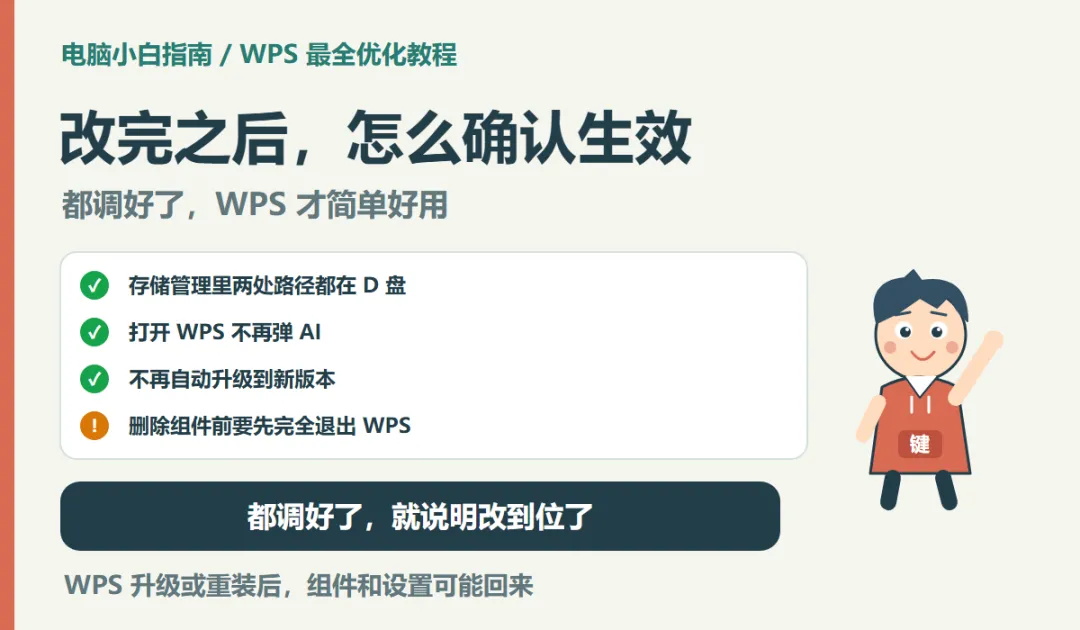
• 回到「存储管理」,确认文档备份和云文档缓存的路径都指向 D 盘了。
• 用一会儿 WPS,看 WPS AI 还会不会自己弹出来。
• 在「高级 → 升级设置」里确认已经不是自动升级。
• 打开一张图片,确认它用的是微软「照片」而不是 WPS 图片。
最后再强调一遍:删组件那两步属于非官方做法,一定要先把 WPS 完全退出再动手;只删指定的那两个组件,别动别的文件。真删出问题也不用慌,重装 WPS 就能恢复。
最终一句话:都调好了,就说明改到位了。
最后记住这几个判断
• 嫌 C 盘越来越满:存储管理 → 更改位置 → 都改到 D 盘。
• 嫌 AI 老弹窗:先在 AI 设置里关唤起,还不行就删 Office6 里的 AI 组件。
• 嫌图片被接管:删掉 Office6 里的 PhotoLaunch,图片交回系统「照片」。
• 嫌它偷偷升级:高级 → 升级设置 → 改成「有更新时提醒我」。
• 嫌格式关联太多:高级 → 兼容设置 → 取消用不上的那些勾。
两期下来,WPS 里那些默认帮你打开、默认帮你推荐、默认帮你升级的地方,基本都清干净了。WPS 本身是个好工具,把多余的部分关掉,它就能像 Office 一样简单好用。
配图为操作示意,界面名称和按钮位置以你的 WPS 版本为准。删除安装目录内组件为非官方做法,请自行评估后谨慎操作。
试完有没有生效,欢迎留言告诉我;觉得有用,点个赞、点个在看。
点击关注,持续更新「小白电脑入门指南」,陪你把电脑常用操作一步步学会。