ARTICLE · 1219332
SAP GUI客户端软件安装手册
SAP客户端软件安装手册
本手册指导用户完成 SAP 客户端主程序安装、补丁安装和测试系统连接配置。请按章节顺序操作,直至成功打开测试系统登录界面。
目录
1 安装客户端主程序
1.1 下载安装包
1.2 解压并打开安装目录
1.3 安装主程序
2 安装客户端补丁
3 配置客户端连接
3.1 填写系统连接参数
3.2 打开并检查测试系统
3.3 完成检查
开始之前
操作顺序:下载安装包 → 解压文件 → 安装主程序 → 安装补丁 → 配置连接 → 检查登录界面。
界面中的“Next”“Close”等按钮保留软件原文,便于与操作截图对应。
1 安装客户端主程序
1.1 下载安装包
在浏览器中打开以下百度网盘地址,下载安装包SAP-GUI-v740
链接:https://pan.baidu.com/s/1lS814ZjxwVdyqyoGZwIULg?pwd=7a46
提取码: 7a46
步骤 1-01 在百度网盘中选择文件“SAP-GUI-v740”,下载并保存到电脑的桌面文件夹。
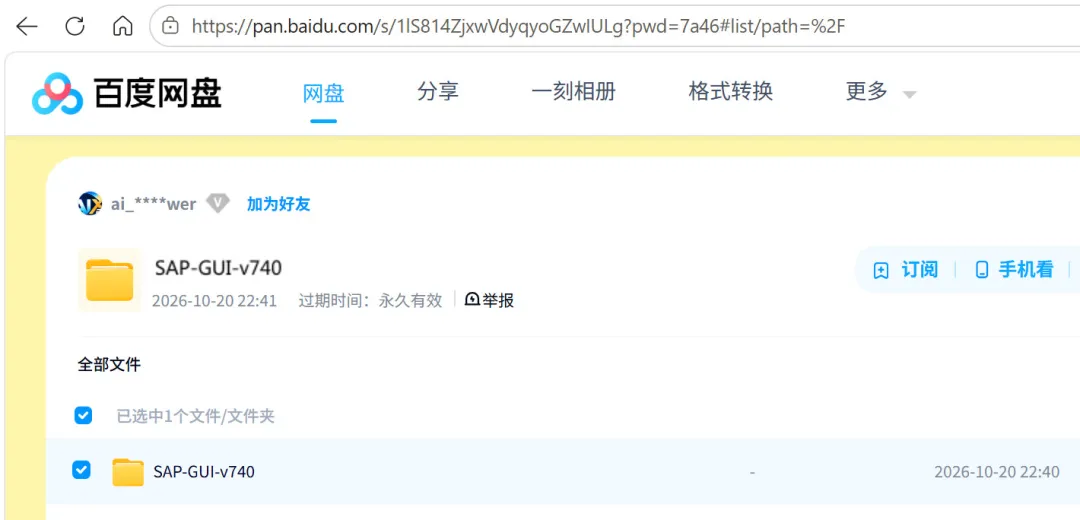
图 1-01 下载 SAP 客户端安装包
1.2 解压并打开安装目录
步骤 1-02 在桌面右键单击“SAP客户端软件.zip”,选择“全部解压缩(T)…”。
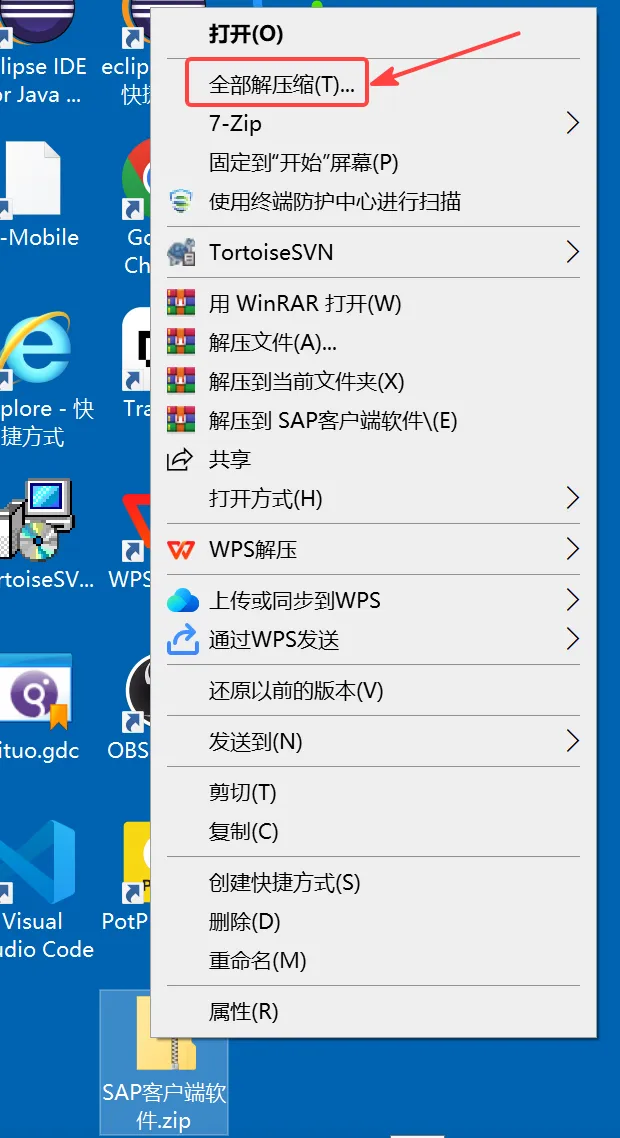
图 1-02 打开全部解压缩菜单
步骤 1-03 单击“提取”。
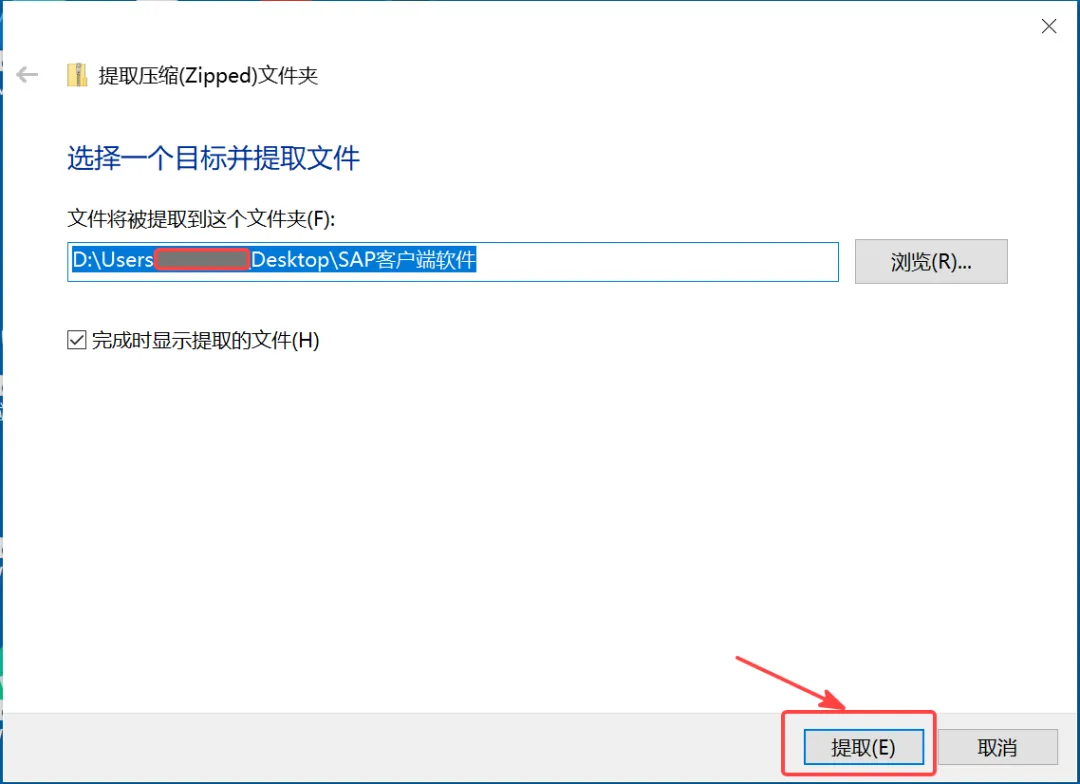
图 1-03 提取安装包文件
步骤 1-04 等待解压缩完成。
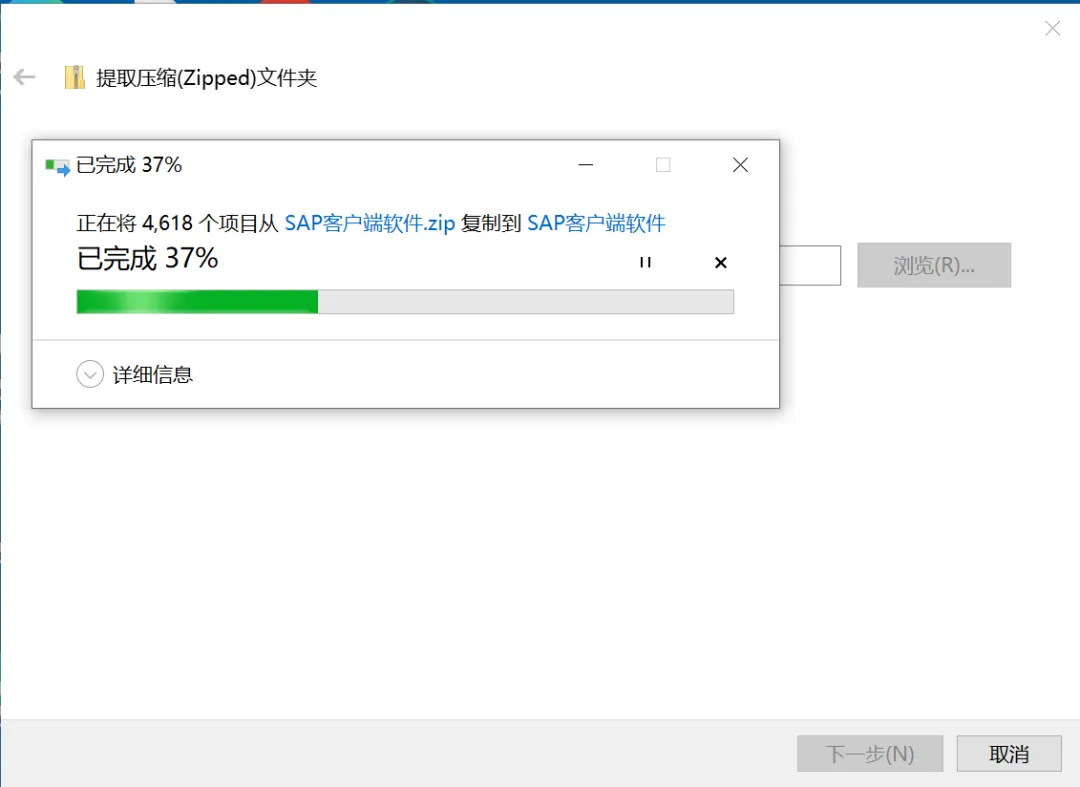
图 1-04 等待解压缩完成
步骤 1-05 双击解压后的“SAP客户端软件”文件夹。
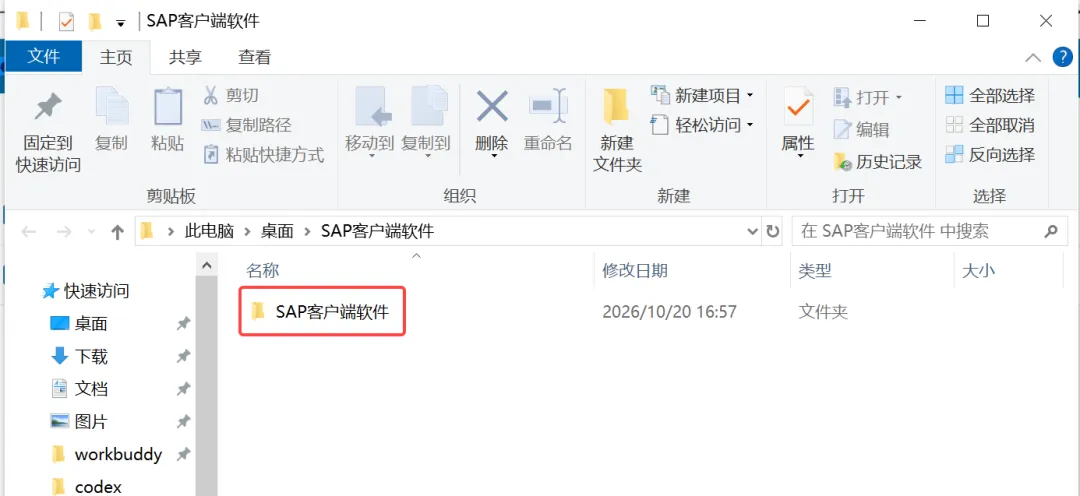
图 1-05 打开 SAP 客户端软件文件夹
步骤 1-06 打开“740版本-主安装包”文件夹。
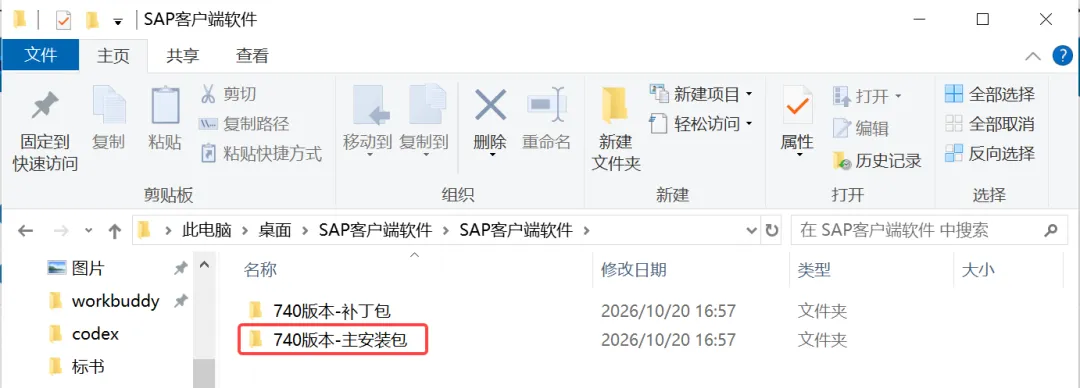
图 1-06 打开主安装包目录
1.3 安装主程序
步骤 1-07 双击文件“SapGuiSetup.exe”。
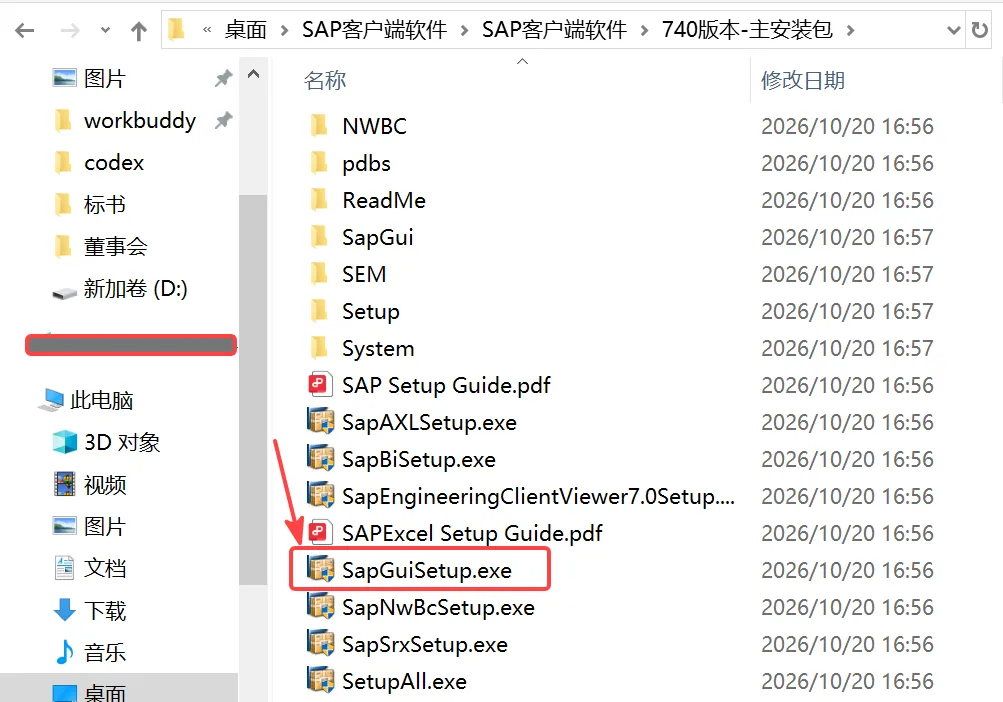
图 1-07 运行主程序安装文件
步骤 1-08 在用户账户控制对话框中单击“是”。
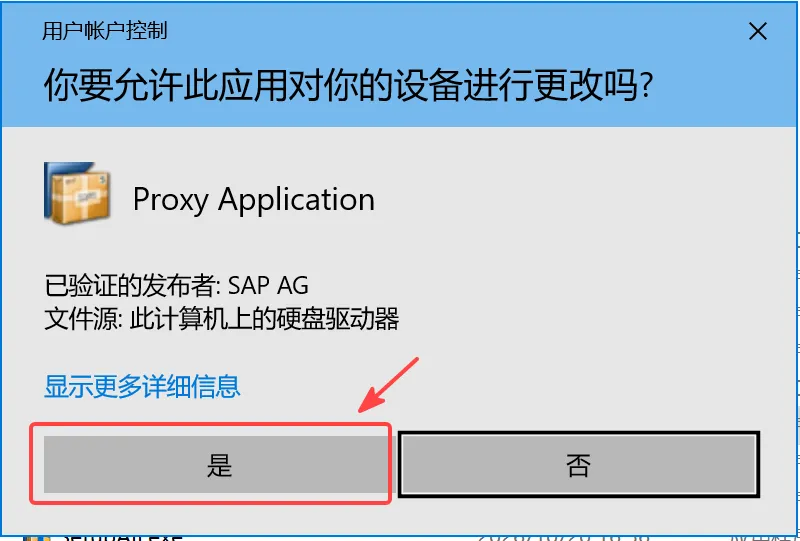
图 1-08 允许安装程序进行更改
步骤 1-09 在安装向导中单击“Next”。
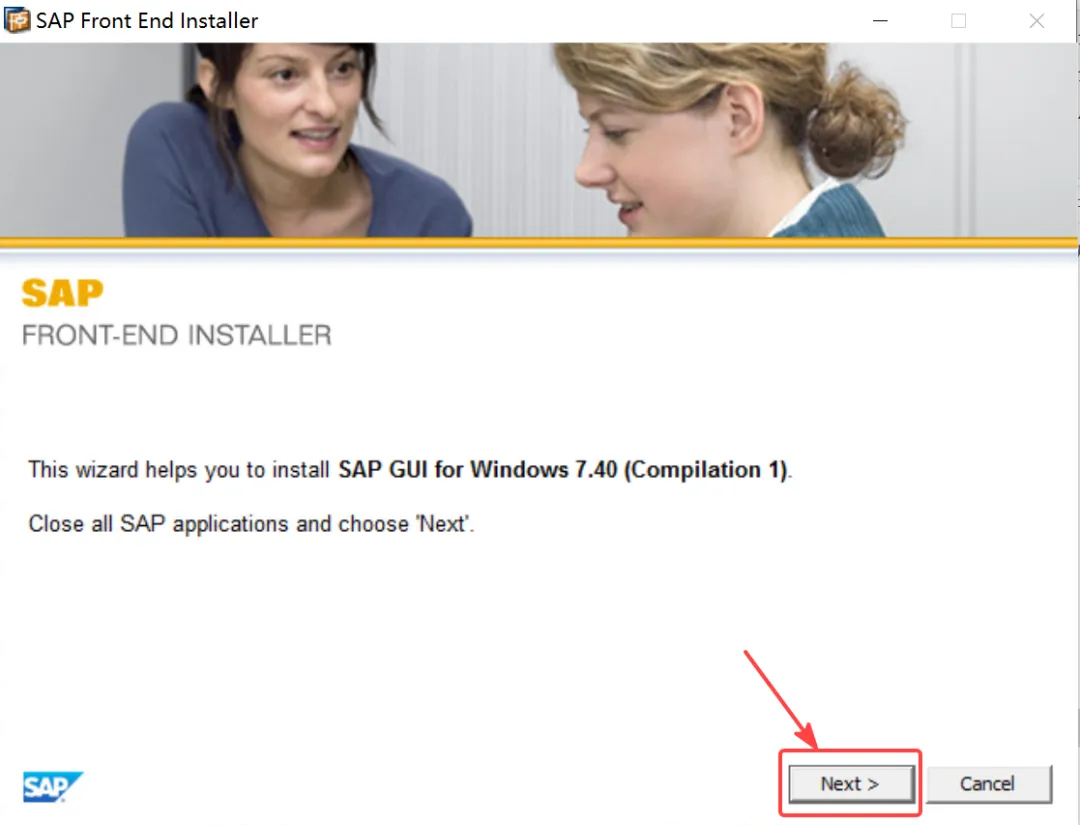
图 1-09 进入主程序安装向导
步骤 1-10 勾选“SAP GUI for Windows 7.40(Compilation 1)”,单击“Next”。
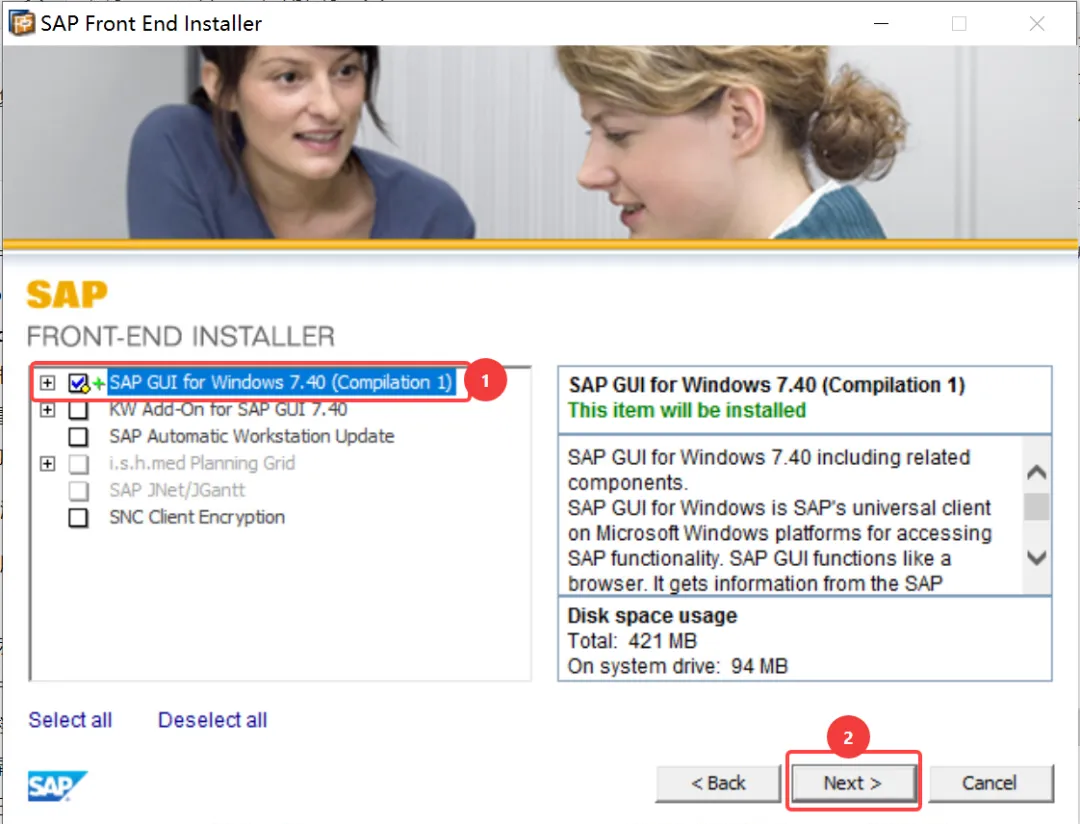
图 1-10 选择 SAP GUI 安装组件
步骤 1-11 单击“Next”。
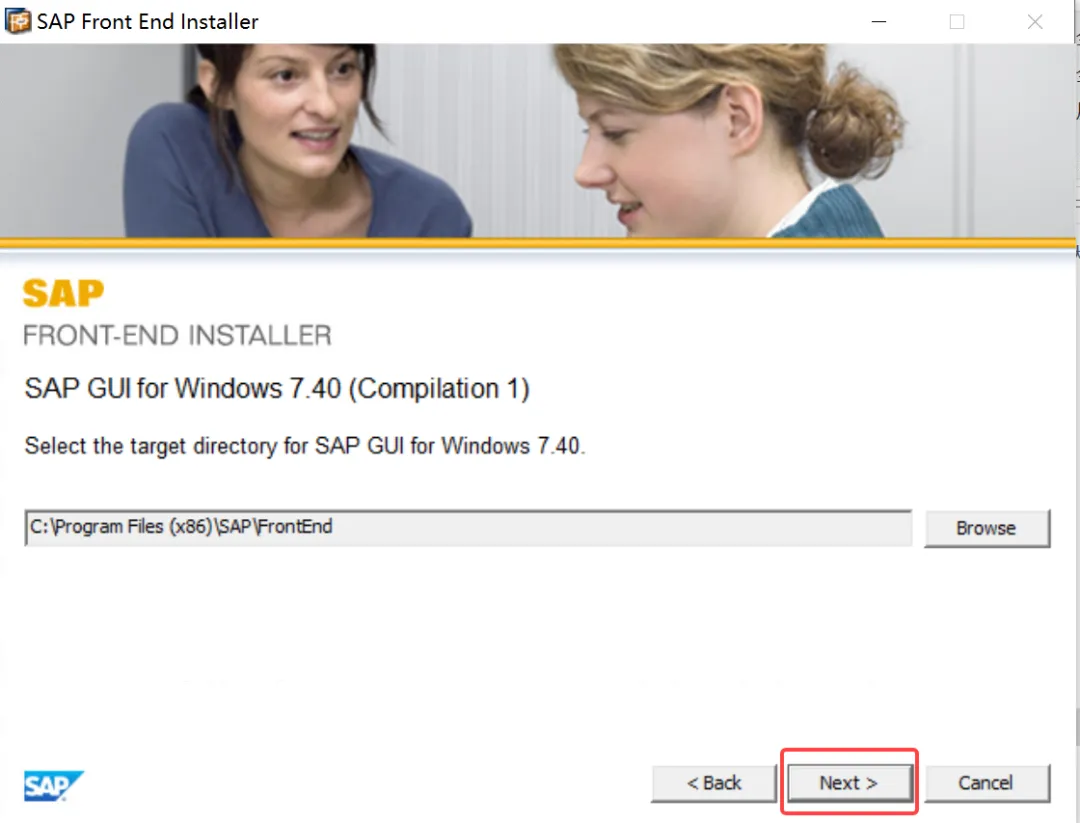
图 1-11 确认主程序安装位置
步骤 1-12 等待主程序安装完成。
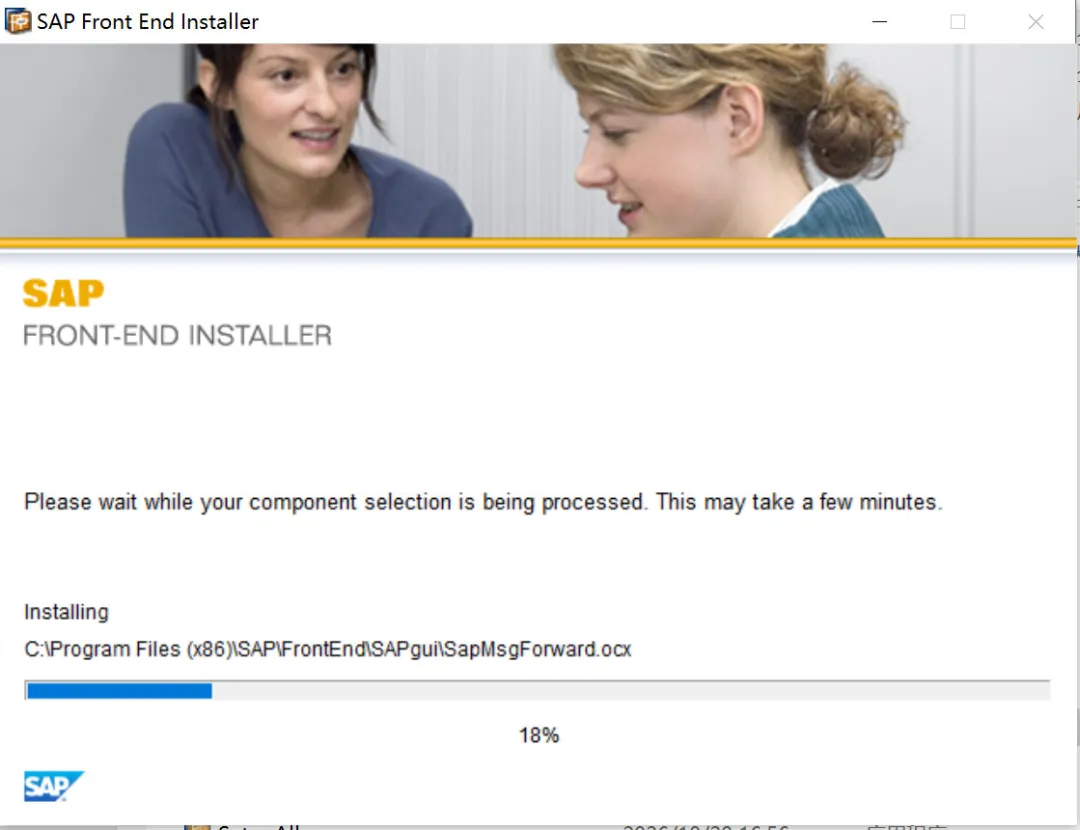
图 1-12 主程序安装进度
步骤 1-13 单击“Close”,完成主程序安装。
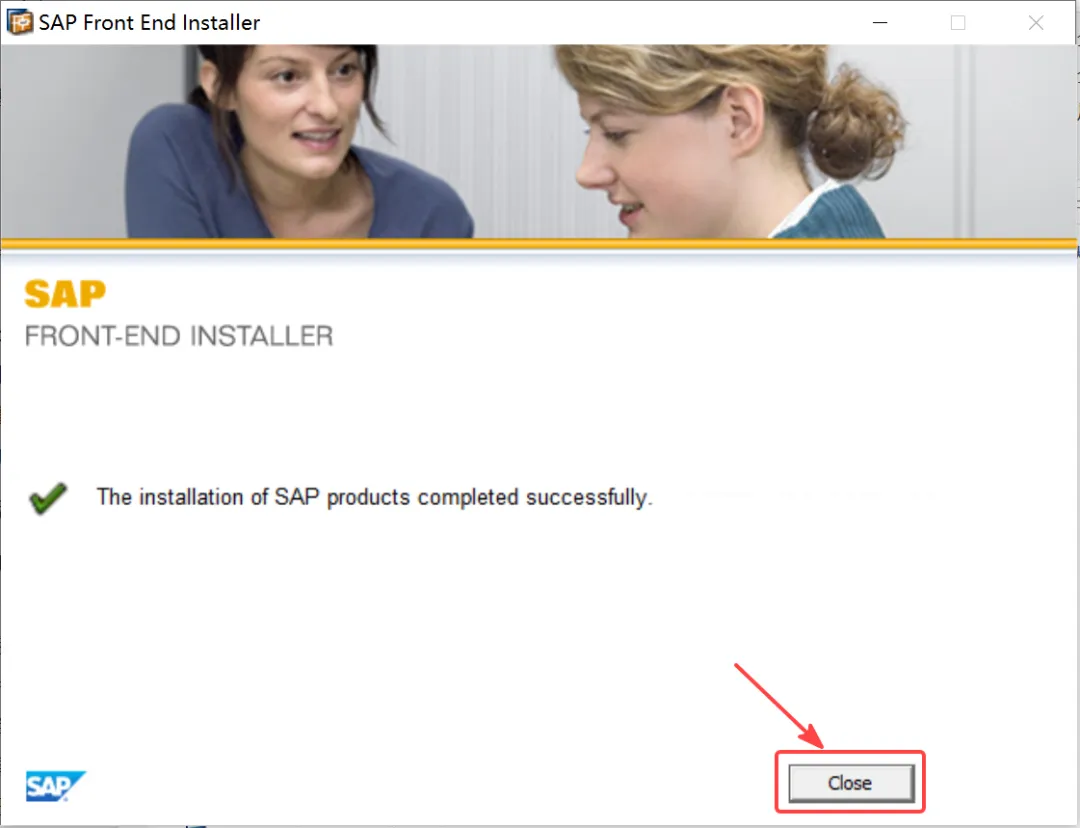
图 1-13 关闭主程序安装向导
2 安装客户端补丁
主程序安装完成后,继续安装补丁包。
步骤 2-01 在“SAP客户端软件”文件夹中,打开“740版本-补丁包”文件夹。
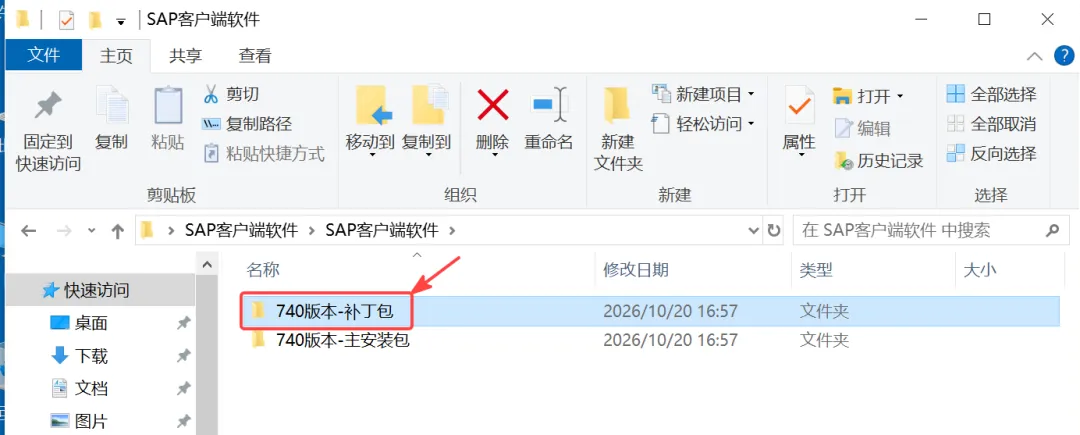
图 2-01 打开补丁包目录
步骤 2-02 双击文件“gui740_9-10013011.exe”。
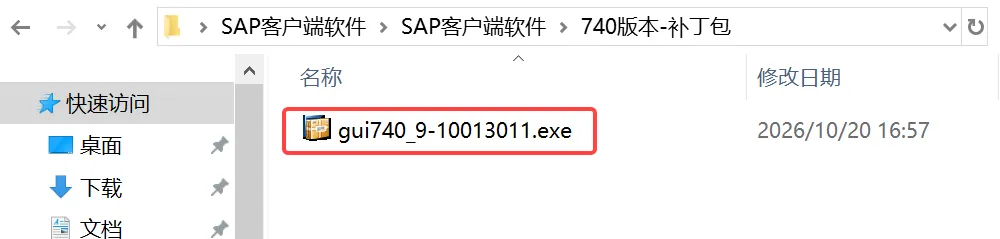
图 2-02 运行补丁安装文件
步骤 2-03 在用户账户控制对话框中单击“是”。
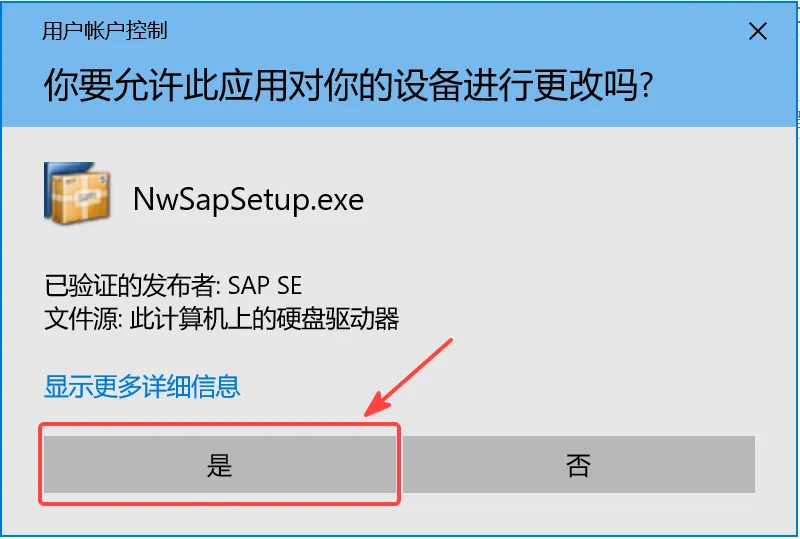
图 2-03 允许补丁安装程序进行更改
步骤 2-04 在补丁安装向导中单击“Next”。
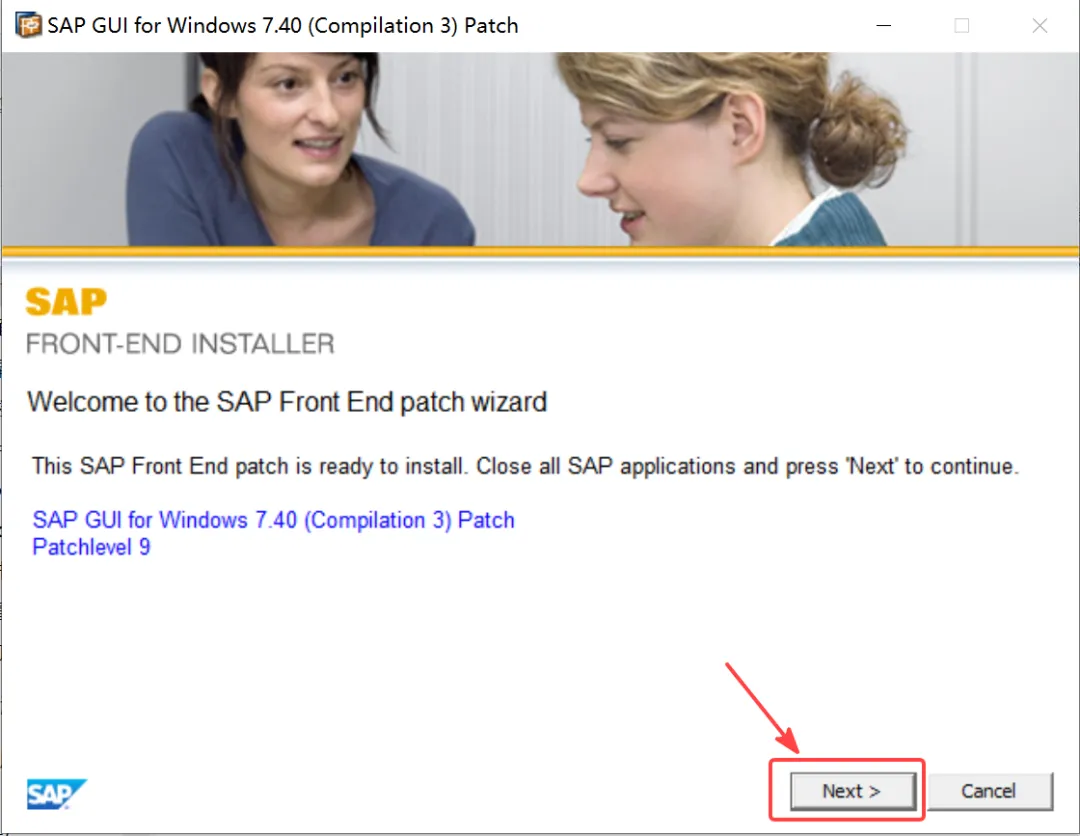
图 2-04 进入补丁安装向导
步骤 2-05 等待补丁安装完成。
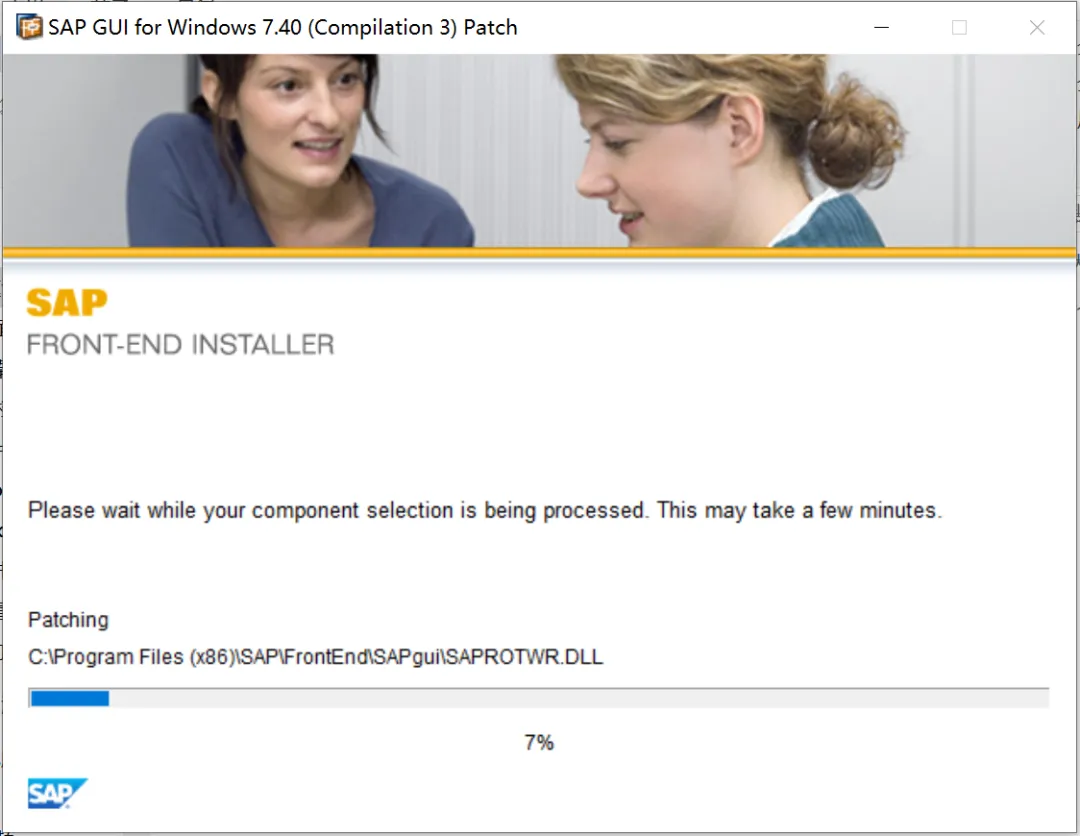
图 2-05 补丁安装进度
步骤 2-06 单击“Close”,完成补丁安装。
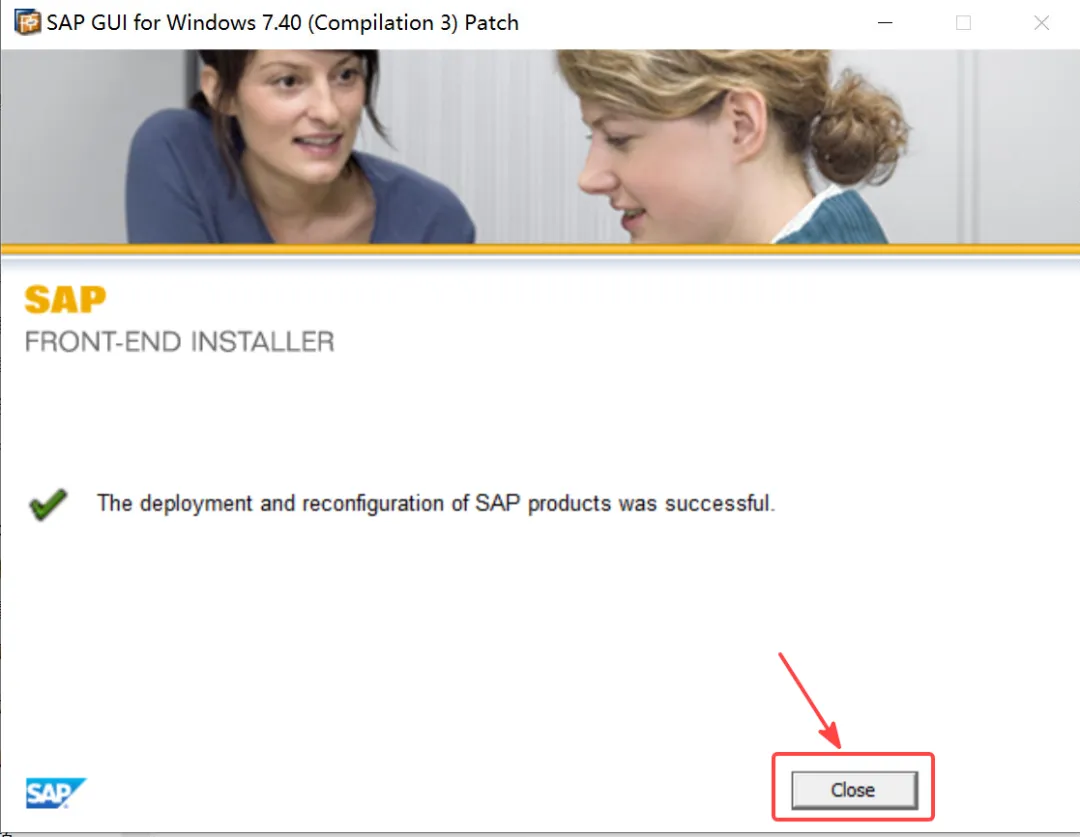
图 2-06 关闭补丁安装向导
3 配置客户端连接
步骤 3-01 双击桌面上的“SAP Logon”图标。

图 3-01 SAP Logon 桌面图标
步骤 3-02 在左侧导航栏单击“连接”,再单击“新建”按钮。
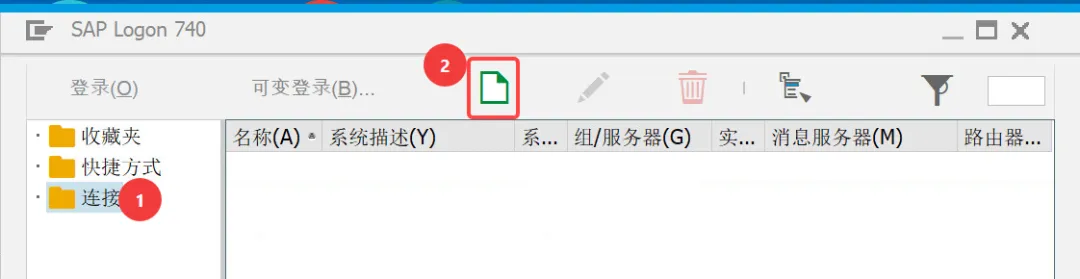
图 3-02 新建 SAP 系统连接
步骤 3-03 单击“下一步”。
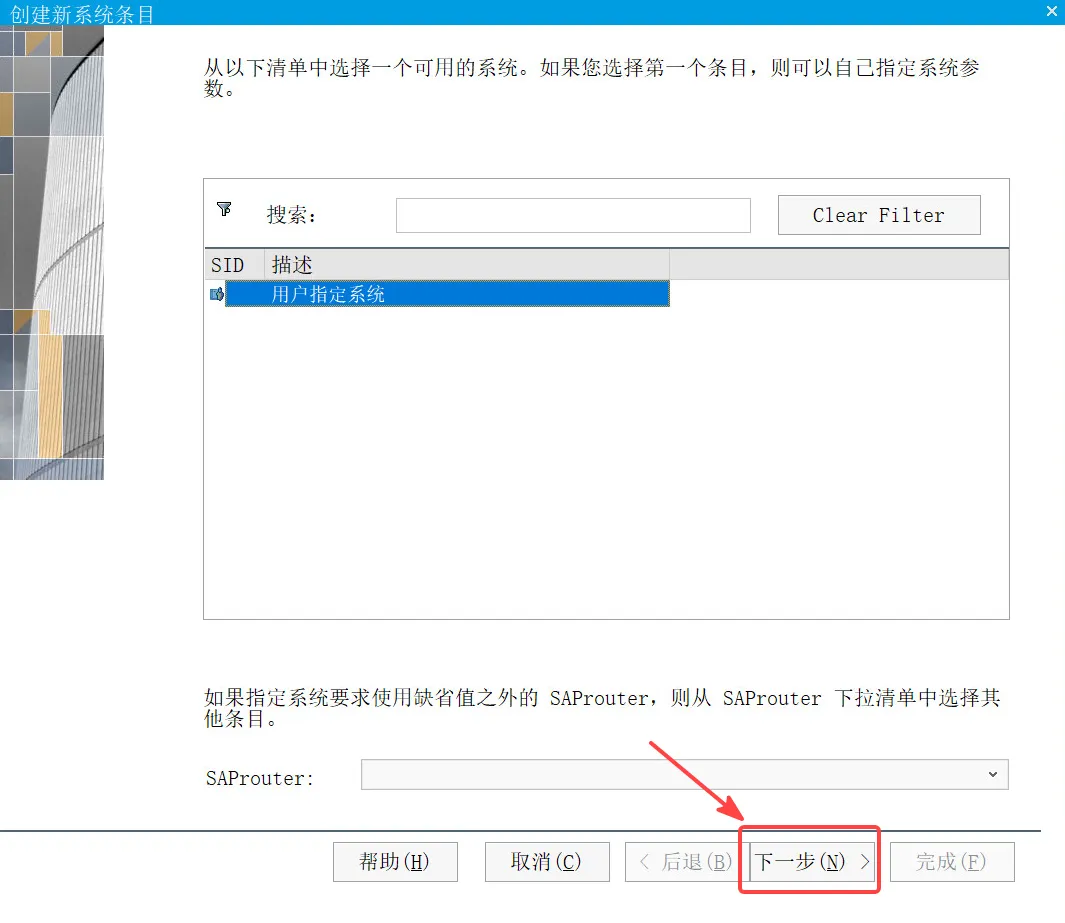
图 3-03 进入系统连接参数设置
3.1 填写系统连接参数
步骤 3-04 按下表填写连接信息,然后单击“下一步”。
注意:下图中仅是示例,请填写您的SAP管理员提供的实际服务器信息。
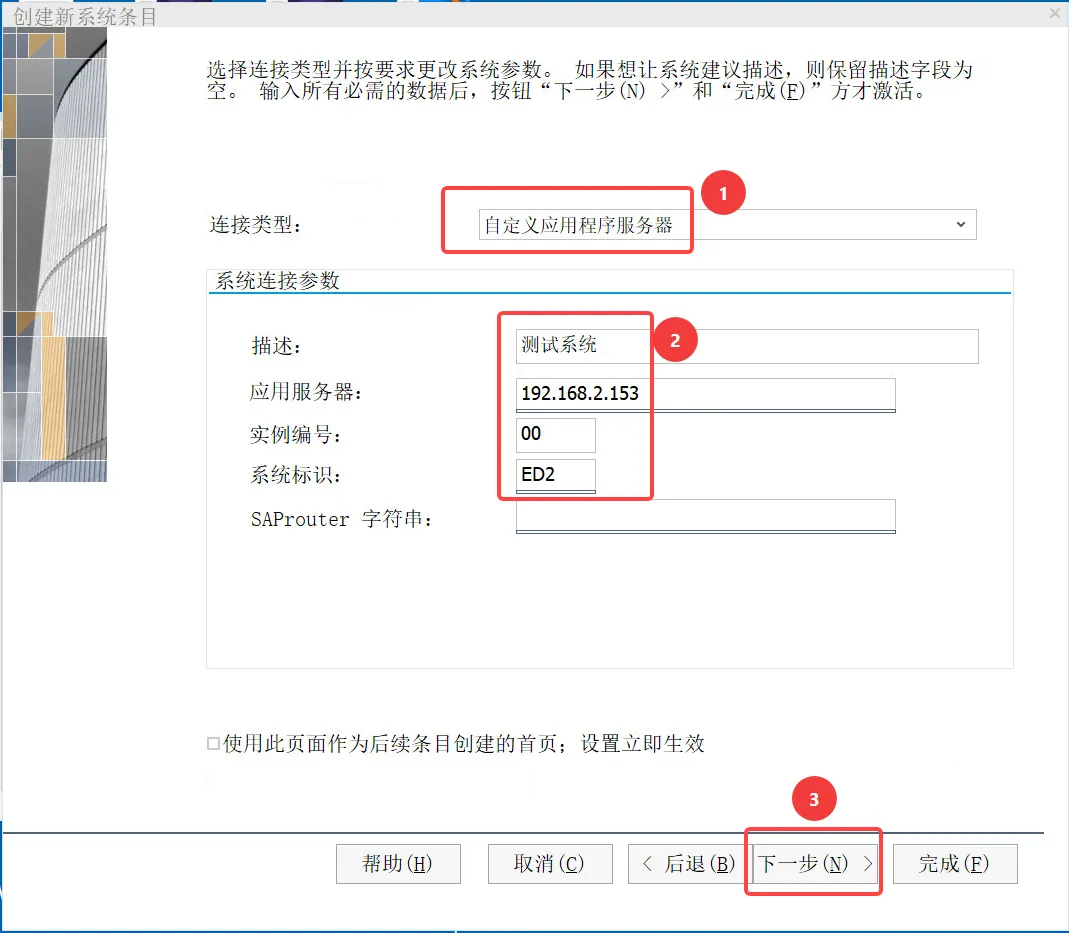
图 3-04 填写测试系统连接参数
步骤 3-05 继续单击“下一步”。
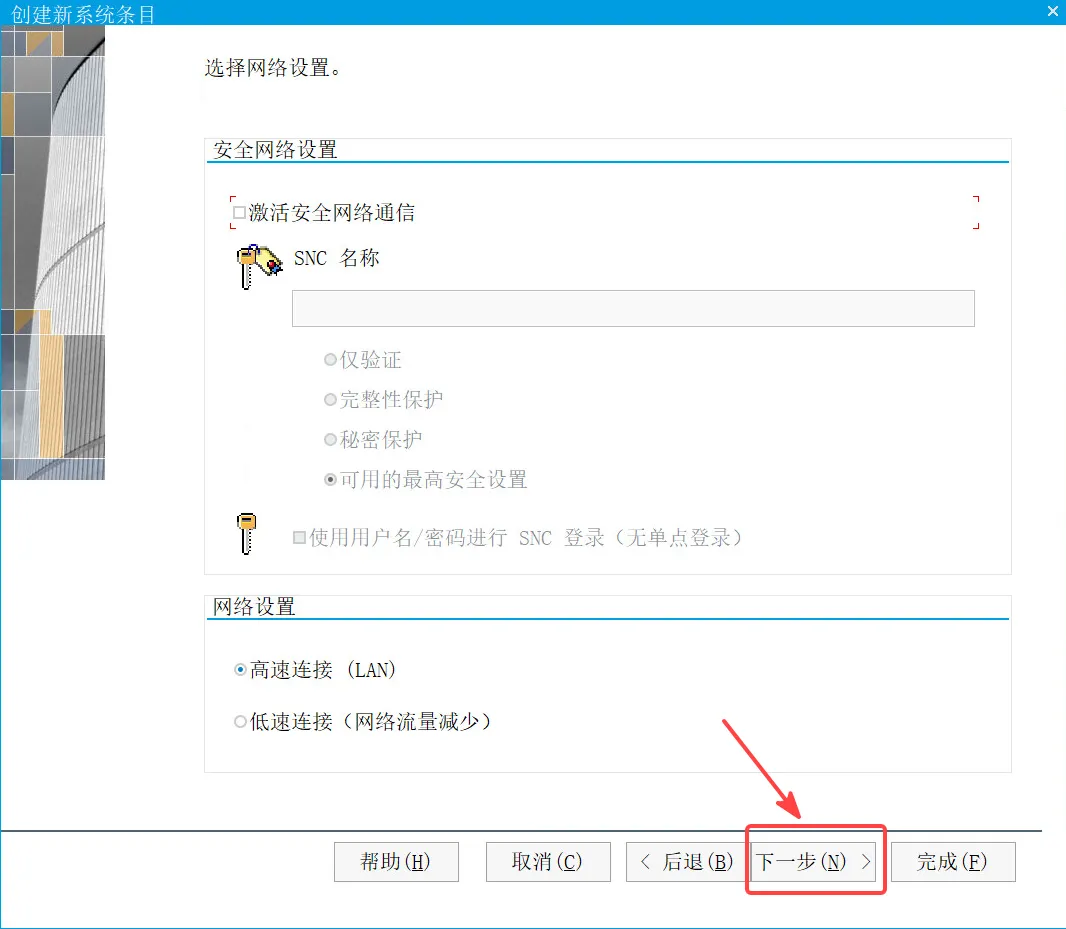
图 3-05 确认后续连接设置
步骤 3-06 单击“完成”,保存连接。
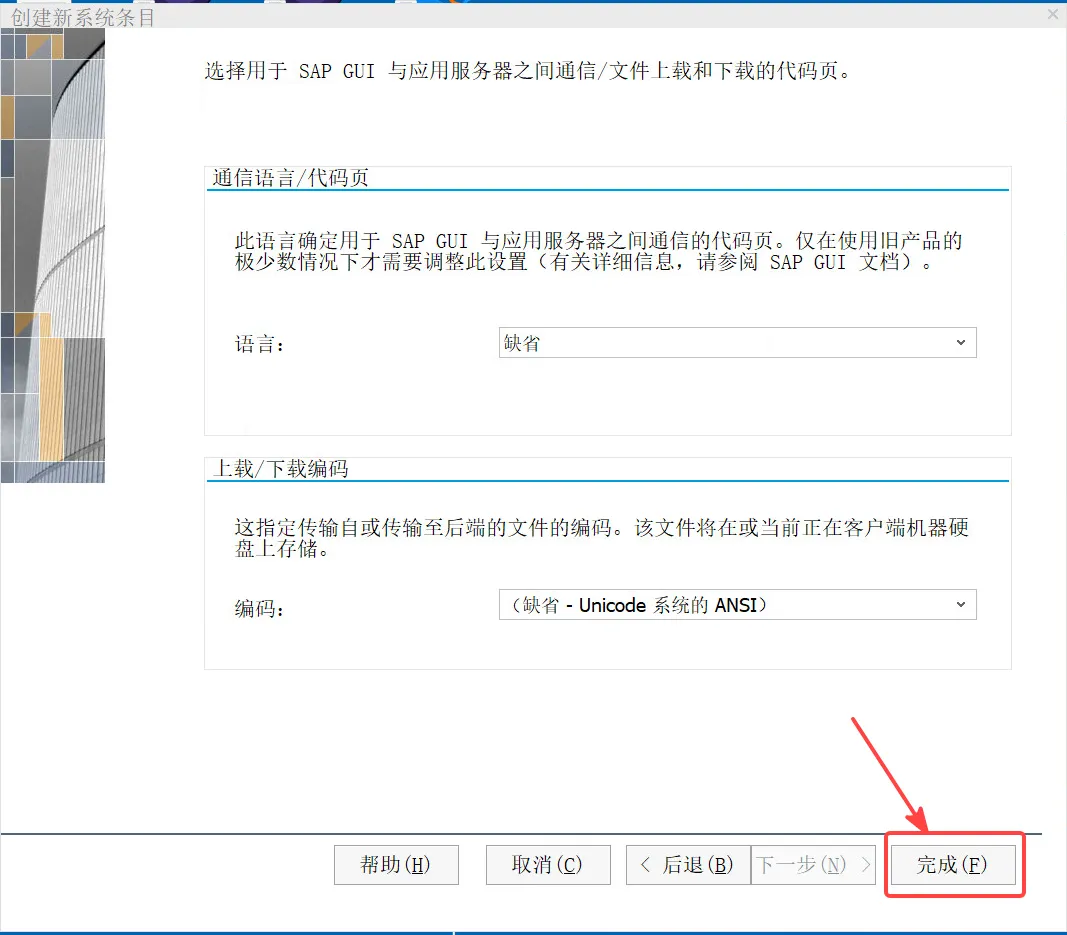
图 3-06 完成系统连接配置
3.2 打开并检查测试系统
步骤 3-07 在连接列表中双击“测试系统”。
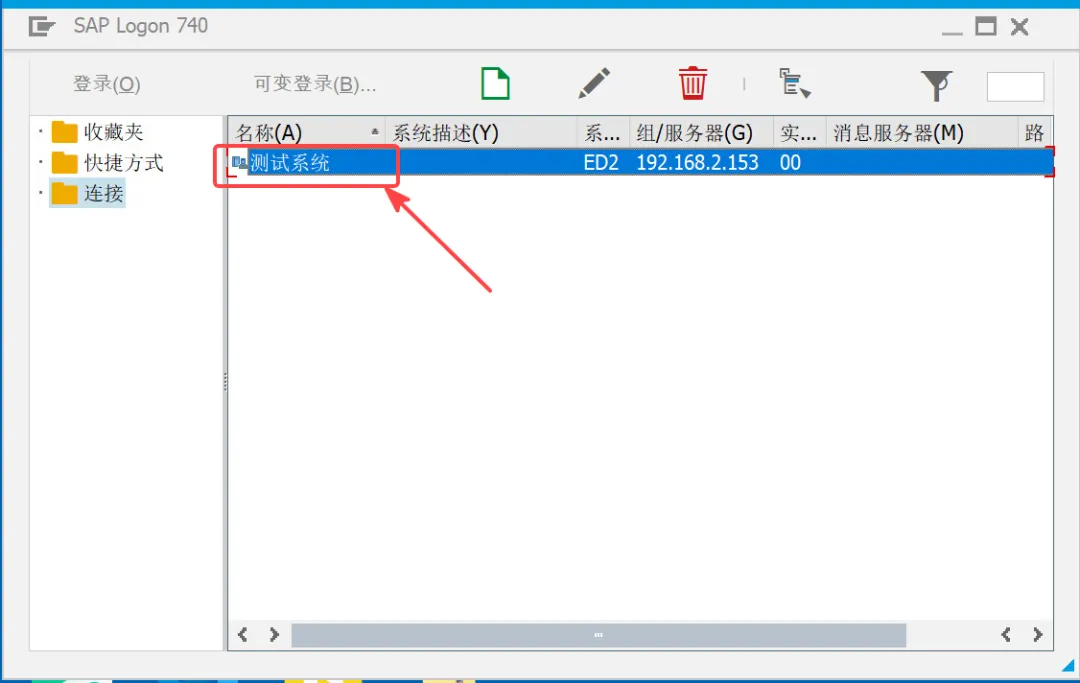
图 3-07 打开测试系统连接
步骤 3-08 确认出现下图所示的 SAP 登录界面,客户端安装与连接配置完成。
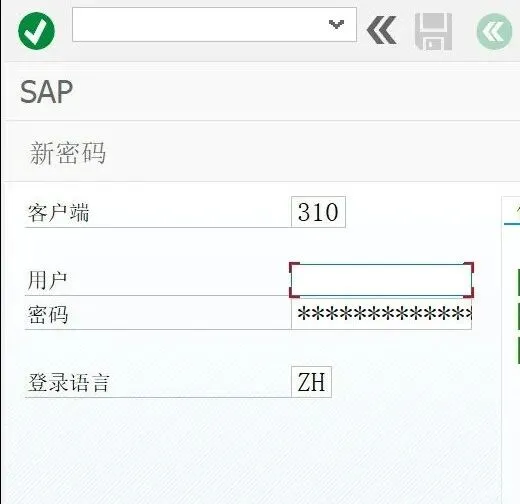
图 3-08 SAP 测试系统登录界面
3.3 完成检查
确认主程序和补丁均已安装,SAP Logon 中已保存“测试系统”连接,并能够打开该连接的登录界面。
后续登录时,请使用SAP系统管理员分配给您的用户账号。