ARTICLE · 1221023
EXCEL图表---超出差额用箭头直接显示---是不是帅呆了!!!
EXCEL图表---超出差额用箭头直接显示---是不是帅呆了!!!讲了那么多期EXCEL图表的案例了,相信大家都有一定的图表基础了,今天咱们讲一点稍微深奥的 每每月末结账之后,首要的任务就是对过去经营情况的盘点,不管哪个部门都少不了分析,千篇一律的分析内容,缺少了新意,就会产生审美疲劳,小白觉得这也就是为什么外来的和尚会念经的一种体现吧 咱们今天介绍一种新模板,将计划或者实际完成多的单独展示,少的那个或者多的那个,也就是差额或者超出直接用向上或者向下箭头显示,咱们先来看一下最终图 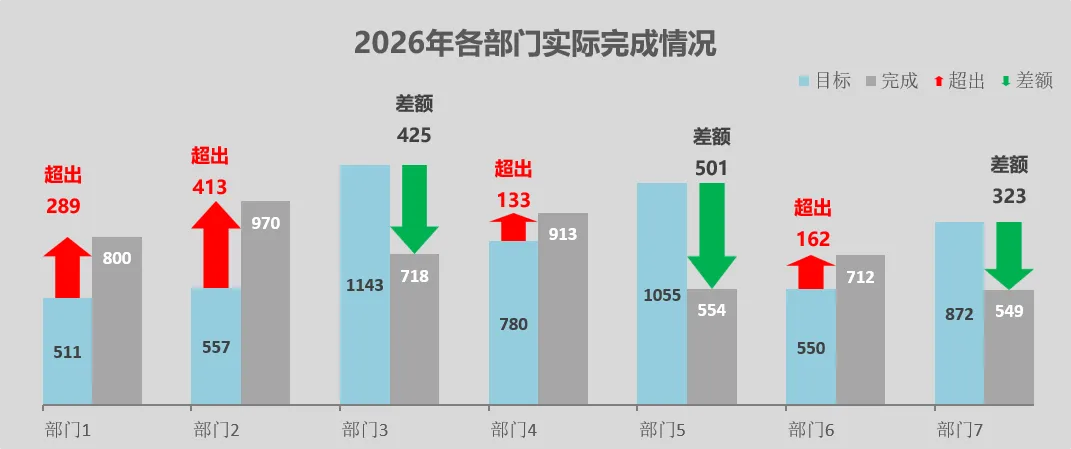
这样是不是很赞?想做的话就接着往下看吧 小白志在让办公变的人人都容易,如果有哪里不明白或者需要修改的地方,欢迎留言,感恩相遇,希望能帮到你 话不多说,开始咱们的操作步骤 一、数据整理 不论是做表格还是图表,第一件事儿肯定都是整理数据,并不是咱们平时简单的整理,如果真那么简单的话,那这个图表轻松就搞出来了,所以整理数据是很关键的一步,一般我们都会整理出下面这个表格 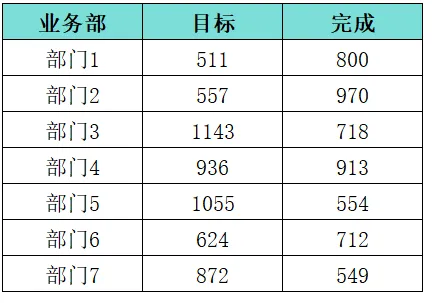
我们现在需要做的是在这个基础上进行改造,改造成我们需要的,也就是下面这个表 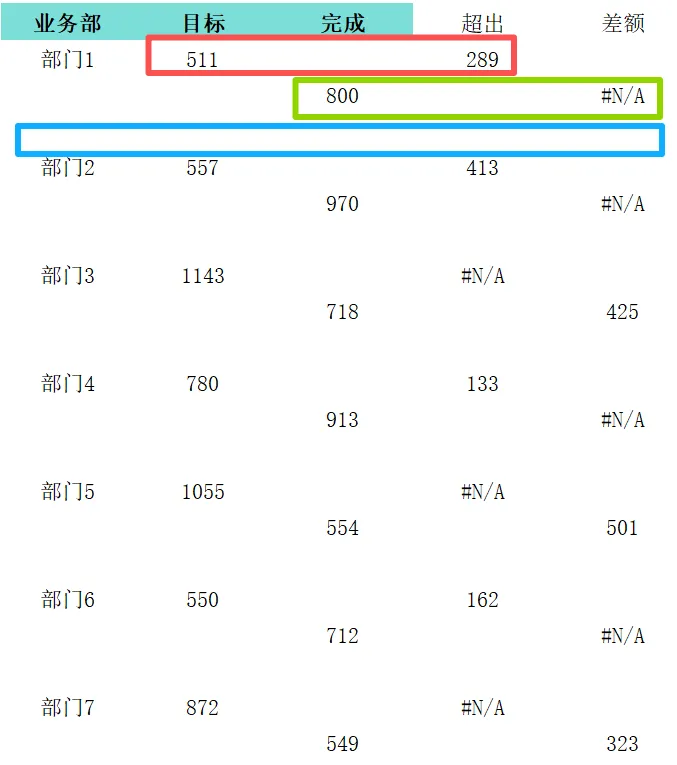
这个表格有三个点需要我们注意,那就是 1、每个部门将目标和超出,放在一行,也就是上面红框里的;超出的公式=if((完成-目标)>0,完成-目标 , NA()),公式写好之后直接选中下面的空白下拉,其他自动计算 2、每个部门将实际和差额,放在一行,也就是上面绿框路的;超额的公式=if((目标-完成)>0,目标-完成 , NA()),公式写好之后直接选中下面的空白下拉,其他自动计算 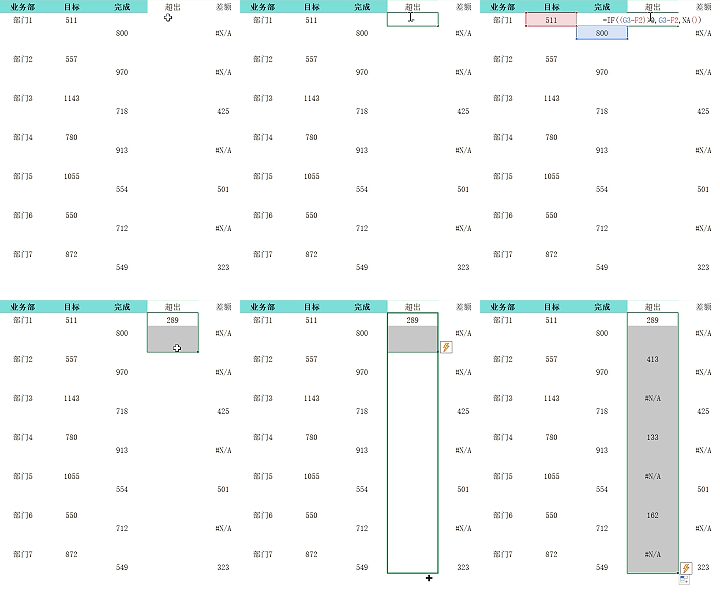
3、两个部门之间要留一行空白行,这个目的是为了让图表做出来的时候,将不同部门间的柱形图隔开来 上面放在一行是因为那两个柱子要罗列在一起 二、图表制作 1、插入堆积柱形图 点中表格的后四列(除部门名称)---菜单栏---插入---堆积柱形图 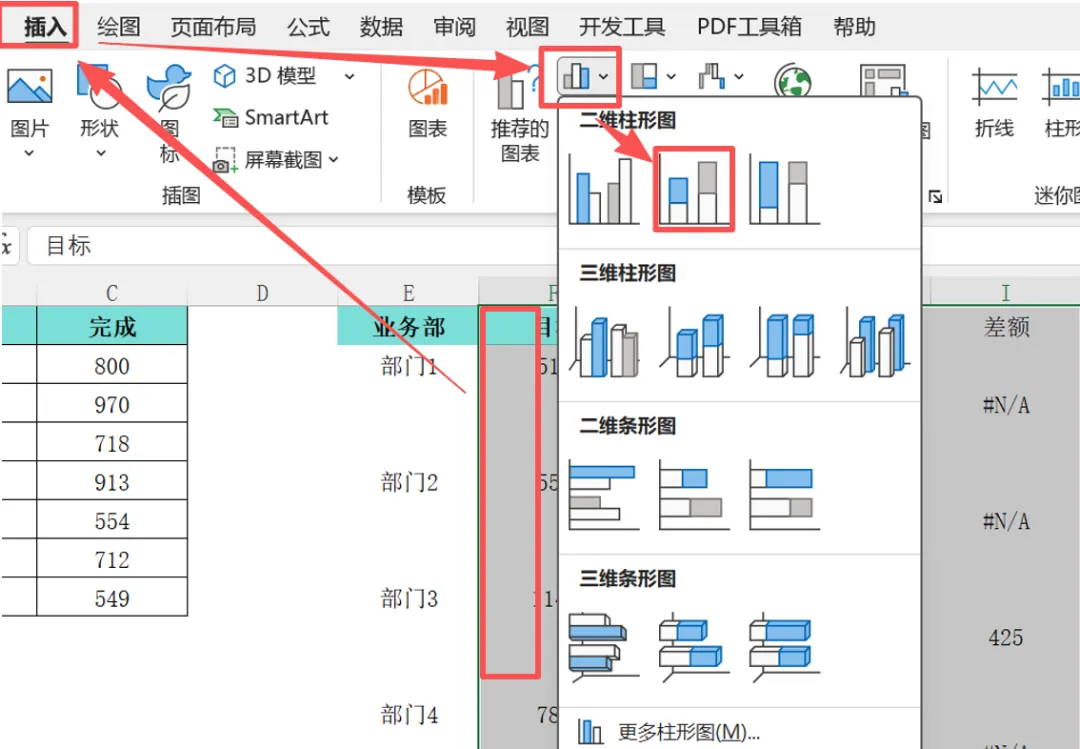
2、更改水平轴标签 点中图表---右键---选择数据---右边左上角---编辑---选中业务部那几个部门 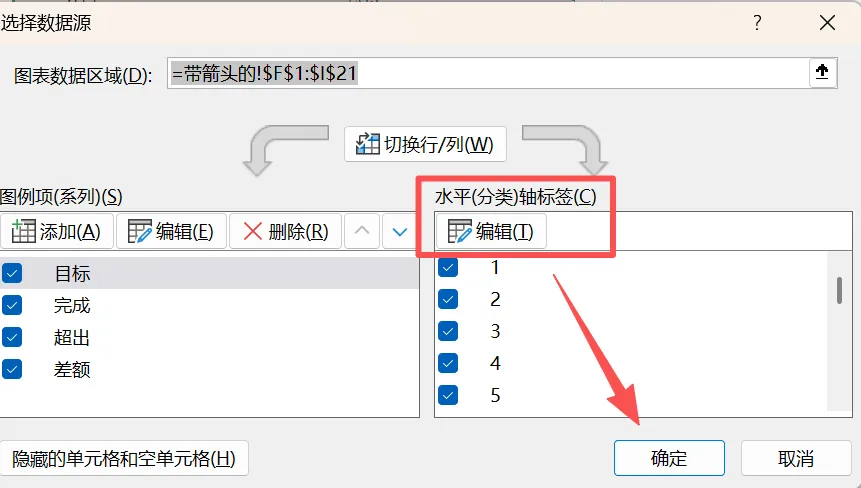
3、更改柱子宽度 随便点中一个柱子---右键---设置数据系列格式---间隙宽度---0% 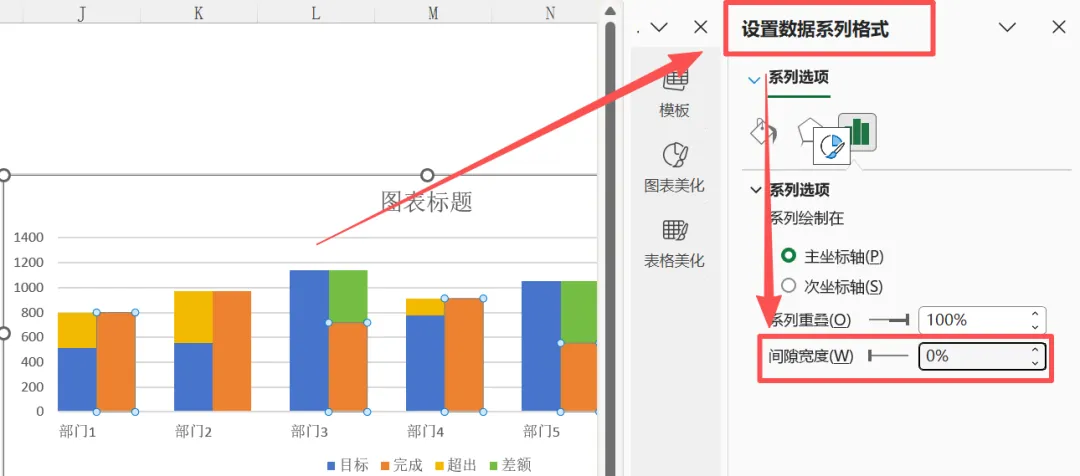
这样是不是已经快有眉目了呢?哈哈,往下看吧,最关键的一步,很多人都不愿意讲的一步,因为这个是心决,哈哈 4、制作超出差额箭头 通过上面的步骤,我们发现很快就要完成了,但是最主要的箭头还没出来,这时候我们需要自己做两个 菜单栏---插入---图形---向上的箭头/向下的箭头---向上的箭头改为红色---向下的箭头改为绿色 
接下来,我们复制红色箭头,之后点中超额的柱子直接粘贴,这时候就会神奇的发现,超额的柱子变成红色箭头了,不过WPS还不能直接这么做,需要麻烦一下 需要复制之后---右键---设置数据系列格式---图片或纹理填充---剪贴板 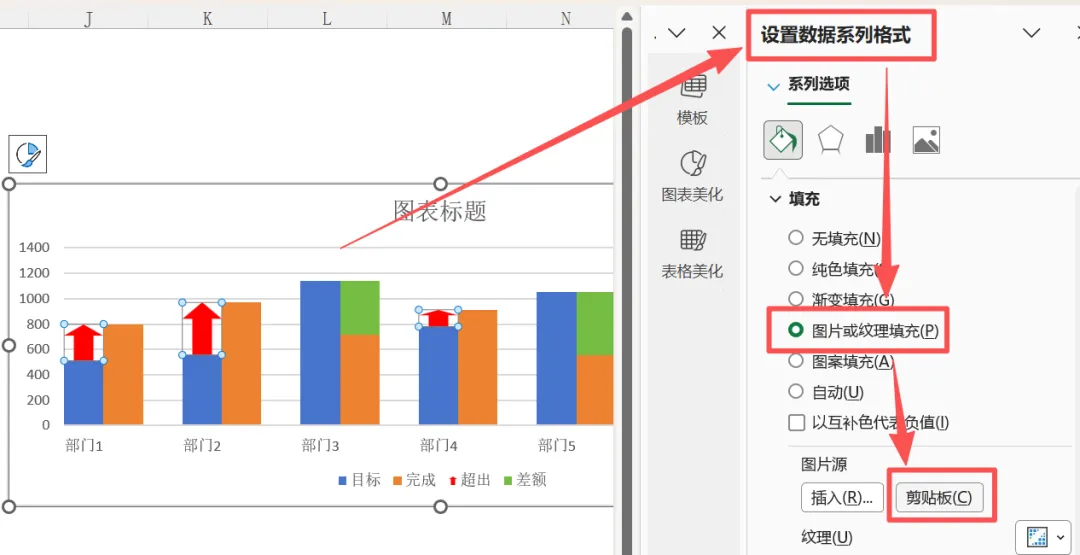
差额柱子跟红色柱子方法一下,就不再赘述了 5、设置横坐标轴格式 通过上面我们发现基本就完成了,但是横坐标轴还没有像小白那样展示,这时候我们需要设置一下 点中横坐标轴---右键---设置坐标轴格式---刻度线间隔改为3---主刻度线类型改为外部 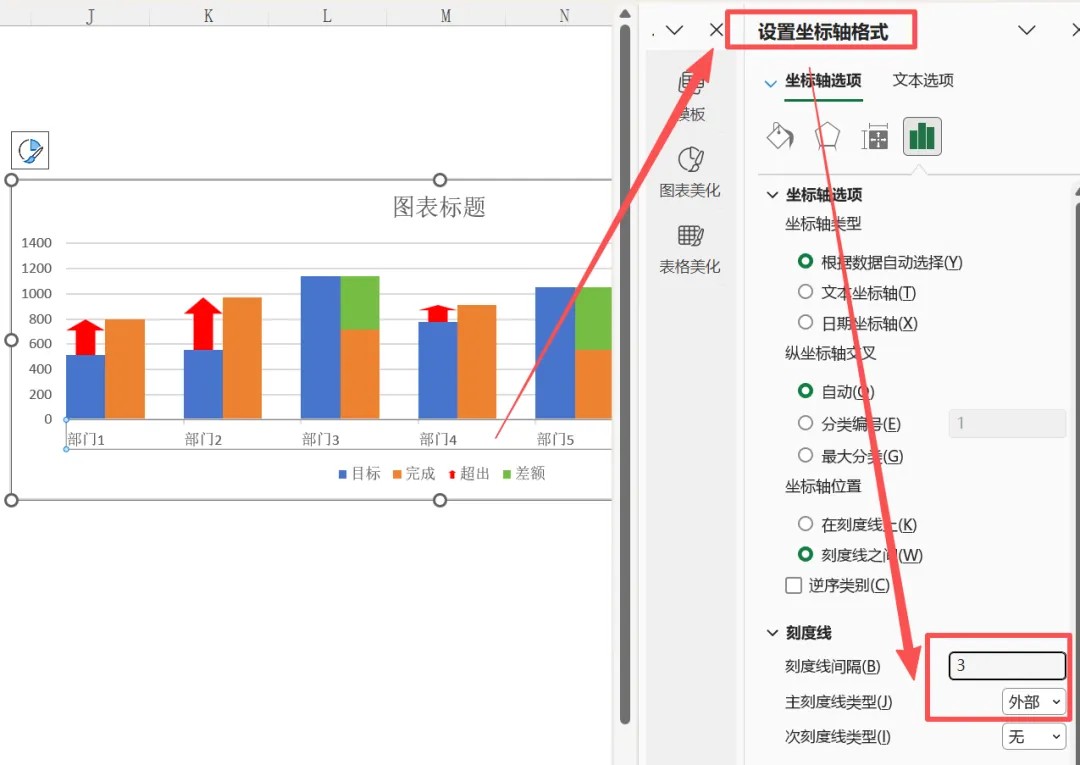
6、美化 通过上面基本完成了,剩下就是添加数据标签,数据标签选类别和值,用新文本格式 更改背景颜色等,设置成自己喜欢的颜色,下面来看一下小白的图 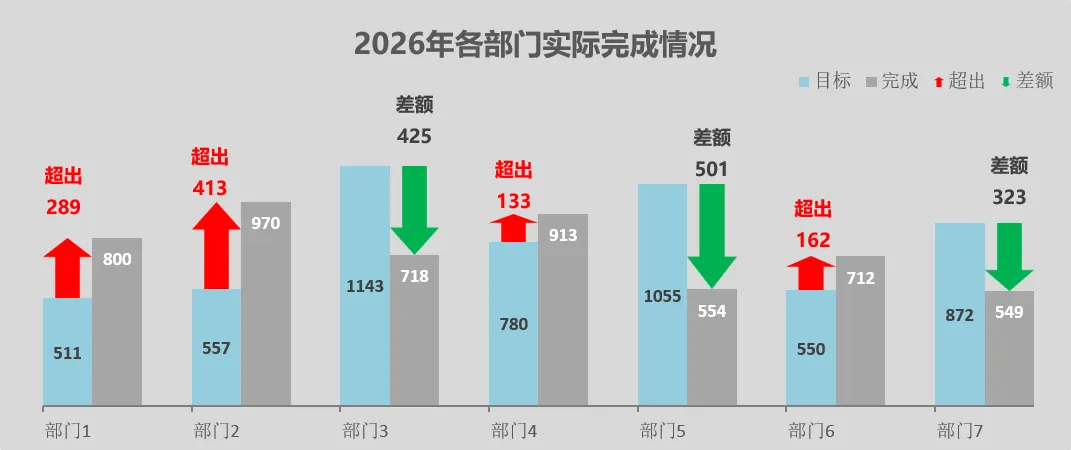
小白志在让办公变的人人都容易,如果有哪里不明白或者需要修改的地方,欢迎留言,感恩相遇,希望能帮到你