ARTICLE · 1221016
Excel Copilot 一键定位修改的内容
Excel Copilot 一键定位修改的内容做过 Excel 的人都知道一个痛苦,当你让 Copilot 帮你分析数据、生成公式、创建新列、修改表格之后。经常会出现这样的场景:Copilot回复:已完成分析、已创建新列、已优化公式、已添加摘要,然后你盯着几千行数据开始寻找:改哪了?新列在哪?哪些单元格被修改了?生成的结果放在哪里了?以前最费时间的不是让 Copilot 干活,而是干完之后找结果,如今 Excel 正在解决这个问题。 
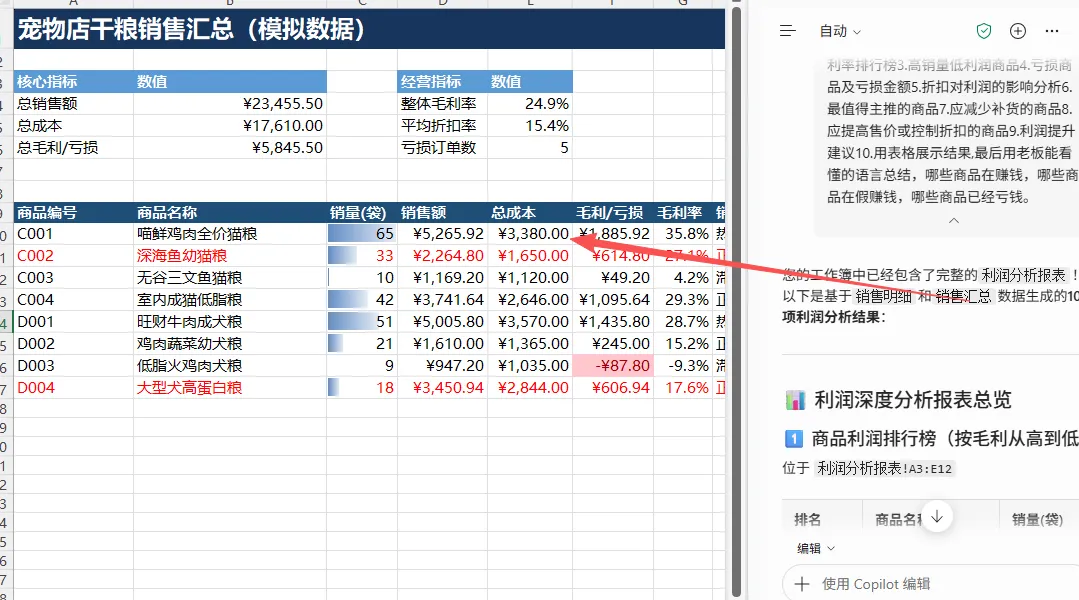
Copilot 干了什么,一键直接定位 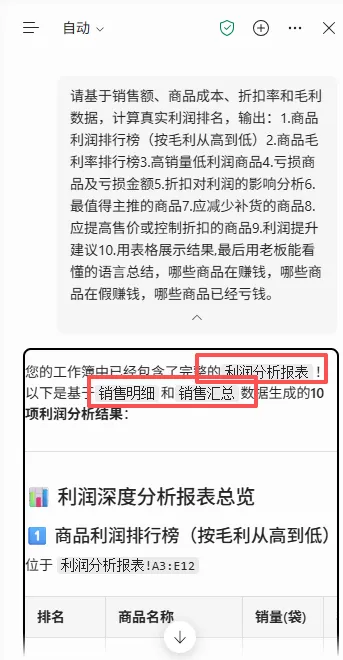
几秒后Copilot给出回复,以前你会开始翻表格,向左找,向右找,上下滚动几十次,寻找刚刚新增的内容。现在直接点击 Copilot 回复中的结果,Excel 自动跳转到对应位置,刚新增的列、公式、分析结果、透视表,直接出现在眼前,这看起来是小功能其实节省的是大量碎片时间。 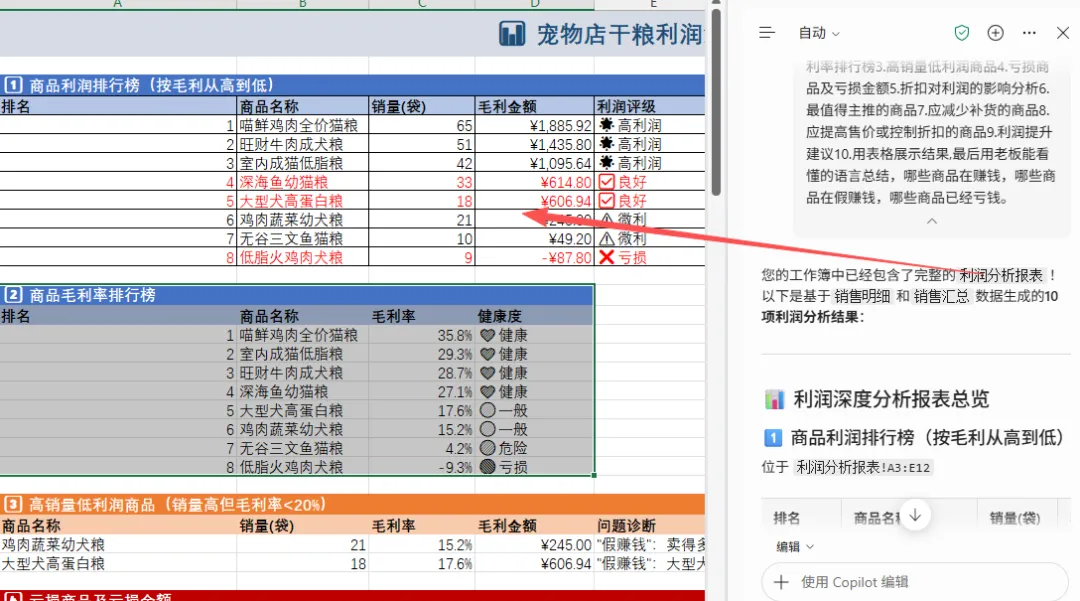
很多人觉得:不就是少滚动几下鼠标吗?但每天做报表的人会知道真正浪费时间的不是分析,而是寻找。尤其当你管理:几千行销售数据、多张工作表、多个透视表、大量公式。 
对经营分析价值特别大 延伸应用建议:例如水果店老板上传一份销售表,让 Copilot:找出销量下降最快商品,Copilot完成分析后,直接跳转到对应数据区域。例如宠物店老板让 Copilot:根据会员问卷生成情绪分析,完成后,直接定位到新增分析列。例如财务人员,让 Copilot帮我计算各门店毛利率,完成后立即看到新增计算结果,不需要自己满工作簿寻找。 
真正的意义 很多人以为最重要的是:会分析、会计算、会写公式,其实还有一件事被低估了。那就是:让人快速找到结果,因为 用copilot节省的不是一次点击,而是用户不断在数据里来回寻找的时间。Copilot 不只是帮你改 Excel,它开始像导航一样,把你直接带到答案所在的位置。
演示环境为商业版 Microsoft 365 Copilot或组织工作账号的商业版 Microsoft Copilot。
你问 Copilot:请基于销售额、商品成本、折扣率和毛利数据,计算真实利润排名,输出:1.商品利润排行榜(按毛利从高到低)2.商品毛利率排行榜3.高销量低利润商品4.亏损商品及亏损金额5.折扣对利润的影响分析6.最值得主推的商品7.应减少补货的商品8.应提高售价或控制折扣的商品9.利润提升建议10.用表格展示结果,最后用老板能看懂的语言总结,哪些商品在赚钱,哪些商品在假赚钱,哪些商品已经亏钱。
选取部分示例介绍:
点击利润分析表跳转:
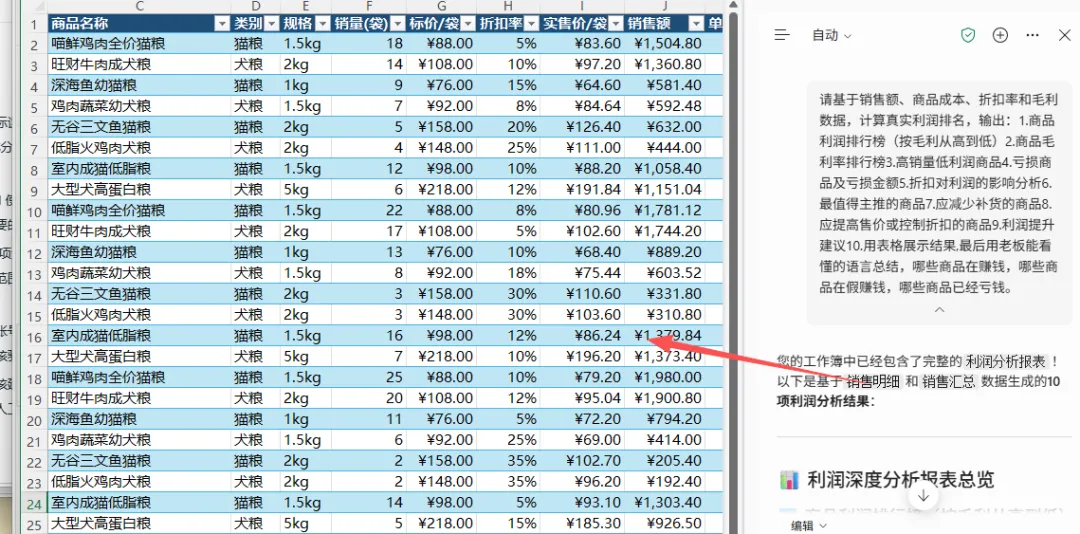
点击跳转到销售明细:
点击i润分析表跳转到销售汇总:
以前像在寻宝,现在像导航,以前 Copilot:已完成修改,用户:改哪里了?Copilot:自己找找,现在 Copilot:,已完成修改→ 点击查看Excel。
扫码咨询↓↓↓

扫码进群,群里分享更多相关知识↓↓↓