ARTICLE · 1221019
剪映电脑版第八期|人物出场定格介绍效果完整教程
剪映电脑版第八期|人物出场定格介绍效果完整教程
摘要:第八期|超有冲击力的人物出场定格介绍效果,定格抠像 + 描边动画 + 背景虚化,人物混剪、角色介绍、卡点视频都适用,新手也能轻松上手
📌 效果介绍
本期教大家做冲击力十足的「人物出场定格介绍」效果。 通过定格画面提取人物高光瞬间,配合自定义抠像与描边突出主体,用位置关键帧做出场冲击动画,叠加笔触装饰与文字介绍,再用蒙版模糊虚化背景引导视线,短短几步就能做出氛围感满满的人物出场名场面,非常适合动漫混剪、角色介绍、卡点视频,电脑版剪映无需插件就能制作。
✅图文分步教程
步骤 1
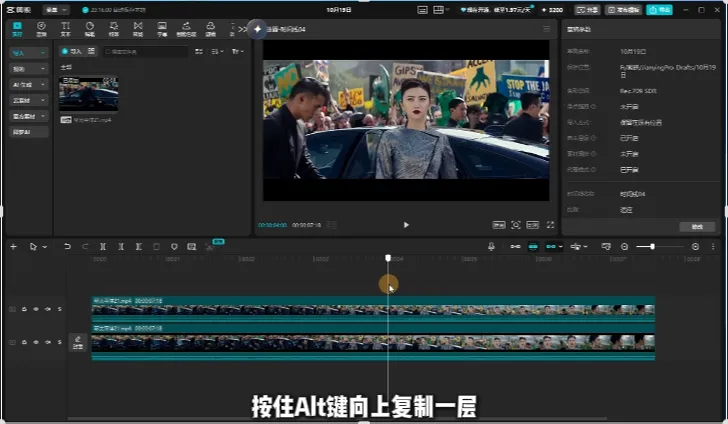
导入准备好的视频素材到主轨道;选中主轨视频,按住 Alt 键向上复制一层,单独用上层素材制作定格人物效果。
步骤 2
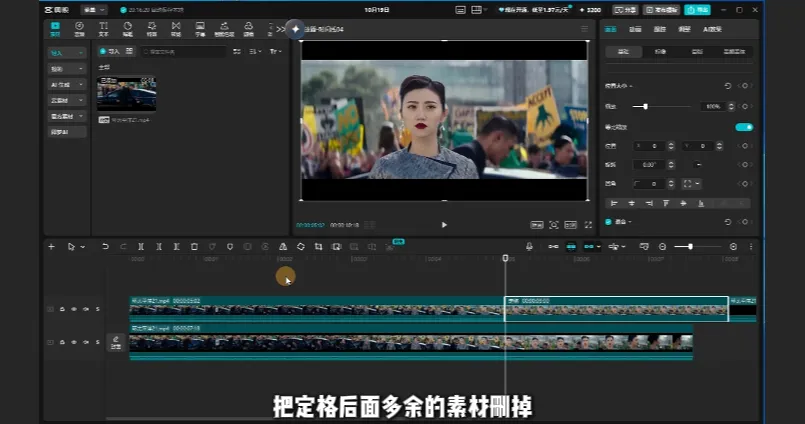
选中上层素材,挑选人物状态最佳、动作最有张力的镜头位置点击「定格」;删除定格画面之后的多余素材,拉长定格画面的时长,预留出动画展示时间。
步骤 3
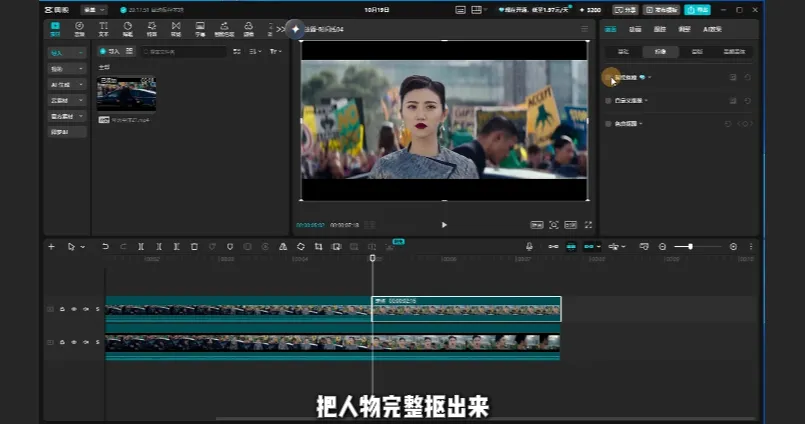
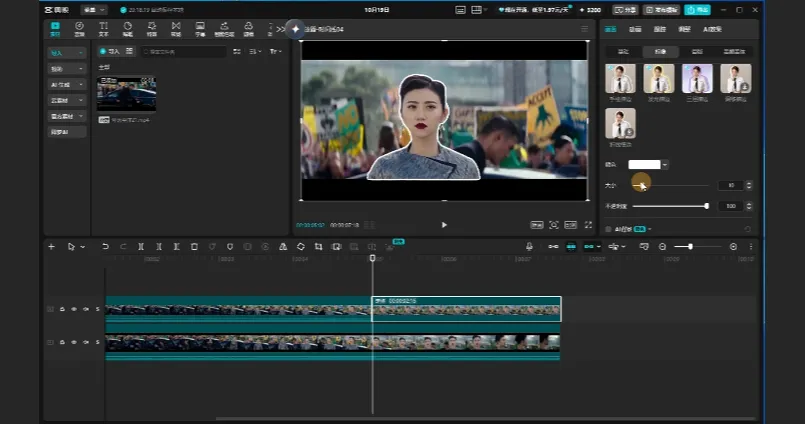
时间线对齐定格开头位置,点击「抠像」选择「智能抠像」,完整抠出人物主体;添加「单层描边」,适当调小描边大小,清晰勾勒人物轮廓,让人物脱离背景。
步骤 4
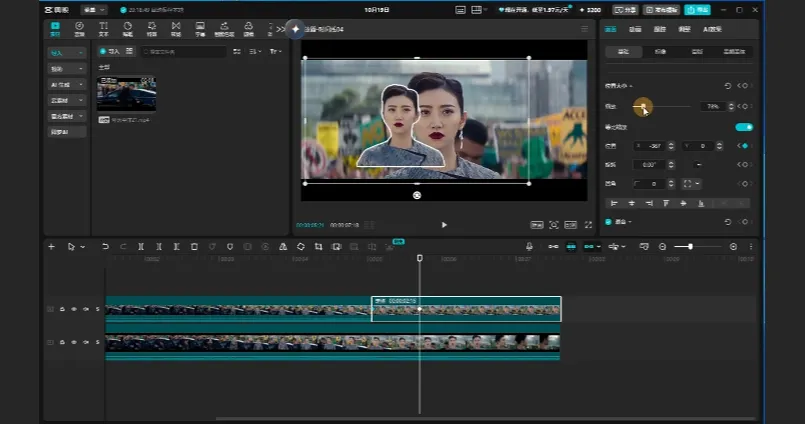
在「基础」面板给人物打上「位置大小」关键帧;将时间线向后移动 10 帧,把画面向左拖动一段距离并稍微放大,自动生成第二个关键帧,做出人物出场的冲击动画。
步骤 5
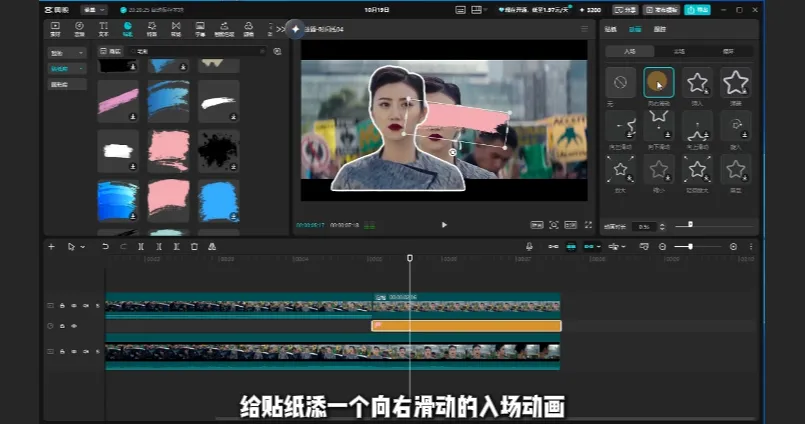
打开贴纸库,搜索「笔刷」贴纸,添加到两层素材中间的轨道;调整贴纸的大小与位置,给贴纸添加「向右滑动」的入场动画,作为文字的打底装饰。
步骤 6
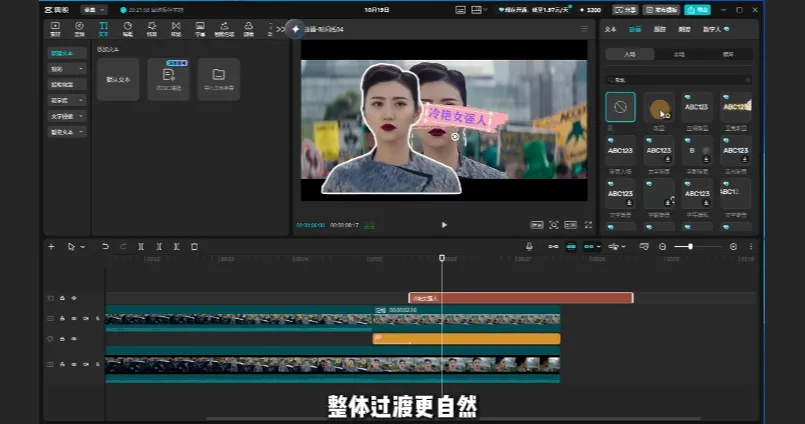
在贴纸动画结束的位置新建文本,输入人物简介内容,选择合适的字体,调整大小、位置与颜色;给字体添加「渐显」入场动画,让文字过渡更柔和自然。
步骤 7
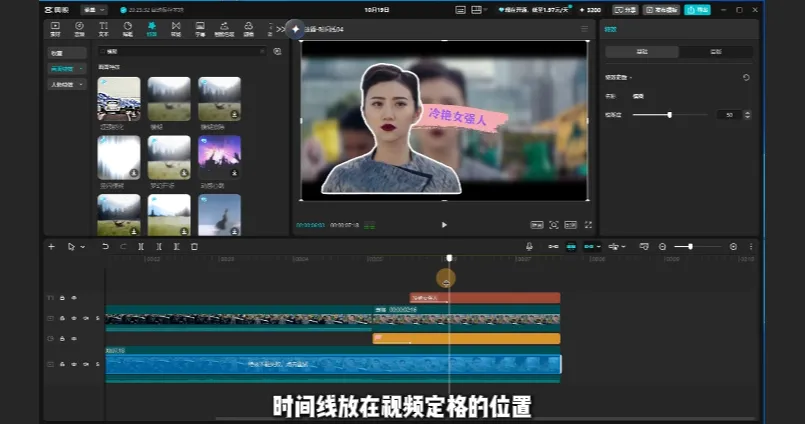
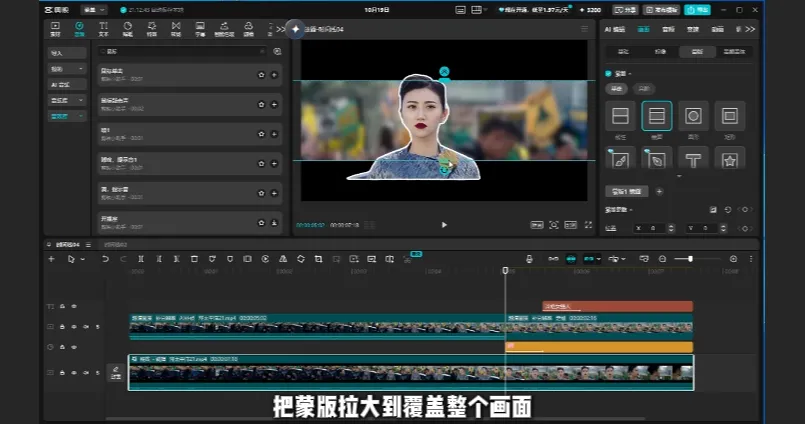
在特效库搜索「模糊」特效,添加到主轨底层视频上;时间线放在定格位置,给主轨视频添加「镜面蒙版」,蒙版拉大至覆盖全画面;时间线向后移动 10 帧,缩小蒙版范围,形成背景逐渐虚化的效果。
步骤 8
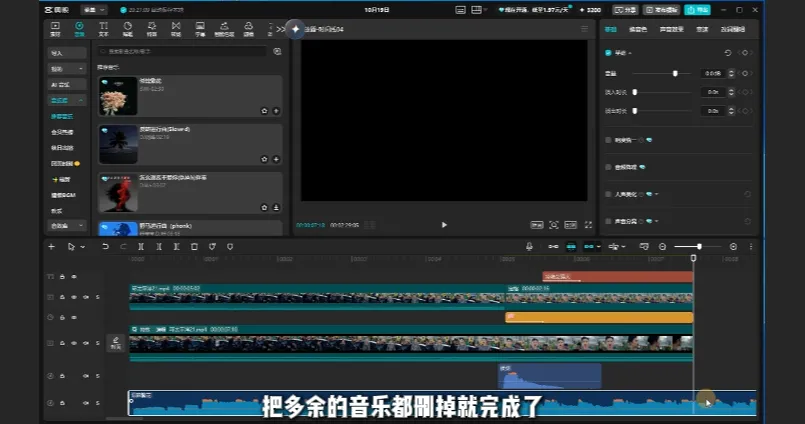
在音效库添加拔剑音效,卡准定格出场的时间点;根据素材风格选择合适的背景音乐,保留对应时长,裁剪掉多余的素材与音乐,预览无误后导出即可。
💡 小提示
- 定格帧选在动作峰值
定格画面优先选人物动作的峰值帧、表情最有张力的瞬间,出场的冲击力会强很多,视觉记忆点更足。 - 描边提升分离度
单层描边不用太粗,能让人物和背景、笔触装饰拉开层次即可,避免画面糊在一起,主体不突出。 - 蒙版虚化突出主体
底层背景用蒙版控制虚化范围,配合人物出场节奏逐渐虚化,观众视线会自然聚焦到前景人物上。 - 音效卡点技巧
拔剑音效可以比定格画面提前 1-2 帧响起,听感上会比完全对齐画面更同步、更有爆发力。
写在最后
人物出场定格的核心是「分层处理 + 定格动画 + 虚实对比」,把人物从画面里拎出来做重点展示,再搭配装饰和文字,简单几步就能做出很有记忆点的出场效果。
关注一分钟剪辑室,持续更新剪映电脑版教程。 第八期,人物出场定格介绍效果,完成。