ARTICLE · 1224325
这 6 个 Mac 自带 App 被严重低估,别再下第三方了
系统版本:本文按 macOS 27 Golden Gate(27.0.1)写,菜单名以简体中文系统为准,个别功能标了最低版本。版本不同,菜单位置可能会有点出入。
前几天帮朋友弄新 Mac。他开机第一件事是打开浏览器,准备挨个去下剪贴板工具、密码管理器、PDF 编辑器、录屏软件。
我赶紧拦了一下。这些活,系统自带的 App 大多能干,只是藏得有点深,好多人用了几年都没点开过。
下面这 6 个,是我自己平时真在用的。每个都写了它大概能顶掉哪个第三方、具体怎么点。越靠前的我觉得越值得试。懒得一口气看完的话,先收藏,用到再翻。
01聚焦搜索:启动器和剪贴板历史,系统自己就有
想替掉的:Alfred(它的剪贴板历史要买 Powerpack)、Raycast,还有 Paste 这类剪贴板工具。
系统要求:剪贴板历史、动作、快速键都要 macOS Tahoe 26 及以上。
以前我对聚焦的印象就是“找个文件、开个 App”,稍微复杂点的事都交给第三方启动器。macOS 26 那次它被大改过,现在拿来当启动器,是真能用了。
剪贴板历史
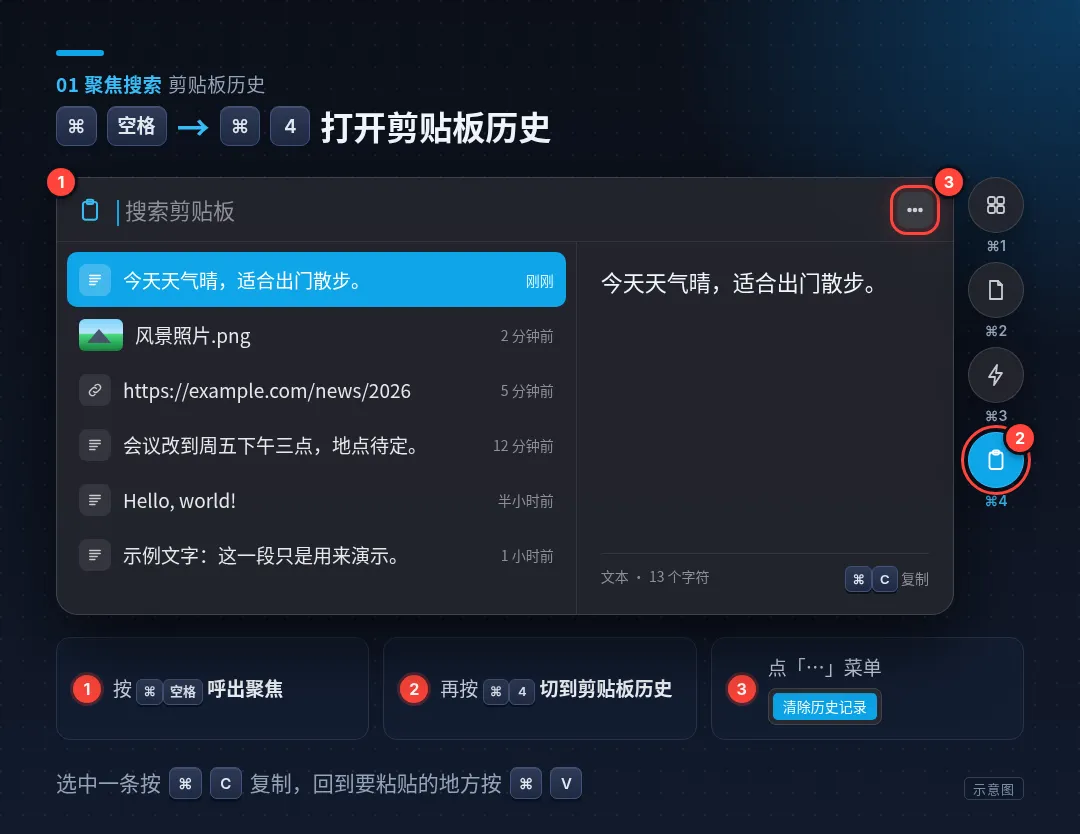
这是我用得最多的。Command + 空格 呼出聚焦,再按 Command + 4,就切到剪贴板历史。
输入关键词就能搜以前复制过的东西。选中后按 Command + C 复制,回到要粘贴的地方 Command + V。第一次用,系统会问你允不允许显示剪贴板结果,点“允许”。哪天想清空,点搜索框右边的菜单,选“清除历史记录”。
动作:不开 App 直接干活
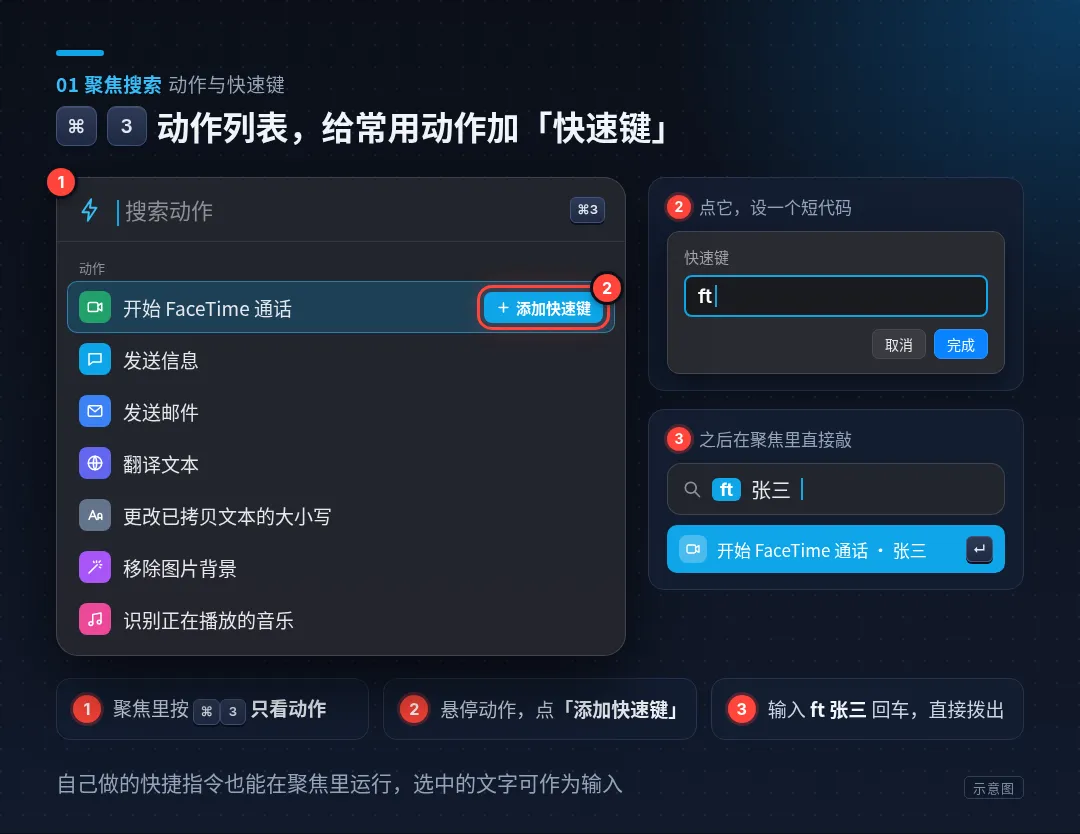
在聚焦里按 Command + 3,列表里就只剩“动作”。系统自带上百个:发信息、发邮件、翻译文本、改已拷贝文本的大小写、移除图片背景、识别正在播放的音乐……选中回车就跑,要填的参数直接在搜索框里补上。
动作旁边有个“添加快速键”,能给它设一个短代码。比如把“开始 FaceTime 通话”设成 ft,之后在聚焦里敲 ft 张三,回车就打过去了。自己做的快捷指令也能在聚焦里跑,当前选中的文字还能当输入传进去。
再顺手记几个快捷键:Command + 1 只搜应用,Command + 2 只搜文件;选中结果按空格能快速预览,Command + R 在访达里显示文件位置。
当然,要是你已经离不开 Alfred 的 Workflow 或者 Raycast 的插件,聚焦现在还接不住。我的看法是,只要启动器加剪贴板历史,自带的够用;要折腾插件,第三方还是留着吧。
02密码:顺手把验证器 App 也省了
以前密码都塞在“钥匙串访问”里。那个界面说实话挺劝退的,不到万不得已我是不想打开。从 macOS Sequoia 15 开始,它拆成了一个独立的“密码”App,靠 iCloud 钥匙串在 iPhone、iPad、Mac 之间自动同步。
它能顶的是 1Password、LastPass 这类密码管理器,外加 Google Authenticator 这种验证码 App。
两步验证码放进来
步骤不多,照着做就行:
在网站的安全设置里开启“身份验证器 App”两步验证,选“手动输入设置密钥”,把那串密钥复制下来。 打开“密码”App,找到这个网站的账户,点“编辑”→“设置验证码”。 粘贴密钥,点“使用设置密钥”。
之后再登录,验证码会作为建议自己冒出来,点一下就填上。不用再去摸手机、开验证器、对着屏幕抄数字了。

Wi-Fi 密码
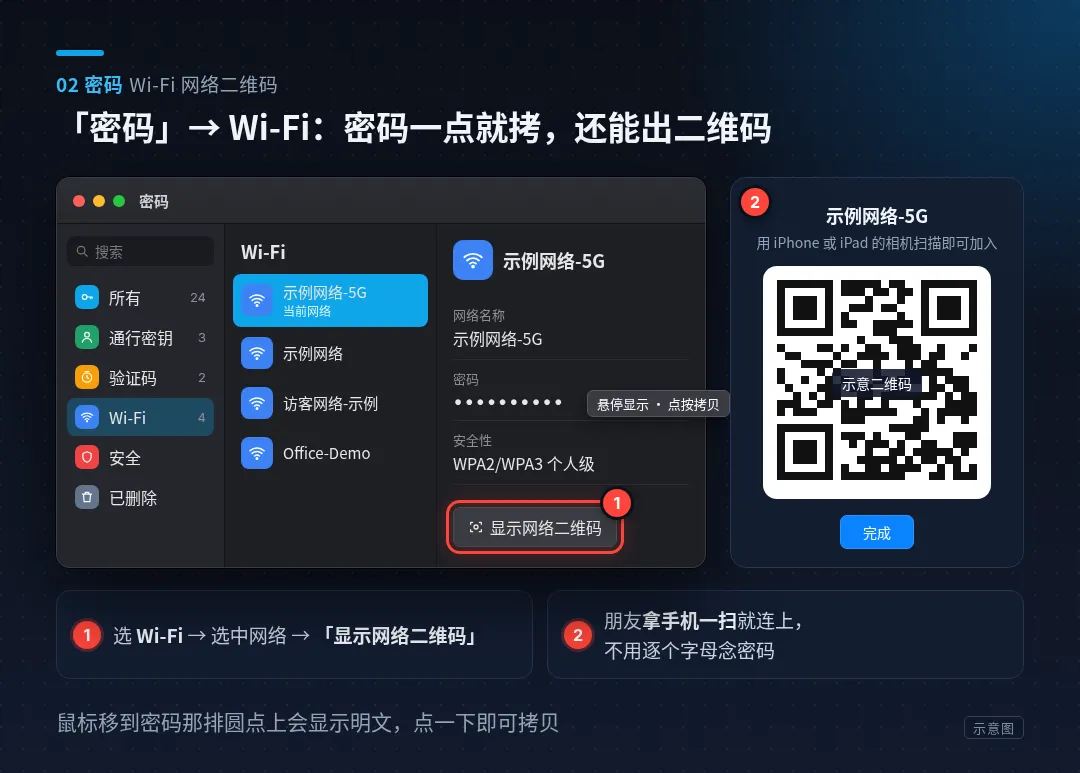
左边栏点“Wi-Fi”,现在连着的、以前连过的网络都列在这。鼠标放到密码那排圆点上就会显示出来,点一下复制。
我更常用的是“显示网络二维码”。选中网络点一下,朋友拿手机一扫就连上了,比一个字母一个字母地念、还要被问“这个是大写吗”省事太多。
菜单栏入口,还有怎么搬家
“密码”→“设置”里勾上“在菜单栏中显示密码”,以后从菜单栏就能搜、能加。
从别的密码管理器搬过来也不麻烦:先在原软件里导出 CSV,再到“密码”App 里选“文件”→“从文件导入密码”。导完记得点删除那个 CSV。一份明文密码躺在硬盘里,想想都不踏实。
导入时如果报“缺少列标签”,可以先从“密码”App 导出一份,看看它的表头长什么样,把你的 CSV 表头改成一样的再导。
03预览:合并 PDF、签名、抠图,别再找在线网站了
预览大概是我心里最委屈的一个 App。大多数人只拿它双击看图,可 PDF Expert、Adobe Acrobat 的那些基础操作,还有各种在线抠图网站干的活,它很多都能接。
合并 PDF
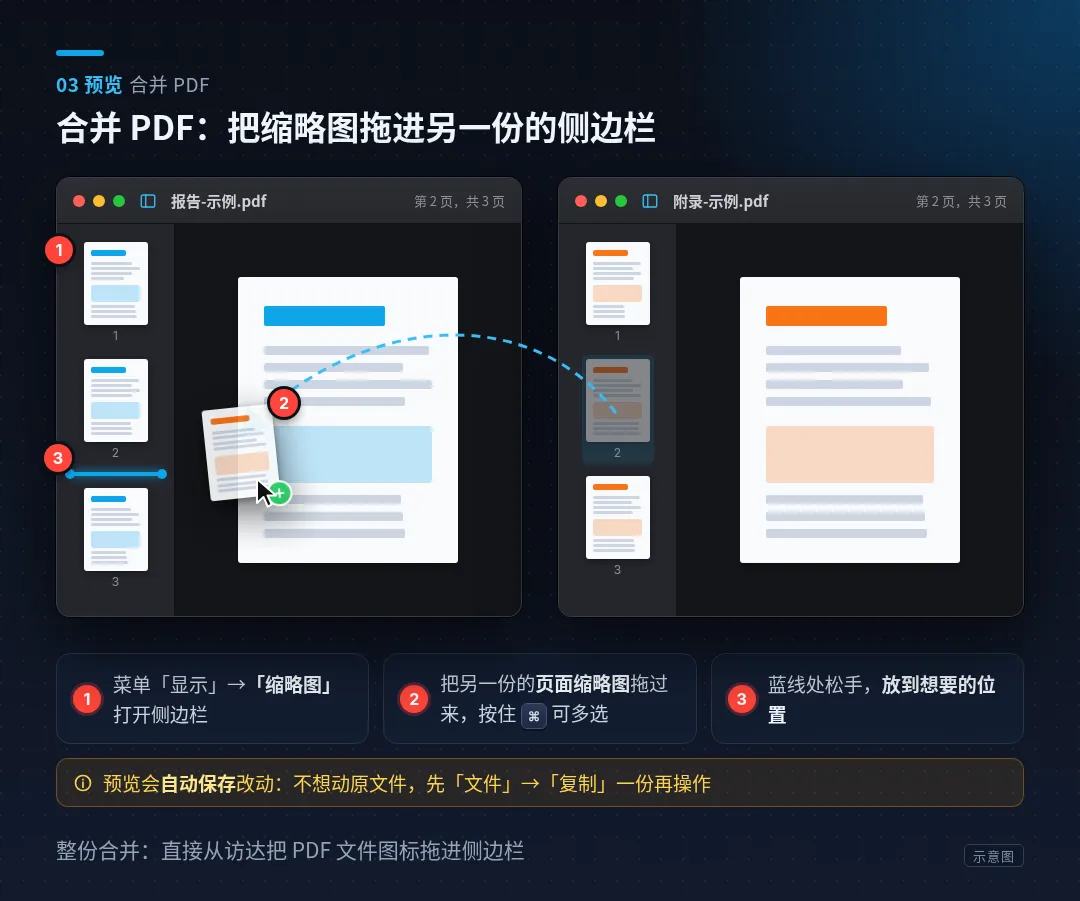
用预览打开一个 PDF,菜单选“显示”→“缩略图”,把侧边栏调出来。 把另一个 PDF 的页面缩略图拖进这个侧边栏,放到想要的位置。按住 Command能多选不挨着的页面。要整份并进来,直接从访达把那个 PDF 文件图标拖进侧边栏。
这里有个坑得专门说:预览的改动是自动保存的。不想动原文件,先“文件”→“复制”一份再操作。这个设定我一直觉得有点反直觉,改完一关窗口,原文件就已经变了。
签名
合同要签字的时候,不用打印出来签完再扫描。打开 PDF,显示标记工具栏,点“签名”。可以在触控板上直接写,也可以在白纸上签好对着摄像头拍,手边有 iPhone 或 iPad 的话,在上面写也可以。
签名存好后,下次点一下拖进文档,调调大小就完事。开了 iCloud 云盘,你别的 Mac 上也能用这个签名。
去背景、转格式
打开一张图片,工具栏里有个“移除背景”按钮,人或物体会被直接抠出来。要是弹提示说要转换为 PNG,想留原图就先取消,“文件”→“复制”之后再抠。
转格式走“文件”→“导出”,在“格式”里选 PNG、JPEG、HEIC 等;PDF 导出时还能选减小文件大小。单独选中某一页的缩略图再导出,就能把这一页存成图片。

04截屏(Shift + Command + 5):录屏早就够用了
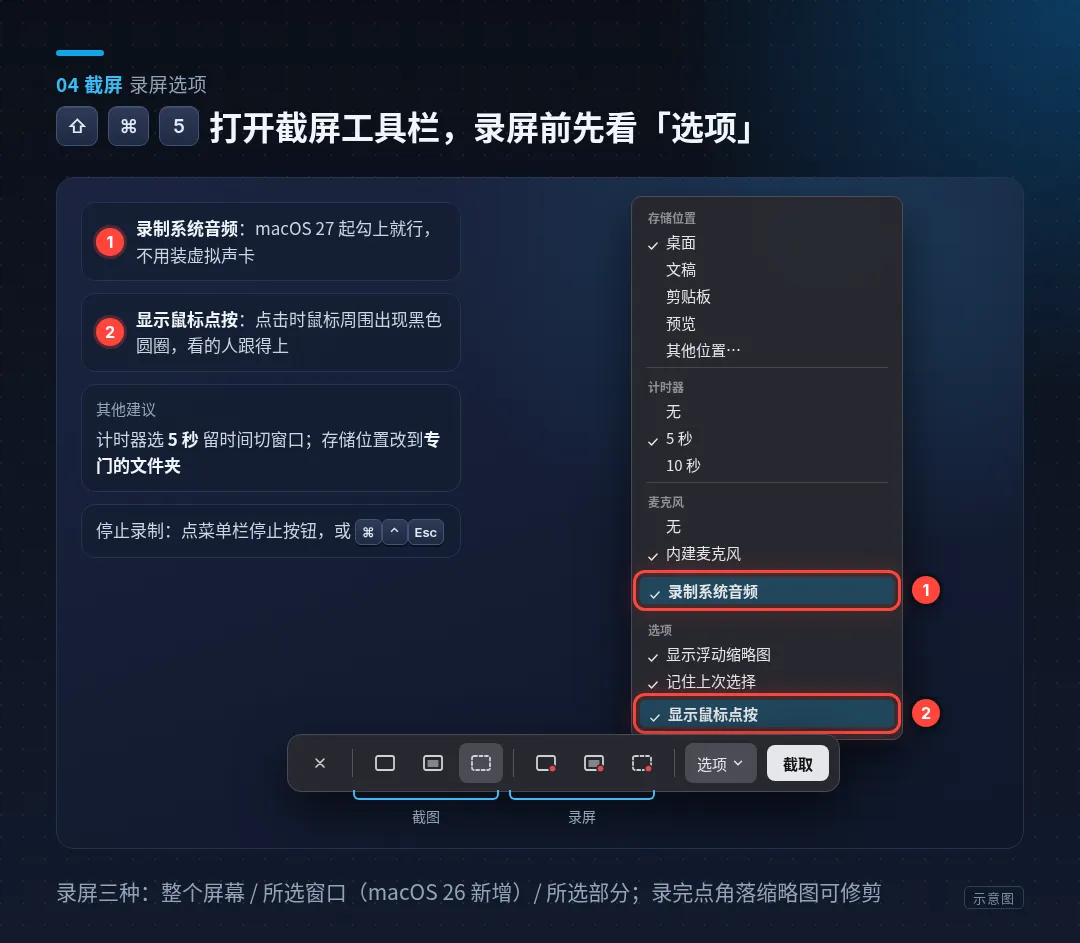
Shift + Command + 4 截图,大家基本都会。可 Shift + Command + 5 打开的是一整套截屏加录屏工具,知道的人好像没那么多。CleanShot X 的基础录屏、Kap 这类工具,日常需求它都能接住。
工具栏右半边是录屏,有三种:录制整个屏幕、录制所选窗口(macOS Tahoe 26 才加的)、录制所选部分。要停的话,点菜单栏上的停止按钮,或者按 Command + Control + Esc。
录教程之前,记得点开工具栏里的“选项”看一眼:
显示鼠标点按:点击时鼠标周围会出现一个黑色圆圈,看的人能跟上你点了哪。 选择麦克风:边录边讲。 录制系统音频:macOS 27 起勾上就行。以前想录电脑里的声音还得装虚拟声卡,这个我是真等了挺久。 计时器:5 秒或 10 秒倒计时,留点时间切到要录的窗口。 存储位置:默认存桌面。建议改到一个专门的文件夹,不然没几天桌面就全是录屏文件。
录完,屏幕角落会出来一个缩略图,点它就能修剪。掐头去尾这种事,不用再开剪辑软件。
05快捷指令:Mac 上终于能自己跑了
先说门槛:Mac 上的自动化要 macOS Tahoe 26 及以上。
以前 Mac 版快捷指令有个挺别扭的地方,只能手动点着运行。说是自动化工具,每次还得我自己去点。macOS 26 开始支持“个人自动化”,条件满足它就自己跑。官方列出的 Mac 触发条件有这些:
每天定时(比如“工作日早上 8:00”) 文件夹(“有文件添加到下载文件夹时”) 文件被修改 外置硬盘连接 连上某个 Wi-Fi、连上某个蓝牙设备(比如 AirPods) 外接显示器连接 打开或关闭某个 App 电量高于或低于某个值、接上电源 打开某个专注模式
看这个列表就知道,Hazel 那种文件夹自动整理,还有 Keyboard Maestro 里一部分定时、触发类的用法,现在可以试着交给它了。
我自己搭了两个。
一个是下载文件夹自动分类。下载文件夹这种地方,不管它的话迟早变成杂物间。触发条件选“文件夹”→“添加文件时”,再用“重复每一项”挨个处理新进来的文件,按扩展名把 PDF、图片、安装包分别挪到不同文件夹。Hazel 最常用的就是这个功能。
另一个是一接显示器就进工作状态:外接显示器一连上,自动打开常用的几个 App,顺便开专注模式。
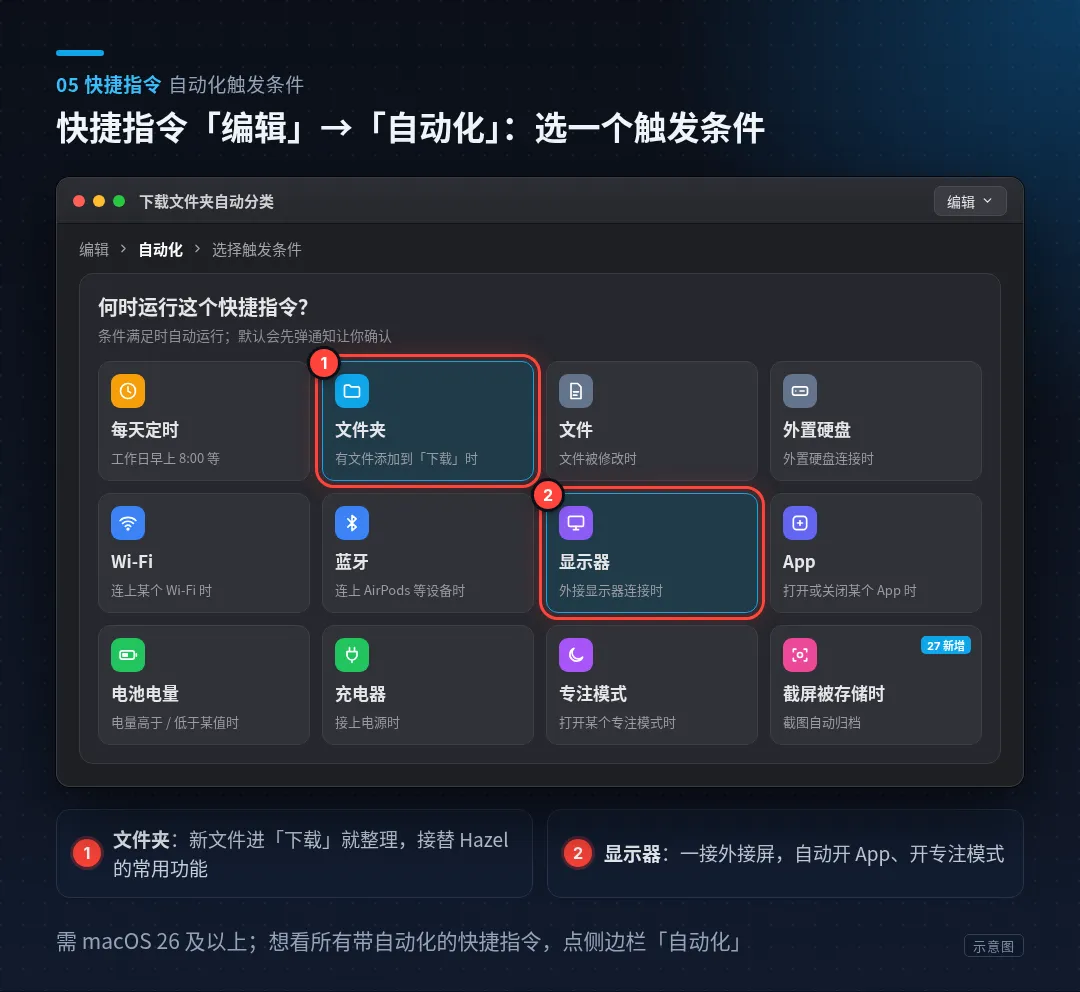
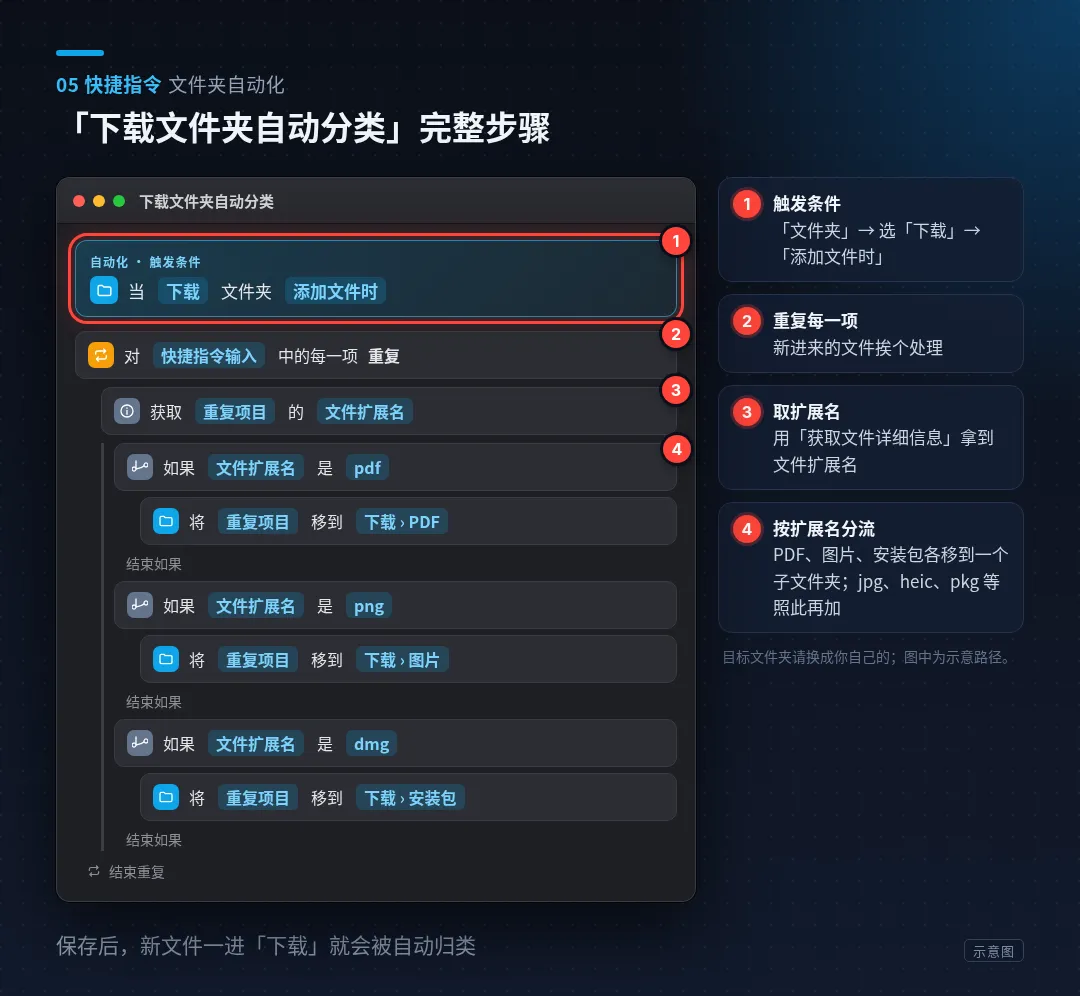
入口在哪?macOS 27 把自动化做进了快捷指令本身:打开或新建一个快捷指令,点“编辑”→“自动化”,选触发条件就行。想看所有带自动化的快捷指令,点侧边栏的“自动化”。macOS 26 的入口稍有不同,是在左侧“自动化”里点“+”新建。
默认情况下,自动化触发时会弹个通知让你确认;有些类型可以设成不问就跑。
macOS 27 还加了两样。一是用一句话描述来生成快捷指令,不过要 Apple 智能,而且有使用额度限制。二是新的“截屏被存储时”触发条件,跟上一节的截屏搭着用,截图自动归档就能做起来。
06活动监视器:先别急着装清理软件
Mac 卡了、风扇呼呼转,很多人第一反应是去下个清理软件。我一般先开活动监视器看一眼,问题出在哪,多数时候它已经摆在那了。iStat Menus 的一部分监控功能、CleanMyMac 里那种占用分析,它也能顶上。
内存:看“压力”,别盯“已用”
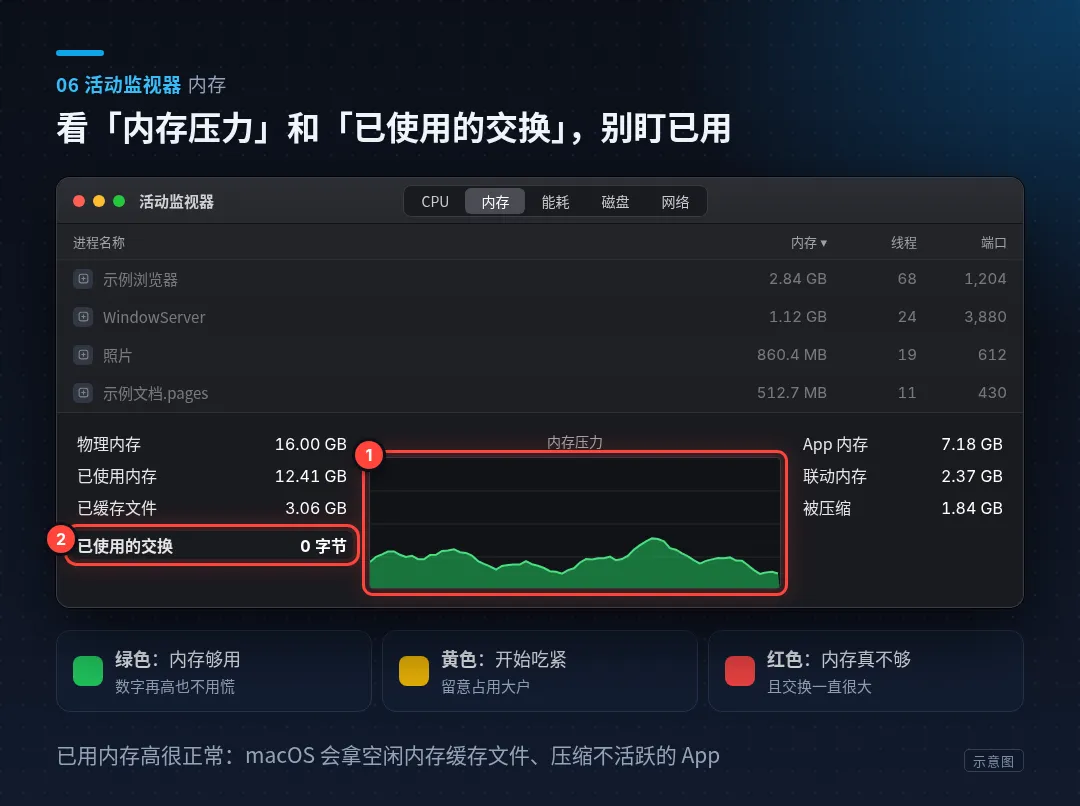
点顶部的“内存”标签,看底部的“内存压力”图表。
已用内存数字很高,真不用慌。macOS 会拿空闲内存去缓存文件、压缩不活跃的 App,数字高是正常的。该看的是内存压力和“已使用的交换”:压力长期偏高、交换一直很大,才说明内存确实不够用。
能耗:谁在偷电
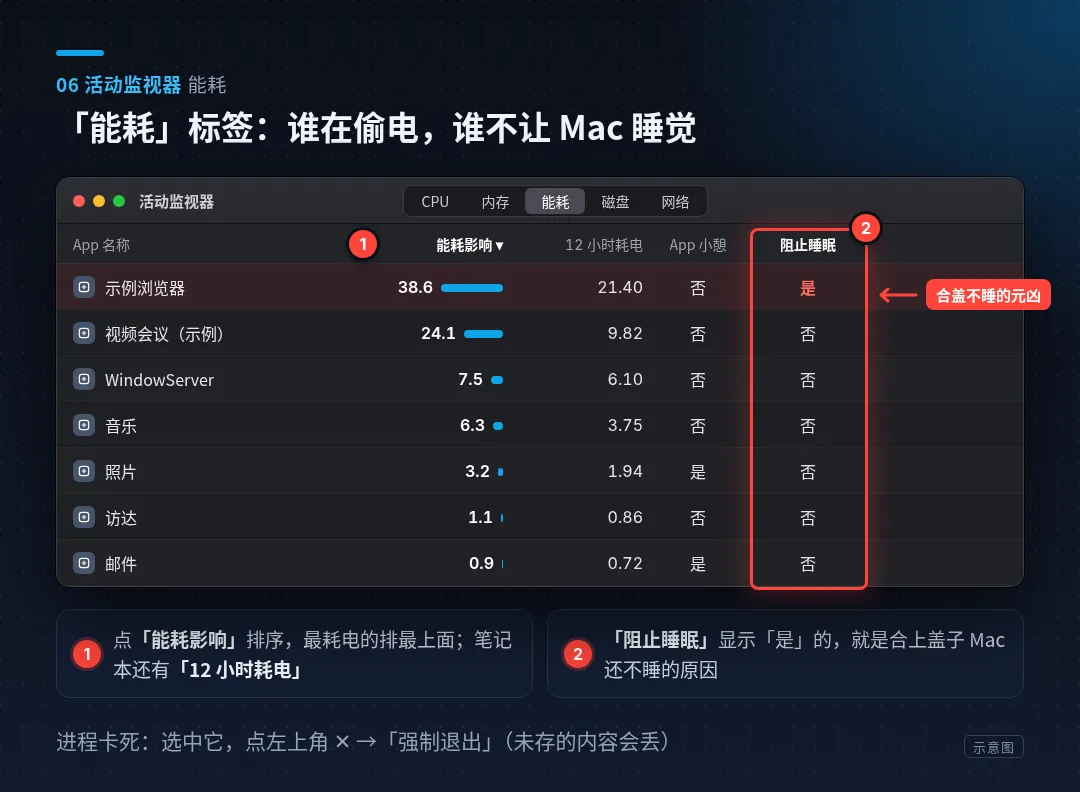
“能耗”标签下按“能耗影响”排序,最耗电的就排在最上面。笔记本上还多一列“12 小时耗电”,能看到过去半天谁最能吃电。
“阻止睡眠”那一列也顺便看看。显示“是”的那个,就是你合上盖子 Mac 还不睡的原因。
强制退出,和 Dock 上的 CPU 图
哪个进程卡死了,选中它,点左上角的 ✕,选“强制退出”。没保存的内容会丢,这点心里要有数。
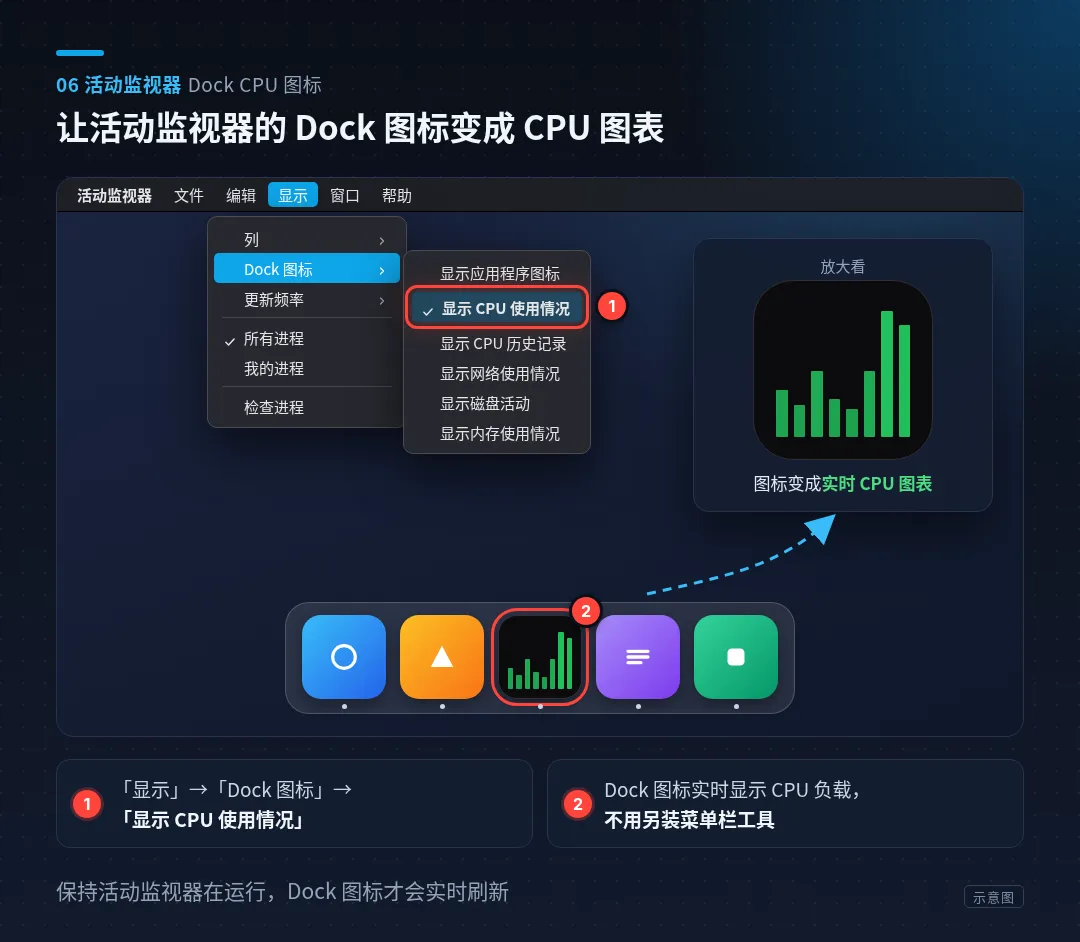
还有个小玩法:菜单“显示”→“Dock 图标”,选显示 CPU 使用情况,Dock 上那个图标就变成实时 CPU 图表了。想随时瞄下负载,不装菜单栏工具也行。
最后
这 6 个 App 肯定替代不了所有第三方。我的建议是,换新机先别急着装一堆东西,把自带的用熟了,真不够再装。装得少,每年也能少交几份订阅。
下面这张汇总图,把 6 个 App 各自能替什么都放在一起了。存一张,下次换 Mac 或者帮家里人设置的时候用得上。
也想听听你们的:有没有哪个第三方软件,你试过系统自带的之后就卸了?或者反过来,哪个工具你觉得系统怎么都替代不了?评论区说说,呼声最高的我下一篇写。