ARTICLE · 1231816
Excel 怎么批量生成 52 周计划表?
📅Excel 怎么批量生成 52 周计划表?
很多行政、运营、物业小伙伴,需要制作一整年的周工作清单,每周独立一张工作表,手动复制粘贴、修改周编号,不仅慢,还容易出错。
下面这套方案适配 Excel2021,一键批量生成 52 张周工作表,工作表标题自动同步周数。
📝操作步骤:
1️⃣ 准备基础模板
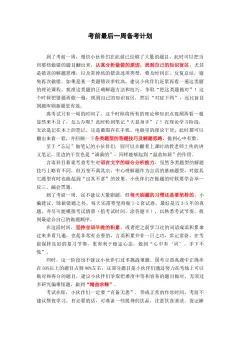
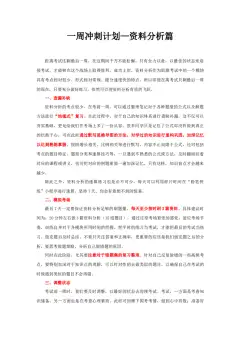
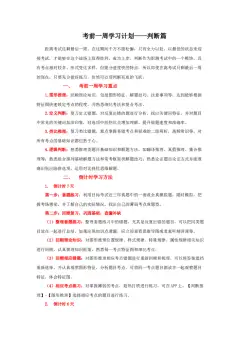
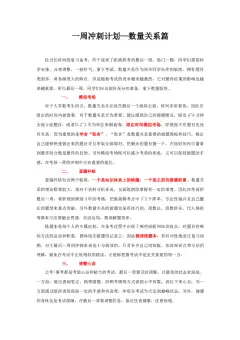
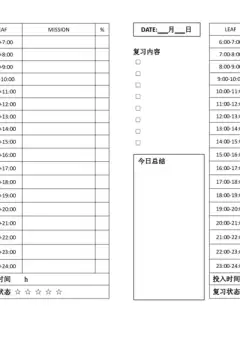
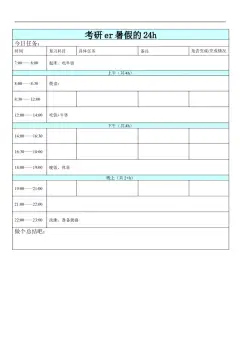
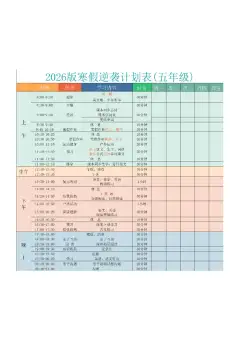
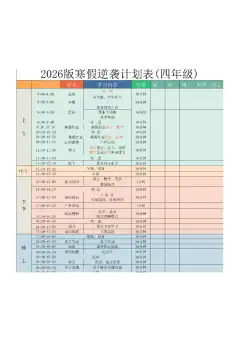
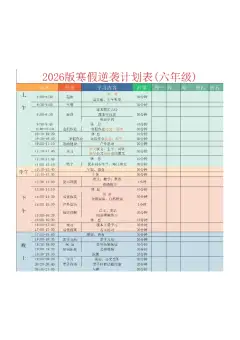
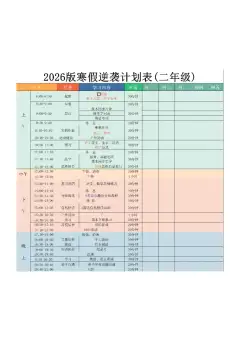
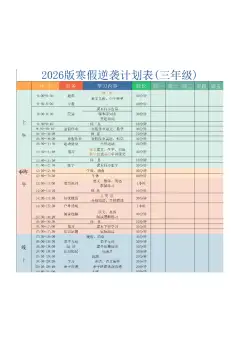
🔹新建【周工作】工作表做好每日事项清单模板(就是图里上午 / 下午、周一到周日的表格)。
🔹新建【周数】工作表,A 列录入:第 01 周、第 02 周…… 第 52 周;
2️⃣ 插入数据透视表
🔹选中周数列表,【插入】→【数据透视表】,把【周】字段拖入【筛选器】区域。
🔹点击透视表【选项】→【显示报表筛选页】,选中字段【周】,点确定!
👉瞬间自动一次性生成全部 52 个工作表!
3️⃣ 调整工作表顺序
🔹生成好之后,右键【周工作】工作表 →【移动或复制】,勾选【移至最后】,把模板放到所有周工作表末尾,避免打乱顺序。
4️⃣ 设置单元格自动显示周数(重点函数)
🔹在模板左上角单元格输入公式: =SHEET()
✅函数语法:=SHEET()
作用:返回当前工作表在工作簿里的序号
🔹然后右键设置单元格格式→【自定义】,类型输入:第0周 自动变成「第 01 周、第 02 周」,切换工作表,标题自动跟着变!
💡避坑小 tips
❌SHEET 函数会跟着工作表顺序变动,不要随意拖动工作表位置
❌批量生成前,先把模板做好格式,生成后所有表统一样式
❌想清空所有表格内容:选中第 01 周,按住 Shift 点最后一周,批量选中全部工作表,直接清除内容,一键清空!
这套模板适合工作台账、巡检记录、每周事项跟进,一次搭建,长期复用。
喜欢 Excel 干货,记得点赞 + 关注,持续分享高效办公技巧🥰
#Excel #办公技巧 #透视表 #工作计划模板