ARTICLE · 1232188
微软警告:Windows 别装多款杀毒软件,它们会互相“开火”
导读:在 Windows 11 电脑上同时安装两款甚至更多杀毒软件,听起来似乎能够获得更全面的安全防护,但实际情况可能恰恰相反。微软资深工程师 Raymond Chen 在调查 Windows 11 企业版电脑的一起复杂系统故障时发现,两款反恶意软件程序竟然互相将对方的进程隔离,最终造成了新的系统问题。Chen 在微软工作超过 30 年,长期参与 Windows 技术问题的分析与解释。他指出,同时运行多个反恶意软件程序,就像雇用两家彼此不认识的安保公司负责同一栋建筑的安全工作。如果双方不了解彼此的职责,就可能将对方误判为入侵者。这不仅会导致程序互相隔离,还可能引发性能下降、系统函数调用异常,甚至造成系统崩溃。与此同时,微软此前也曾表示,对于开启默认安全防护、定期安装更新并谨慎下载软件的大多数 Windows 11 用户,系统自带的 Microsoft Defender 防病毒已经能够提供基础防护。
两款杀毒软件为什么可能互相攻击?
在调查 Windows 11 企业版电脑的一起复杂故障时,Raymond Chen 发现,两款反恶意软件程序之间出现了严重冲突:其中一款试图将另一款的进程隔离,而另一款随后也成功隔离了前者的一个进程。
这类问题源于防病毒软件的工作方式。实时防护程序需要持续监控系统中的进程、文件和其他活动,以识别可能存在的威胁。如果两个安全产品同时监控相同的系统活动,却没有妥善处理彼此之间的关系,就可能将对方的正常行为误判为可疑活动。
Chen 用安保公司打了一个比方:如果两家安保公司彼此不知道对方的存在,各自都可能认为对方是未经授权进入建筑的人员。即使情况比较理想,它们也可能只是互相报告可疑活动;但如果防护策略更为激进,就可能直接采取隔离或阻止措施。
对于普通软件来说,这种冲突并不容易通过简单的白名单解决。防病毒程序通常需要监控系统中的大量进程,而不是只负责保护某个固定区域。因此,不能简单地要求两款杀毒软件各自负责不同的文件夹或系统区域,就认为它们一定不会互相干扰。
更麻烦的是,冲突未必总会直接表现为两款杀毒软件互相隔离进程。部分第三方反恶意软件程序还会使用拦截并重定向系统函数调用等技术。这意味着,原本应该由 Windows 执行的系统函数调用,可能会先进入防病毒软件的代码,由该软件决定接下来如何处理。
如果这类重定向逻辑出现缺陷,或者在特定条件下执行了不合适的操作,就可能造成程序卡顿、系统功能异常或其他性能问题。当多个安全产品同时采用类似技术时,排查问题会更加困难。
因此,同时安装多款实时防病毒软件,并不意味着防护能力能够简单叠加。相反,它可能让安全软件之间产生新的冲突,同时增加 CPU、内存和其他系统资源的开销。

冲突不一定会表现为蓝屏,排查故障也并不容易
防病毒软件之间的冲突,可能以多种形式出现,包括进程被错误隔离、应用启动异常、系统响应变慢,以及其他难以直接定位原因的问题。
Microsoft Defender 防病毒本身也会占用系统资源。在某些扫描或防护任务运行期间,用户可能会发现反恶意软件相关进程使用了较多 CPU 资源。如果在此基础上再增加其他实时防病毒产品,系统就需要承担额外的监控与扫描工作,并且可能出现更多软件之间的交互问题。
当 Windows 11 出现异常时,普通用户通常很难判断故障究竟来自系统更新、设备驱动程序、应用程序,还是安全软件之间的冲突。因此,即使问题最终与第三方防病毒程序有关,也可能被误认为是 Windows 更新本身导致的故障。
Event Viewer(事件查看器)能够帮助分析部分系统事件和错误记录,但需要一定的技术经验才能从大量日志中找到有效线索。对于普通家庭用户而言,依靠事件日志自行排查多个安全程序之间的复杂冲突,往往并不容易。
这也是为什么避免不必要的安全软件重复安装,通常比事后排查冲突更简单。对于大多数普通用户而言,先正确配置 Windows 自带的安全防护,并保持系统和应用程序更新,通常比同时运行多套实时防病毒引擎更容易维护。
微软此前曾表示,Microsoft Defender 已足以满足多数用户的需求
2026 年 4 月,微软曾发布一份支持文档,介绍 Windows 11 的内置防护能力,并认为对于大多数用户而言,启用默认安全设置通常已经能够提供足够的基础防护。
这份文档还将当时的 Microsoft Defender 防病毒称为“2026 年最佳防病毒软件”。不过,在 Windows Latest 报道了这份文档后,微软随后删除了相关页面,并于 2026 年 6 月停止继续发布这一类推荐内容。微软没有明确解释删除页面的具体原因,因此不能确定这是否与合作伙伴关系或其他商业考虑有关。
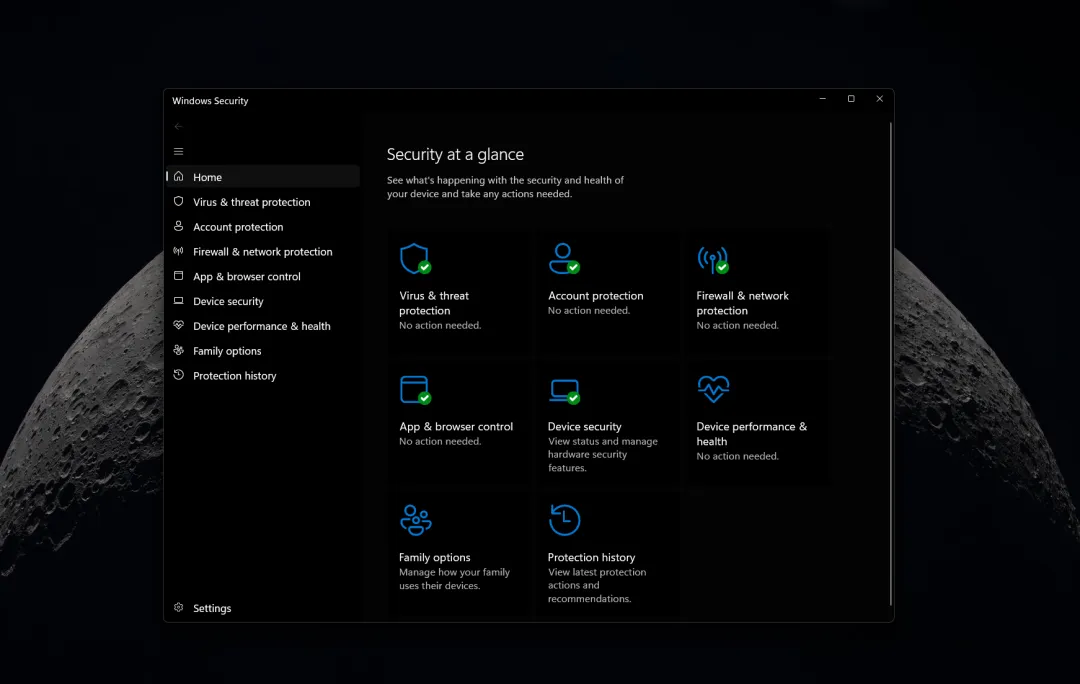
尽管这份文档已经删除,其中有关 Windows 11 内置安全机制的介绍仍然具有参考价值。Windows 11 的防护并不只有一个防病毒扫描引擎,而是由多项相互配合的安全功能组成,并可以通过 Windows 安全中心统一查看和管理。
其中,Microsoft Defender 防病毒负责核心的恶意软件防护;Microsoft Defender SmartScreen(微软 Defender SmartScreen)能够帮助识别存在风险的网站、下载内容和应用程序;智能应用控制则用于限制不受信任的应用程序运行,不过它通常并非默认开启。此外,Windows 还提供针对勒索软件的防护选项,以及阻止潜在不需要的应用程序等功能。
微软此前的支持文档指出,当 Windows 11 保持默认防护开启、定期安装更新,并且用户谨慎下载和安装软件时,系统内置的防病毒保护通常足以满足多数用户的需求。该文档还提醒,同时运行多个实时防病毒引擎会增加资源消耗,并提高发生冲突的概率。
不过,“足以满足多数用户的需求”并不意味着所有人都必须使用相同的安全方案。企业环境、特定合规要求或专业安全管理场景,可能需要额外的安全产品和集中管理工具。但在这些情况下,通常也需要按照供应商的部署建议配置安全软件,而不是简单地在同一台设备上叠加多个实时防病毒引擎。
Microsoft Defender 的防护能力是否足够?
对于普通家庭用户来说,判断是否需要第三方防病毒软件,应该结合实际需求,而不是单纯以软件数量作为安全程度的衡量标准。
Microsoft Defender 防病毒已经集成在 Windows 11 中,可以与 Windows 安全中心的其他防护功能配合使用。与早期版本相比,现代版本的 Defender 已经具备更完整的恶意软件检测和实时防护能力,不能再简单地以过去对旧版 Windows Defender 的印象来判断其表现。
独立测试机构 AV-TEST 会定期评估面向 Windows 家庭用户的安全产品,并从防护能力、性能和易用性等方面进行测试。相关测试中,Microsoft Defender 曾获得较高的防护评分。原文列出的相关基准测试成绩为 98.5% 至 100%,但这些数值取决于具体测试项目、评测周期和产品版本,不能将其视为适用于所有环境的固定防护率。
更重要的是,任何防病毒软件都无法保证绝对安全。用户仍然需要及时安装 Windows 和应用程序更新,谨慎对待陌生文件与链接,并避免运行来源不明的软件。
因此,对多数个人用户而言,合理配置 Windows 自带防护、保持系统更新并养成良好的安全习惯,往往比安装多款实时杀毒软件更有实际意义。如果确实需要第三方安全产品,通常应按照其官方说明配置,并确认它与现有防护机制之间的兼容关系。