ARTICLE · 1236532
利用workbuddy写的第2个CAD插件-批量沈生成挡土墙CAD插件
利用workbuddy写的第2个CAD插件-批量沈生成挡土墙CAD插件
版本 v1.2.0 | 适用 AutoCAD 2020 及以上 | 单位:米
一、安装与加载
插件由两个文件组成,必须放在同一个文件夹中:
加载方式(任选一种):
直接把 retaining_wall.lsp拖入 AutoCAD 绘图区;命令行输入:
(load "E:/豆包缓存/挡土墙插件/retaining_wall.lsp")加载成功后命令行无报错,输入 RWALL 即可打开对话框。
⚠ 注意:.lsp 与 .dcl 必须保持 ANSI(GBK) 编码。若用记事本或 VS Code 另存为 UTF-8,中文会损坏,加载时报「参数类型错误: 二维/三维点: nil」。出现该情况请从「备份」文件夹取回原文件。
二、命令一览
三、单张出图(RWALL)
1. 挡土墙类型
重力式 / 悬臂式 / 扶壁式 三选一,按所选墙型自动绘制对应剖面,构造尺寸按规范取值。
2. 基本参数
3. 输出选项
- 自动标注
:按工程制图习惯添加断面尺寸标注(尺寸界线留间隙、尺寸线在文字处断开、45° 起止符)。 - 工程量统计
:在图旁生成工程量表(截面面积、砌体体积、自重等)。 - 图案填充
:按墙身材料自动绘制 45° 填充线,并自动避让文字区域。
4. 操作按钮
四、批量出图
批量功能通过读取参数表(CSV 或 TXT),一行一组挡土墙,自动排布并成批出图。入口有两个:对话框中的「批量绘制」按钮,或命令行 RWBATCH。
1. 参数表格式(8 列)
支持逗号或 Tab 分隔,建议第一行写表头(会自动跳过)。
参数表示例:
编号,墙型,墙高,顶宽,埋深,墙背坡比,墙长,材料 W-1,重力式,5.0,0.4,1.0,0.25,10.0,C20混凝土 W-2,悬臂式,5.5,0.35,1.2,0.20,12.0,C25混凝土⚠ 重要:参数表必须存为 ANSI/GBK 编码。Excel 选择「另存为 → CSV (逗号分隔)(*.csv)」,不要选「CSV UTF-8」,否则中文墙型与材料会乱码,全部被当作重力式 C20。
其他规则:
首行表头自动跳过。 以 #开头的行是注释,不参与出图。列数不足或墙高非正的行自动跳过,并在命令行提示行号。
2. 排布设置
在对话框「批量出图」区块中设置,两种入口共用这套参数:
其中 S = 墙高 / 5,用于按图幅比例缩放字号与填充间距。图从左到右、从上到下排布,超出每行个数自动换行,出图完成后自动 ZOOM E 全图显示,每组图下方的图号即参数表第一列的编号。
3. 操作步骤
方式一(对话框,推荐):
输入 RWALL 打开对话框 → 在「批量出图」区填写每行个数、横向间距、行间距 → 点「批量绘制」→ 对话框关闭后弹出选文件窗口,选择参数表 → 自动逐行出图并排布。
方式二(命令行):
RWBATCH回车后按提示输入每行个数(默认 3),再选择参数表文件,效果与对话框一致。
五、常见问题
维护提示:.lsp / .dcl 必须保持 GBK(ANSI) 编码、CRLF 换行,改动后请用支持指定编码的编辑器另存为 ANSI;插件与备份统一放在 e:\豆包缓存\挡土墙插件\ 下。六、出图效果
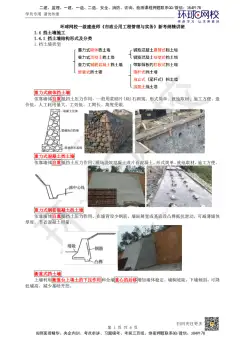
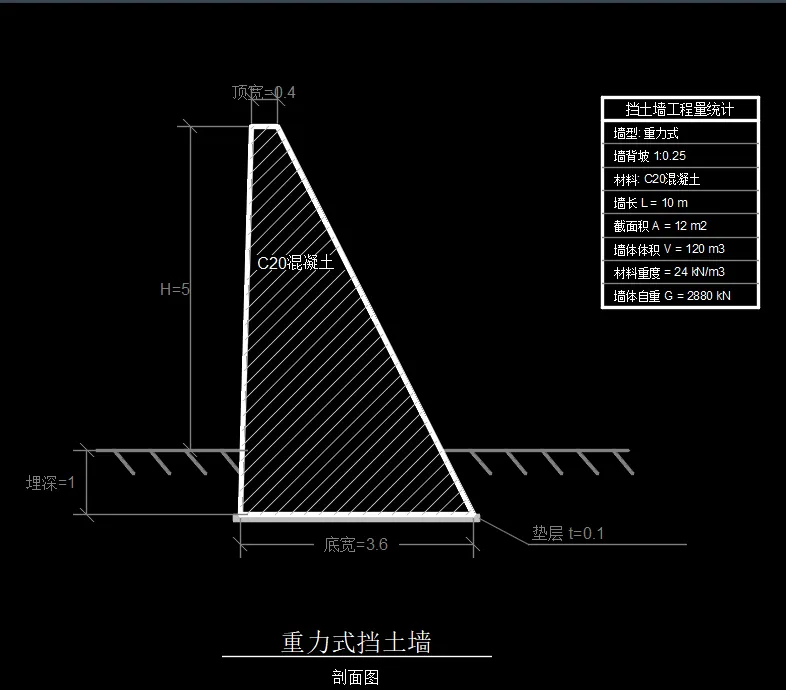
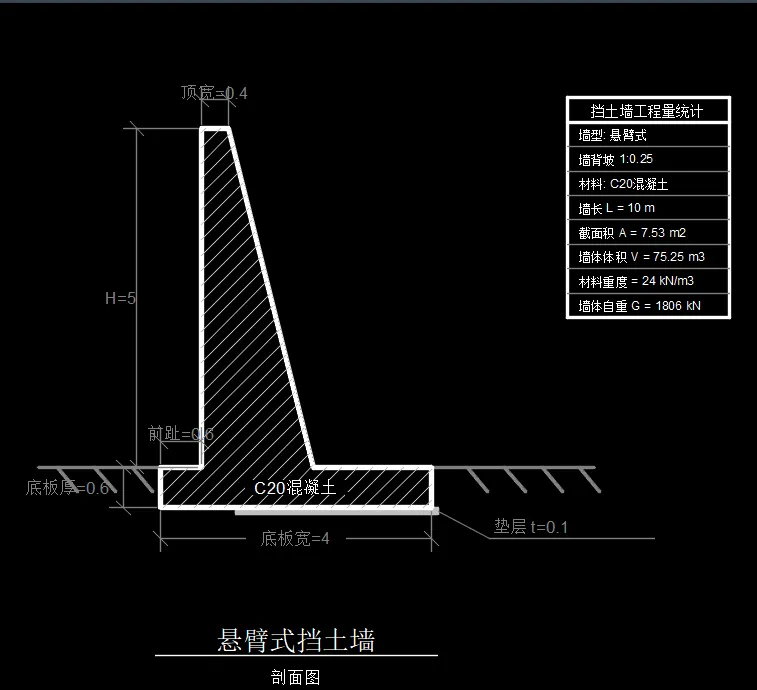
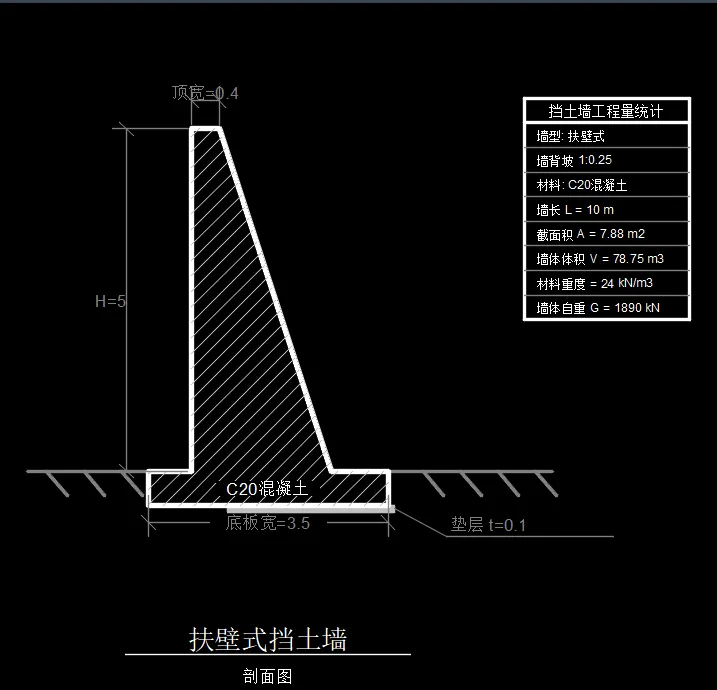
以下为该插件生成的剖面图示例(含尺寸标注、45° 填充与工程量表)。
重力式挡土墙剖面
悬臂式挡土墙剖面
扶壁式挡土墙剖面
注:以上为插件实际出图结果,尺寸标注、45° 填充、工程量表均按图幅比例自动排版;图名与下划线随墙型自动生成。