ARTICLE · 1247055
钉钉里藏着AI办公助手,3个入口我试完了
说实话,很多人每天泡在钉钉里,却不知道里面藏着个能写文档、做 PPT、分析表格的 AI 助手。
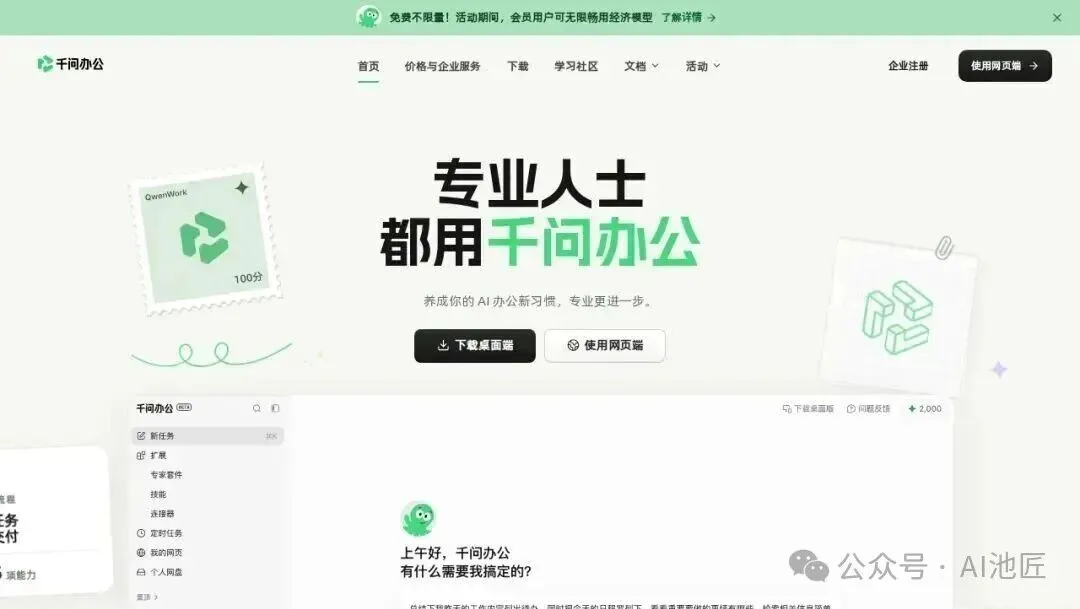
阿里通义团队出的"千问办公",基于通义千问,不用学、不用装插件,关键是——它有三个入口,选错入口,多绕不少路。今天把三个入口一次试完,5 分钟上手。
入口一:钉钉里直接用(最顺手)
如果你每天钉钉不离手,这个入口最适合你。
电脑打开钉钉,看左侧导航栏,往下翻——对,它藏得有点深,位置偏下,不往下翻还真找不到"千问办公"。
点进去就能用,不用再单独登录,钉钉账号直接通用。适合那种偶尔用一下、写个通知、整理个纪要的轻度场景。
入口二:网页版(多端协作选它)
地址:qwenwork.cn。
支持钉钉扫码登录,也支持手机号登录。注意一点:首次使用要绑定手机号,绑完之后数据走云端同步,换台电脑接着用,进度不丢。
经常换设备、在家和公司两头跑的人,选网页版。
入口三:桌面客户端(重度用户闭眼选)
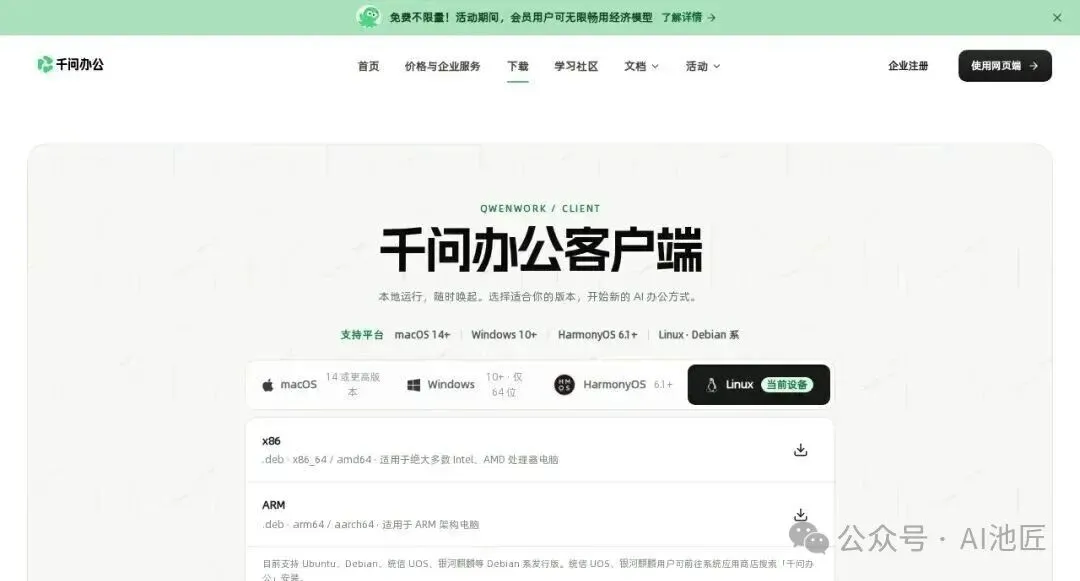
去官网下载安装,macOS、Windows、HarmonyOS、Linux 全支持。
它最大的本事是能直接读取和操作你本机的文件——天天跟本地报表、文档打交道的人,这个入口效率最高。
三个入口怎么选?一句话
偶尔用、图省事 → 钉钉里顺手点开 经常换设备、多端协作 → 网页版 天天跟本地文件打交道 → 桌面客户端
三端数据是互通的,选哪个都不会丢东西。
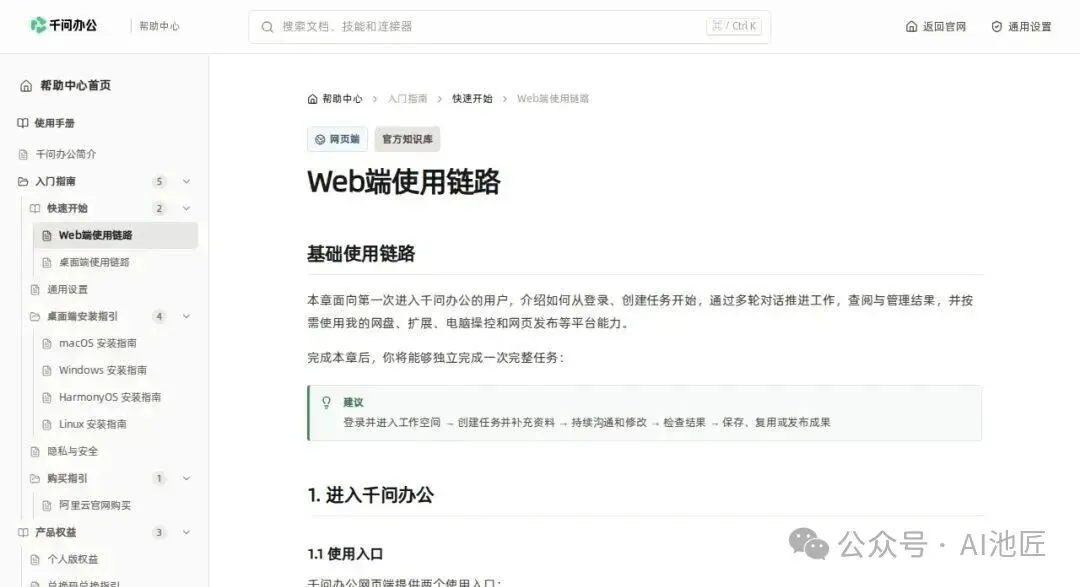
上手:新建一个任务,5 分钟跑通
不管选哪个入口,上手流程都一样:
登录后,点左侧的"新建任务"(有的版本叫"新任务"),发起一个任务对话。 把参考资料传上去——比如上次开会的会议纪要。 一句话说清需求。我这次是这么写的:
📋 一键复制:
参考附件里的会议纪要,面向管理层写一份 Q2 项目总结,输出 Word 文档。要求:先讲结论再讲过程,数据用表格呈现,篇幅控制在一页半以内。背景、参考资料、受众、输出格式,一次说全,AI 不用来回问你。
两个提效技巧
技巧一:同一个任务里接着改,不用重开。
AI 初稿出来不满意,直接在同一个任务里追一句:
把第三段压缩到 200 字以内。把那个表格换成柱状图。它记得上下文,不用重复交代背景。很多人不知道这个,每次都新开任务从头说一遍,纯属浪费时间。
技巧二:模型随时切,快的省时间、强的保质量。
输入框旁边能切换基础模型和高级模型。简单任务用基础,跑得快;复杂任务切高级,质量稳。同一个任务里也能中途切换,先让基础模型出初稿,再切高级模型润色,这个组合很多人不知道。
两个坑,提前避
钉钉里的入口藏得深,左侧导航栏往下翻才能找到,别以为没有。 网页版首次登录要绑手机号,提前准备好,免得卡在第一步。
最后说句实在话
AI 办公工具现在最大的问题不是不好用,是大家不知道它就在手边。千问办公这三个入口,本质是同一套能力,区别只是你在哪干活。
我建议:今天就花 5 分钟,随便找个手头的活(写个通知、整理个纪要)跑一遍。上手之后,你会发现以前很多"打开 Word 发呆"的时间,其实都可以省下来。
觉得有用,点个赞。点击下方 [AI池匠] 关注我,下期讲"怎么让 AI 按你的规矩写周报"。
点击下方[AI池匠]关注我
觉得有用的话,点个♡,让更多需要的朋友看到。