ARTICLE · 1255926
图片转文档免费工具咋用?超详细使用教程及注意事项来啦!

点击蓝字 关注我们

图片生成文档免费小程序
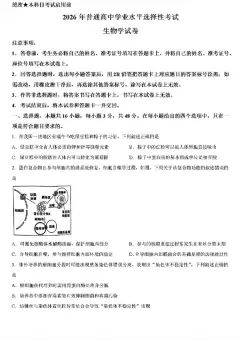
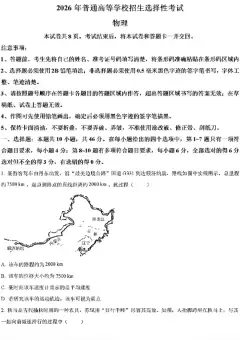
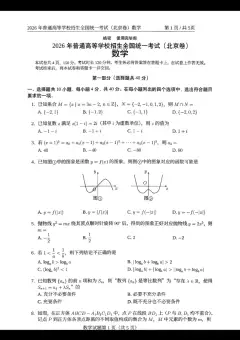
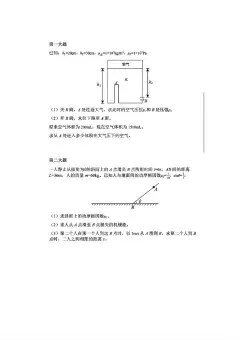
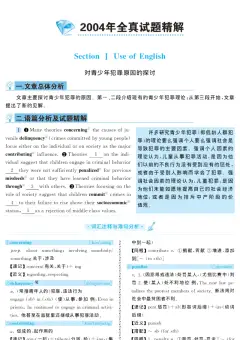
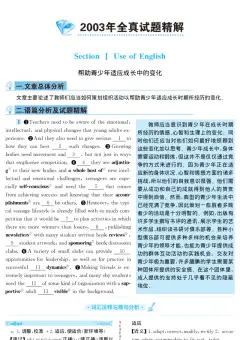
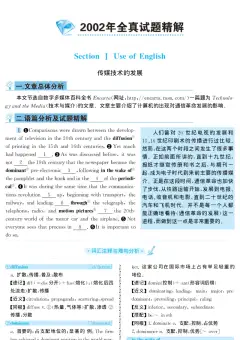
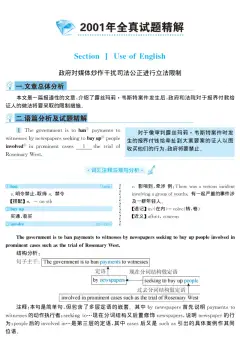
现在有不少能将图片转成文档的免费小程序 用起来特别方便 不管是手机里的照片 还是扫描的文件图片 都能快速变成可编辑的文档 像Word Excel这些格式都能搞定 对于学生来说 老师发的纸质资料拍成照片 转成文档就能直接在上面做笔记 修改 上班族整理会议记录 合同文件 用图片转文档也能省不少时间 而且这些小程序大多操作简单 不用专门学 上手就能用 完全免费 不用花一分钱

今日夏至
这类小程序的核心功能就是图片转文档 支持多种格式输出 比如你拍了一张包含文字内容的照片 上传到小程序里 它能自动识别文字 然后转成Word文档 文字排版和原图基本一致 要是图片里有表格 也能转成Excel 表格里的数据都能保留下来 除了常见的办公格式 有些小程序还支持转成PDF 方便分享和打印 另外 部分小程序还带有图片编辑功能 转文档前能调整图片亮度 对比度 让文字更清晰 识别更准确
下面以某款图片生成文档免费小程序为例 讲讲具体怎么用 首先 打开手机微信 在搜索框里输入小程序名称 比如“图片转文档助手” 找到后点击进入 进入小程序首页 能看到“图片转Word”“图片转Excel”“图片转PDF”等选项 根据需求选择对应的转换类型 比如要转Word 就点“图片转Word”
点完转换类型后 会跳转到图片选择页面 这里可以从手机相册里选已经拍好的图片 也能直接用小程序里的拍照功能现场拍 选好图片后 能对图片进行简单编辑 比如裁剪 旋转 把不需要的部分去掉 让文字区域更突出 编辑好后 点“确定”或“下一步” 小程序就开始识别图片里的文字了 这个过程一般很快 几秒钟就能完成
文字识别完成后 会进入预览页面 这时候能看到转好的文档内容 检查一下有没有识别错误的地方 要是有错别字或者格式不对 能直接在小程序里修改 比如某个字没识别出来 手动补上 段落格式乱了 调整一下对齐方式 修改好后 点“保存”或“导出” 就能把文档保存到手机里了 保存时可以选择保存路径 比如保存到微信文件传输助手 方便在电脑上查看 也能保存到手机本地 随时打开使用
如果想把转好的文档分享给别人 在小程序里也能直接操作 在预览页面找到“分享”按钮 点一下 能选择分享到微信好友 朋友圈 或者生成链接分享 分享到微信好友的话 对方点开链接就能查看文档内容 还能直接下载到自己的手机里 要是转的是Excel文档 操作步骤也差不多 选“图片转Excel”后 上传图片 小程序会识别表格里的数据 转成Excel格式 预览时能调整表格的行列 数据格式 确保和原图一致
除了微信小程序 有些手机应用市场里也有专门的图片转文档APP 功能和小程序差不多 但可能更全面一些 比如有的APP支持批量转换 一次能上传多张图片 同时转成多个文档 提高效率 下载安装APP后 打开注册登录 就能看到和微信小程序类似的转换界面 操作步骤也基本一样 选转换类型 上传图片 编辑调整 预览修改 保存分享
用这类小程序或APP时 有几点要注意 一是图片质量要高 文字清晰 这样识别准确率才高 要是图片模糊 光线不好 可能识别出错别字或者数据 二是转换前检查图片方向 别把图片拍歪了 不然识别出来的文字可能排成一列 不好修改 三是有些小程序有广告 转换时可能会弹出 别误点 等广告结束再继续操作 四是免费版可能有转换次数限制 要是经常用 可以看看有没有付费会员 能享受更多功能和服务
总的来说 图片生成文档免费小程序用起来很方便 能帮我们快速把图片里的内容变成可编辑的文档 不管是学生 上班族 还是其他需要整理资料的人 都能用得上 按照上面的步骤操作 很快就能上手 提高工作效率 要是还没用过 赶紧试试 说不定能解决你不少麻烦呢