ARTICLE · 1270174
WorkBuddy 是不是要替换 Office 了?
WorkBuddy 是不是要替换 Office 了?
还早。但它已经开始抢「打开文件」这个入口
一份方案改到第三版,最耗人的常常不是写,是对。
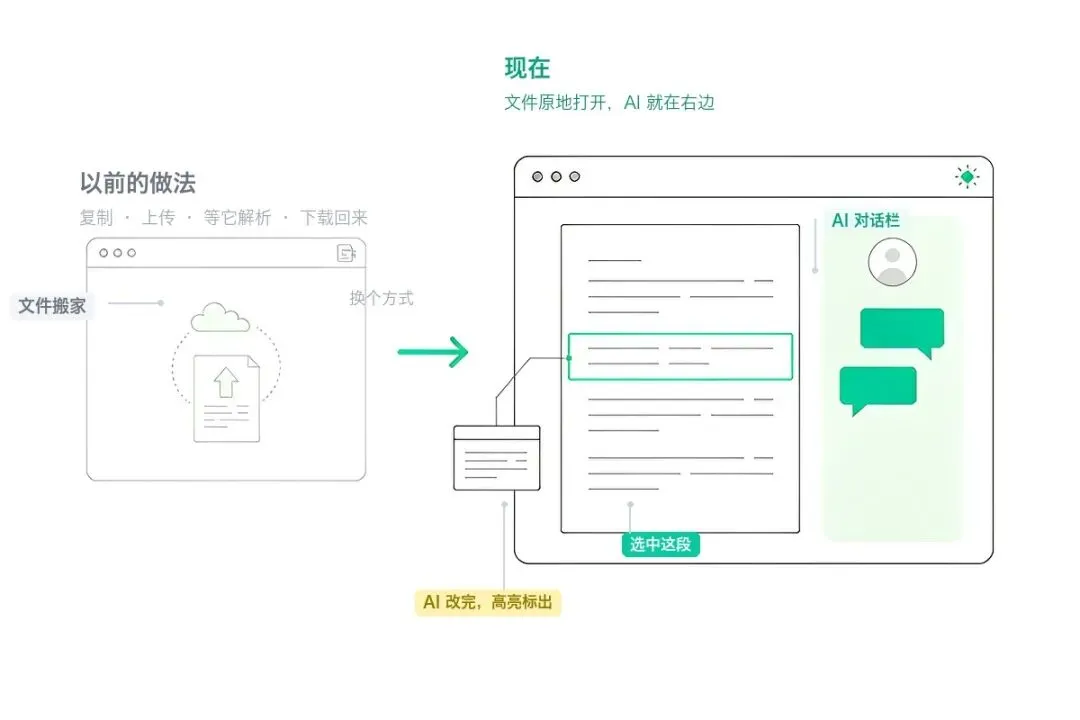
AI 在聊天框里给你一版,你贴回 Word,才发现麻烦刚开始:格式散了,原句对不上,还得从头找它动了哪里。表格更折腾,导出、上传、等结果、下载,文件来来回回跑好几趟。
所以看到独立文件浏览器,我最在意的不是多了一个 AI 按钮,是文件终于不用搬家了。
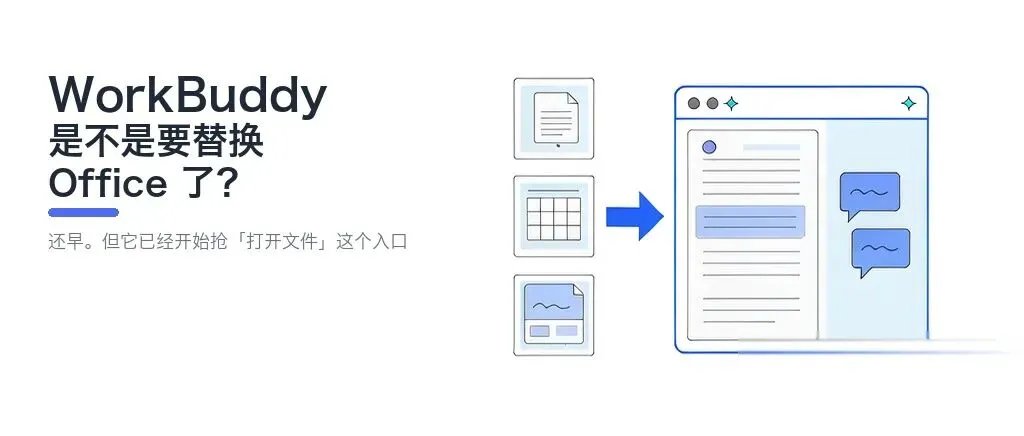
标题里的问题,我先把答案放这:WorkBuddy 现在还替换不了 Office,但它正在接走「打开文件」这一步。10 月 8 日上线的独立文件浏览器,把这件事做得很直接:文件右键打开,左边看内容,右边问 AI,改完存回原处。
第 1 步|文件别搬了,换个打开方式
在文件上右键 → 打开方式 → WorkBuddy。独立窗口打开后,左边看文件,右边问 AI。常用格式可以直接设成默认打开方式,以后双击就到。
这一步省的不是几次点击。文件已经在眼前,你不用先解释「我这份文件讲什么」,也不用等上传解析,看到哪句不顺,直接问。
Word、Excel、PPT、PDF、Markdown、HTML、图片都能开。几份文件可以排成标签页,切到哪份,对话就跟着切到哪份。
这也是我觉得它值得关注的原因。Office 占了很多年的位置,是「打开文件」这个入口。WorkBuddy 没去逐样复制 Office 的功能,先在这个入口旁边坐了下来。格式没换,文件没换,右边多了一个能搭把手的人。
⚠️ 先记住一个小习惯:这个窗口会复用。再双击第二个文件,不会另开窗口,而是变成新标签;关掉最后一个标签,整个窗口才关。
第 2 步|别急着憋提示词,先看右侧那排按钮
打开文件后,右侧会按文件类型给出一排现成选项:
🔹 Excel:总结表格内容、分析数据趋势、补充计算公式、检查数据规范
🔹 PPT:总结演示要点、生成演讲稿、优化页面文案、检查逻辑结构
🔹 PDF:总结全文要点、提取关键数据、梳理文档结构、内容答疑
🔹 Markdown:总结全文要点、检查错别字和语病、润色全文
不知道从哪开始,我建议先试两个:PPT 的「生成演讲稿」,对付汇报前憋逐字稿;Excel 的「检查数据规范」,先让它替你找一遍表格里的别扭地方。
我看到一个公开实测,挺能说明它的细致程度。它把「负责人员应立即向网站负责技术人员报告」改成「网站管理员应立即向网站技术负责人报告」,还把全文混用的几种称谓统一了。
这种活琐碎、费眼,自己通读三遍都未必能改干净。让它先扫一遍,你再决定哪些采纳,省力不少。
每个 AI 输出下面还有一行小字:「内容由 AI 生成,请核实重要信息」。这行提醒有必要——数字、人名、日期,最后还是得自己过一遍。
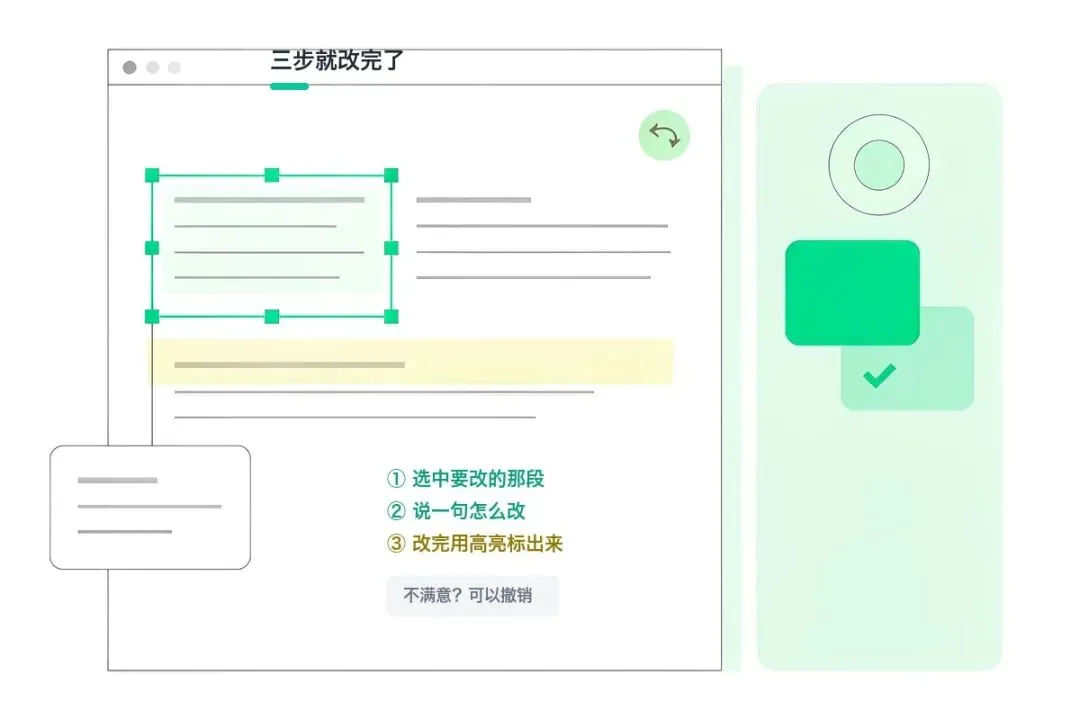
第 3 步|选中哪里,就改哪里
「AI 编辑」的入口分两种:Word、PPT 在划词工具栏最左边;Excel、Markdown 选中内容后,会单独浮出图标。
Excel 还有条捷径:框选区域 → 右键,菜单第一行就是「AI 编辑」,不用再去选区角落里找。
⚠️ 避坑:「AI 编辑」输入框里,Enter 是发送,Cmd + Enter 才是换行。跟主对话输入框正好相反,第一次用很容易把话说到一半就发出去。
AI 改完,改动位置会用淡黄色块标在原文里。你能看清它动了哪几句,改错了还能撤销。它负责动手,你负责点头,这个分工比较让人放心。
几处修改也能攒着:选中一处写一条要求,再选下一处,最后一起发送,不用改一处等一轮。
第 4 步|这 4 句话,拿去就能用
Word · 选一段
「这段压到 300 字以内,保留关键数据,删掉形容词和铺垫。」
PPT · 选整页:「这页改成结论页,标题换成一句话结论,下面过程收成小字。」
Excel · 框一片数据
「按月做透视,看环比,把异常值单独标出来。」
Markdown · 光标停在标题下:「顺着这个思路往下写 3 段。」
PPT 还有个很实用的玩法:选一张顺眼的当基准页,让它按这一页的风格统一整份 PPT,比一页页调配色、字号省事。
HTML 也能接着改。有实测把一张成本表交给它,算完差距后,直接在同窗口的新标签里出了网页版汇报,中间没下载、没换软件。
不过,能手动改的,就别都甩给 AI。错别字、字号这些小调整,手动改不耗积分。大段重写也别一口气全交出去,先出初稿,再用选区一段段精调,更不容易跑偏。
还有个附带好处:改动直接落回原文件,「总结_最终版」「总结_真最终版」这种文件名,终于可以少几个了。
遇上这 5 种提示,别急着点
⚠️ 重要文档改之前,先另存为留个底。查看、手动编辑都不耗积分,只有调用 AI 才按任务计费;它也只读你主动打开的文件,不会翻整块硬盘。
那 Office 会不会被替掉?短期看,我不会这么判断。多人协作、宏、打印、复杂排版,这些 Office 的老本行,WorkBuddy 还没到能全面接手的时候。
但「暂时替代不了」不等于「没变化」。以前你改文件,Office 和 AI 各管一段;现在它们开始出现在同一个窗口里。文件没搬家,AI 搬过来了。
真正值得观察的,是你下一次双击文档时,会不会顺手问一句。这个习惯一旦形成,入口就真的变了。
不如先试一次
看到这儿,不用急着把所有文件的默认打开方式都改掉。合不合适,拿一份今天就要改的文档试一次,最实在。
先更新到最新版,右键用 WorkBuddy 打开,选中一段,只改这一段。改得好就保存,改得不对就撤销。顺手,再考虑设成默认;不顺手,关掉也不损失什么。
试的时候卡住了,或者它改得不对味,欢迎评论区说一句,我帮你看看。
用 WorkBuddy 落地企业 AI,我可以帮你
如果你想用 WorkBuddy 解决实际业务场景,或者想上一套企业版 WorkBuddy,欢迎在评论区说说你的业务场景。基于我自己的实战,我能为你提供三块支持:
🔹 陪跑服务:从试用到推广,陪你一起把 WorkBuddy 用起来、用出价值,不让你孤军奋战。
🔹 培训服务:面向团队和个人的 WorkBuddy 上手与进阶培训,让每个人都能成为"会用 AI 的人"。
🔹 咨询与实施服务:应用技巧指导 + 企业 Skill 落地企业 AI 方案,从咨询规划到落地实施一站跟进。
让企业快速拿到 AI 带来的红利,更快进入 AI 时代的组织变革。
💬 评论区 · 一起聊聊
如果 WorkBuddy 真成了 Word、Excel 的默认打开方式,你最敢先交给它哪类文件?又怕它把什么改坏?
关于老强
老强,上海,ToB 多年,专注用 AI 工具提升个人与团队效率;日常在 WorkBuddy 折腾 Skill。
我帮企业把“对客沟通”交给 AI 数字员工——客服、获客、销售跟进,让每一次客户咨询都有人接、有留痕、有转化,人只做最值钱的那部分事。
探索 AI 落地、聊 WorkBuddy 玩法,欢迎评论区交流,我会常来看。
🔖 #WorkBuddy #AI办公 #AI提效 #效率工具
📚 往期作品 · 目录
📌 关注 / 分享公众号:微信搜「老强」,每篇 WorkBuddy 实战第一时间收到。
🔹 全部文章目录(点击直达):
📑 点此查看「老强」全部文章目录 →(同号专辑,微信内可一键跳转阅读)