ARTICLE · 1274454
Vectorworks下载和安装教程(附Vectorworks所有安装包)
Vectorworks 2026 的安装包已经打包好,体积在 7.7G 左右,Win10/11 64 位系统都能装。这份 Vectorworks 2026 安装教程从解压一路写到能正常打开,中间该注意的地方都标出来了,跟着走一遍就行。要做 Vectorworks 下载 的话,先看下面的地址,再对着步骤操作。
开装之前先处理这几件事
解压和安装之前,先把 360、电脑管家这类安全软件全部退掉。
Win 10 系统:打开“设置>更新与安全>Windows安全中心>病毒和威胁防护>管理设置>实时保护>关”。
Win 11 系统:打开“设置>隐私与安全性>Windows安全中心>病毒和威胁防护>管理设置>实时保护>关”。
这一步的作用是避免安全软件把安装包里的辅助程序当成威胁拦下来,拦了后面授权环节就会走不通。
Vectorworks 下载
https://docs.qq.com/doc/DRE1SS3VHcGZKS1Vy
链接打开就能看到安装包,下载完先放着,别急着双击。
Vectorworks 2026 安装教程
第1步、选中下载好的压缩包,鼠标右键选择“解压到当前文件夹”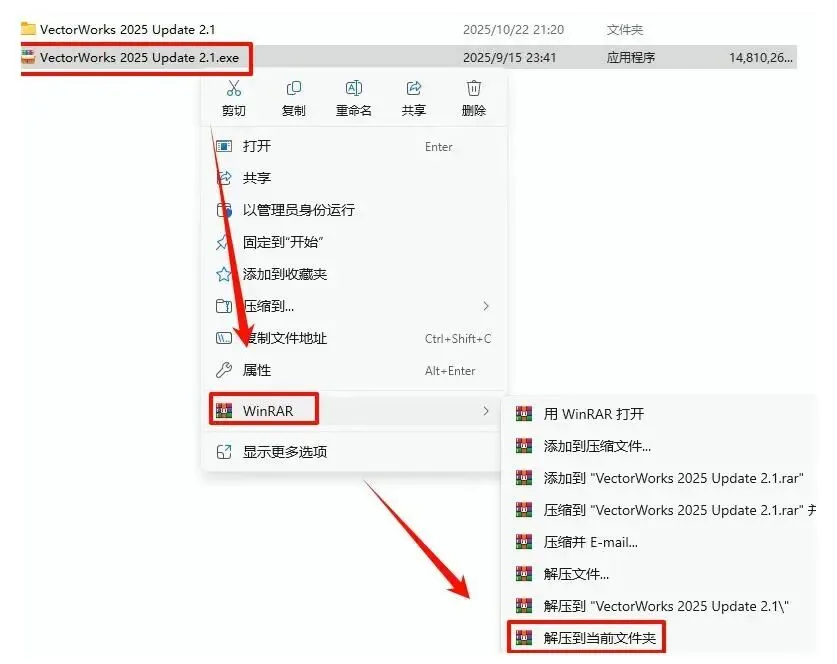
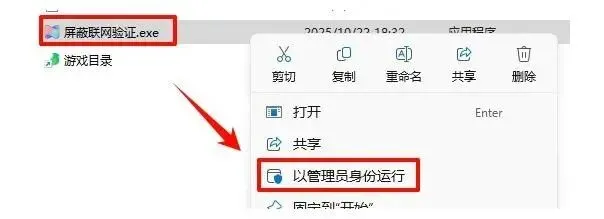
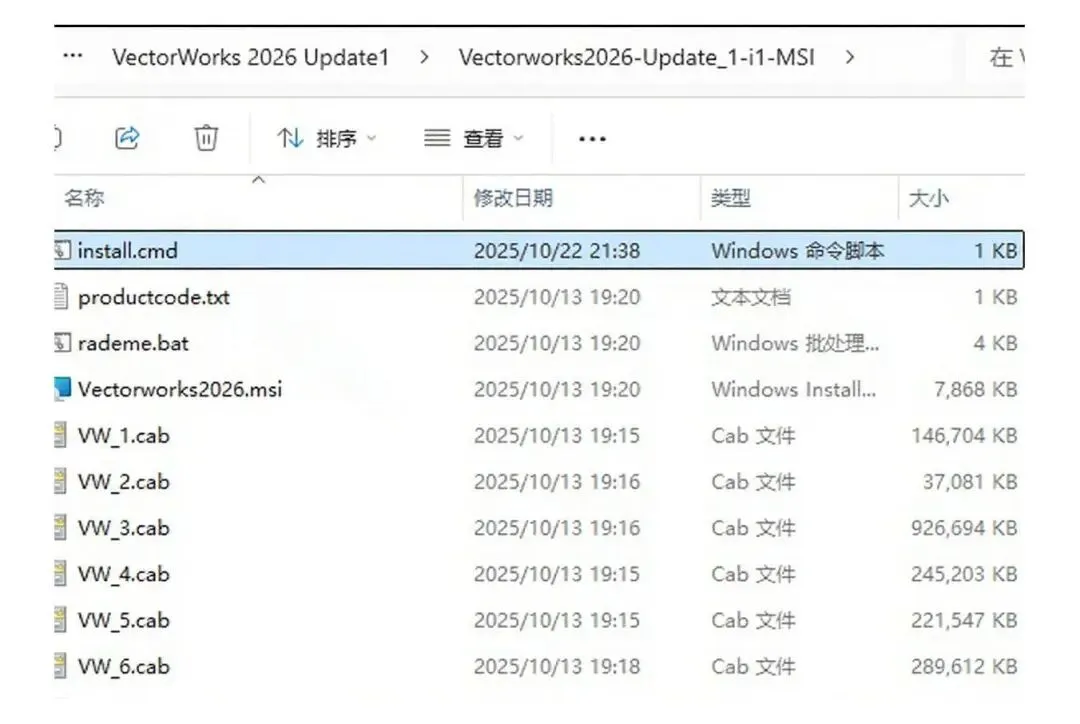
第3步、双击打开“Vectorworks2026-Update_1-i1-MSI“文件夹,再双击运行里面的”install.cmd”安装程序
第4步、这一步是静默安装,不用点任何东西,等它跑完温馨提示:C 盘剩余空间要大于 15G,软件默认装在 C 盘 Vectorworks下载和安装教程(附Vectorworks所有安装包)
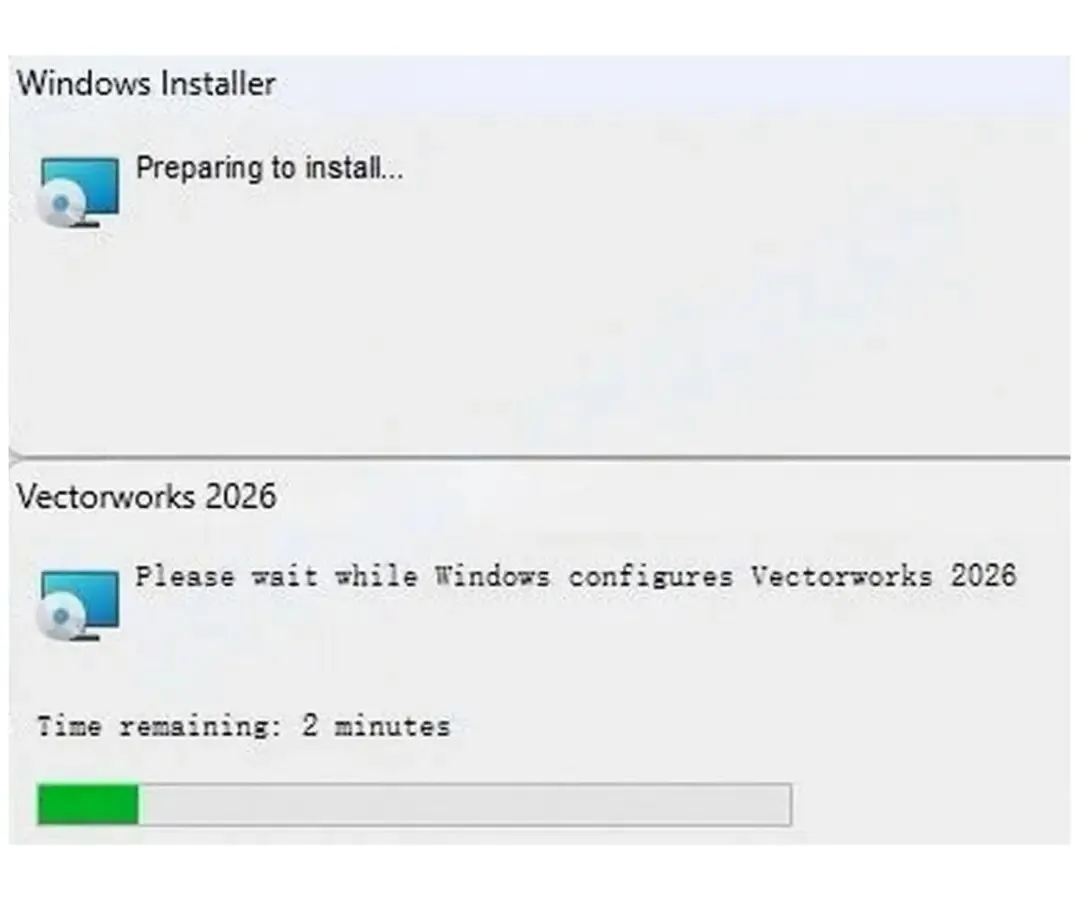
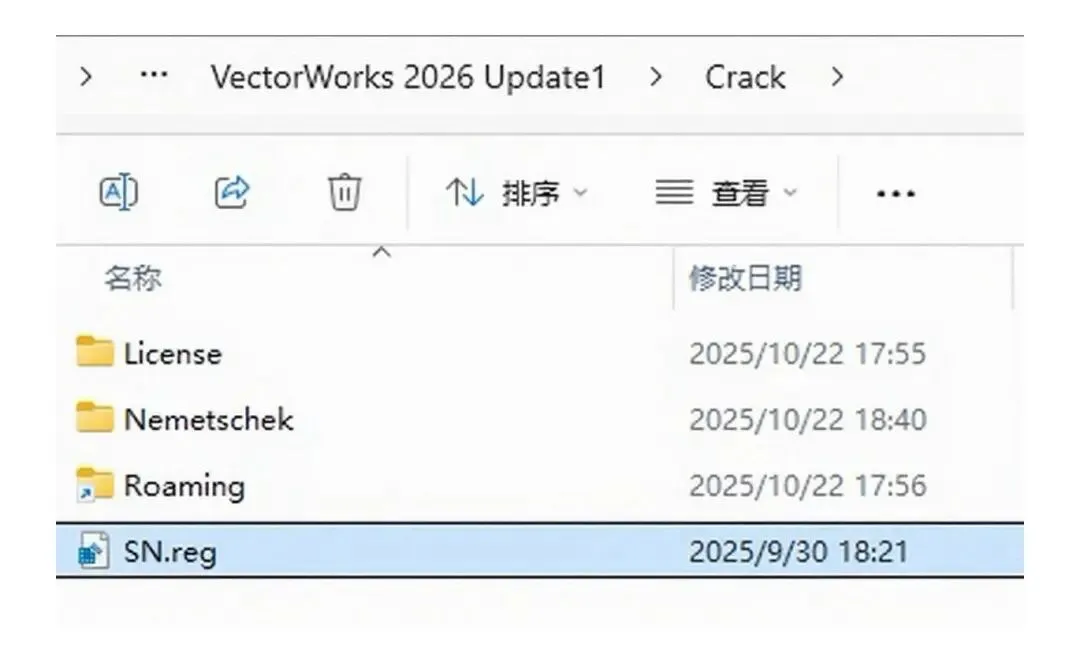
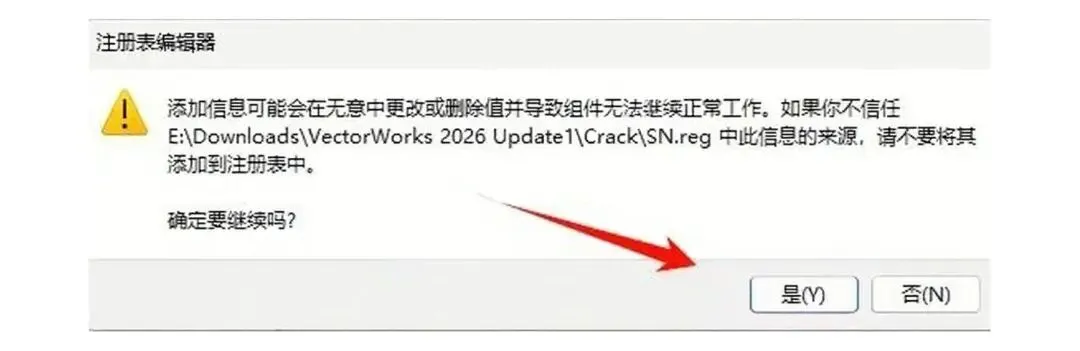
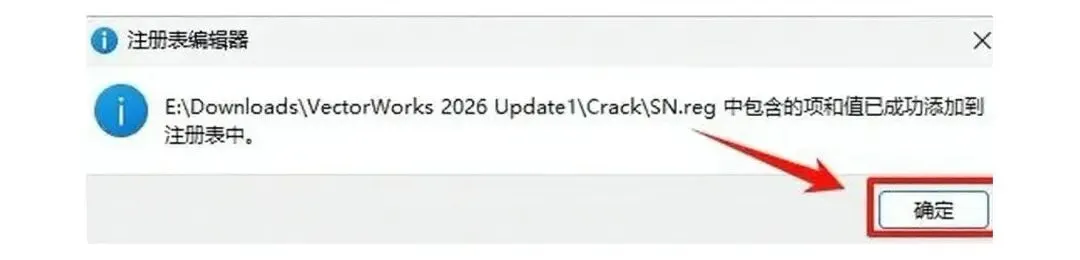
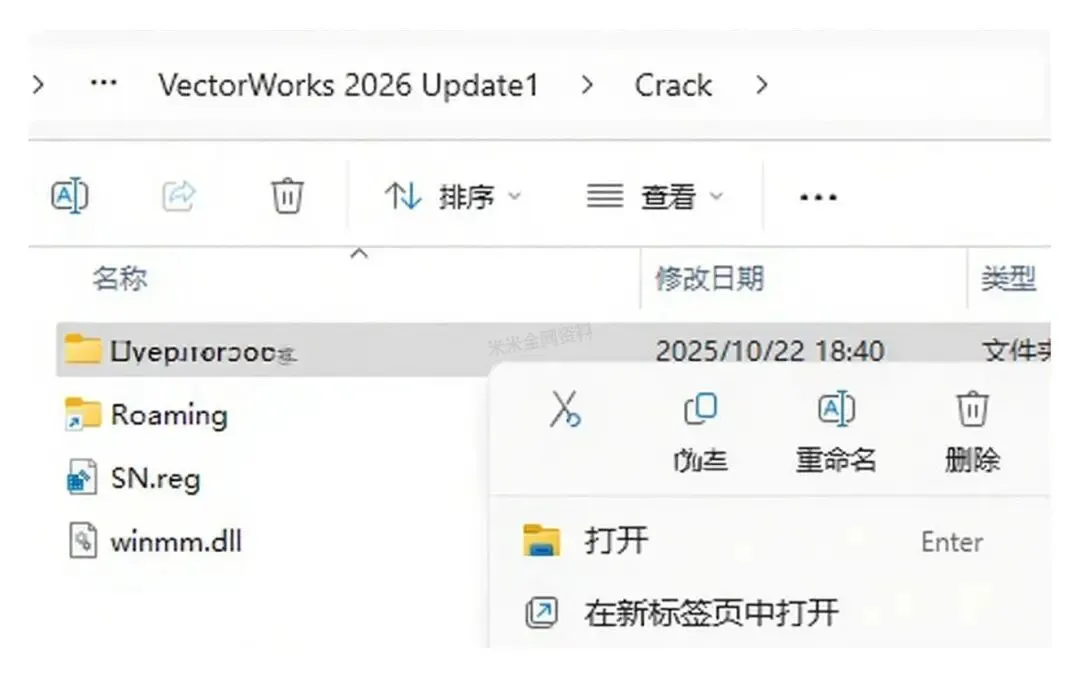
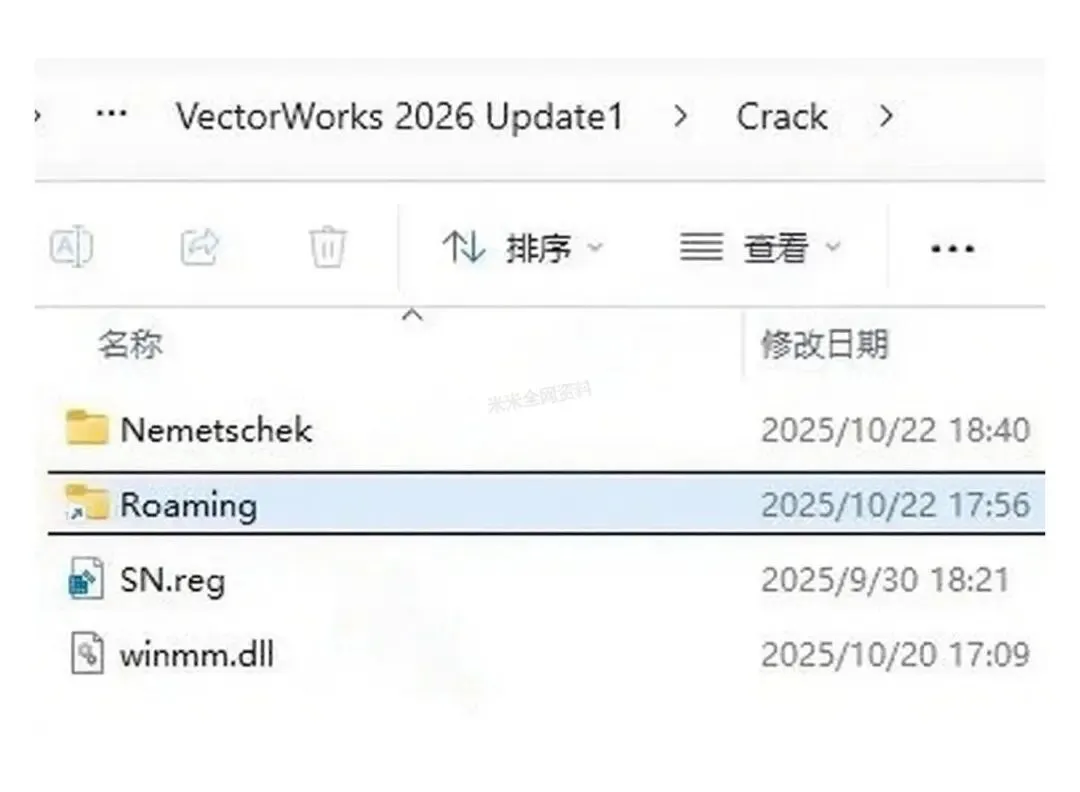
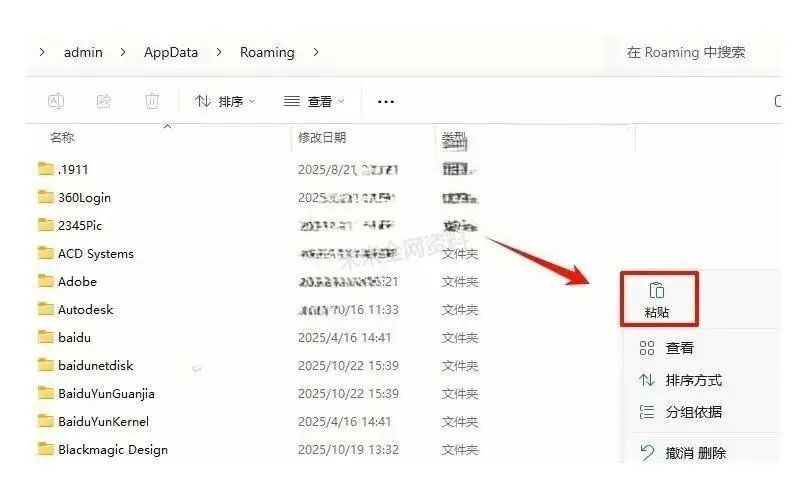
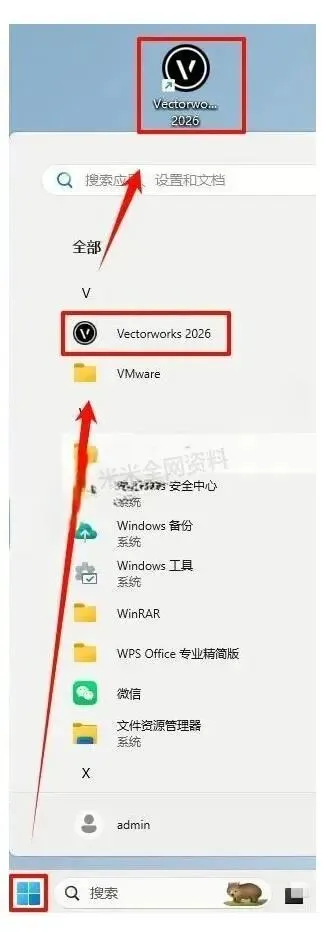
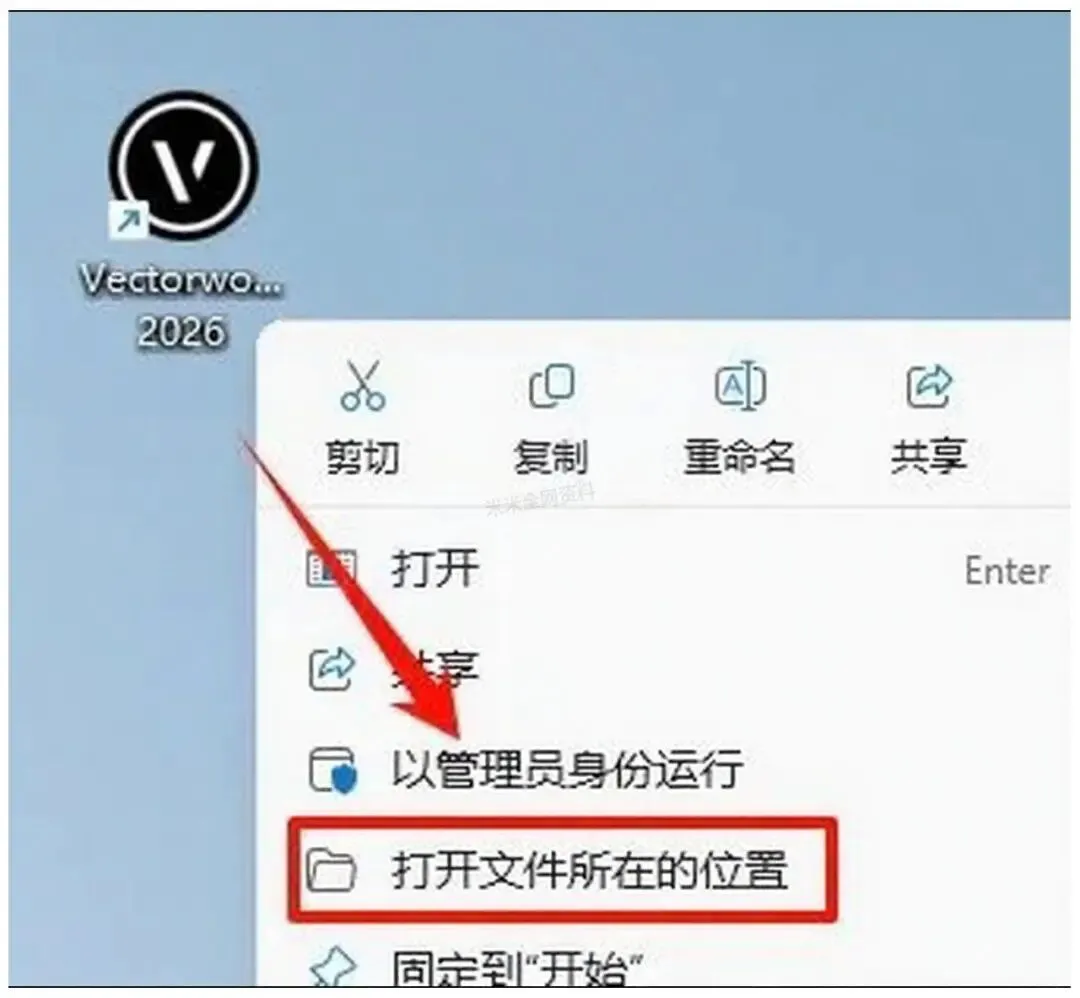
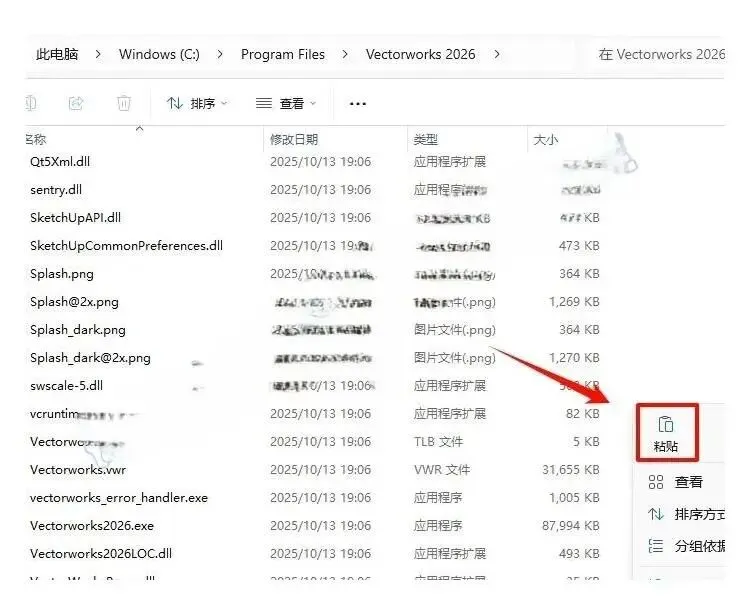
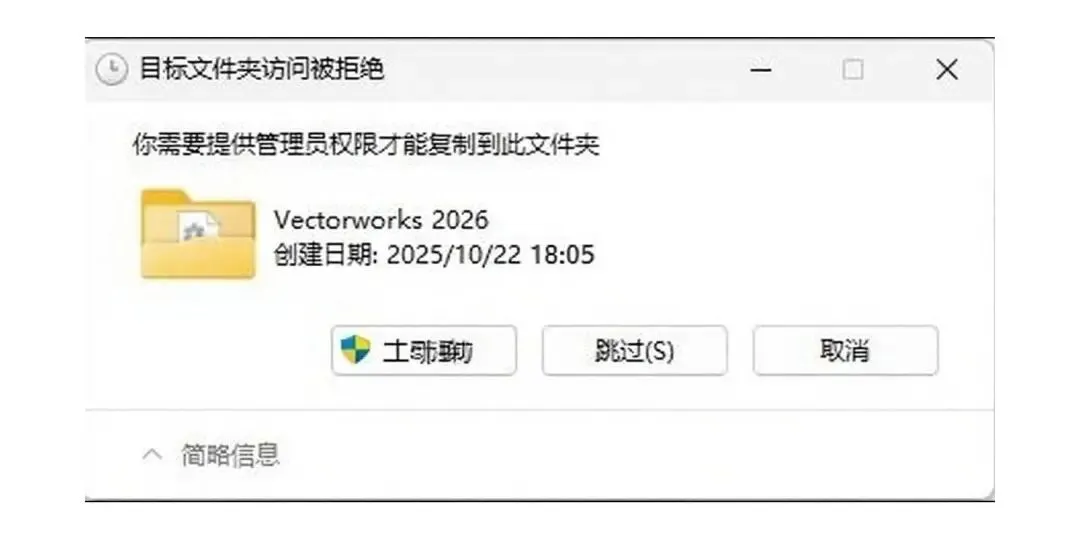
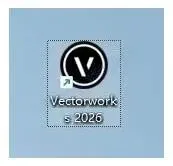
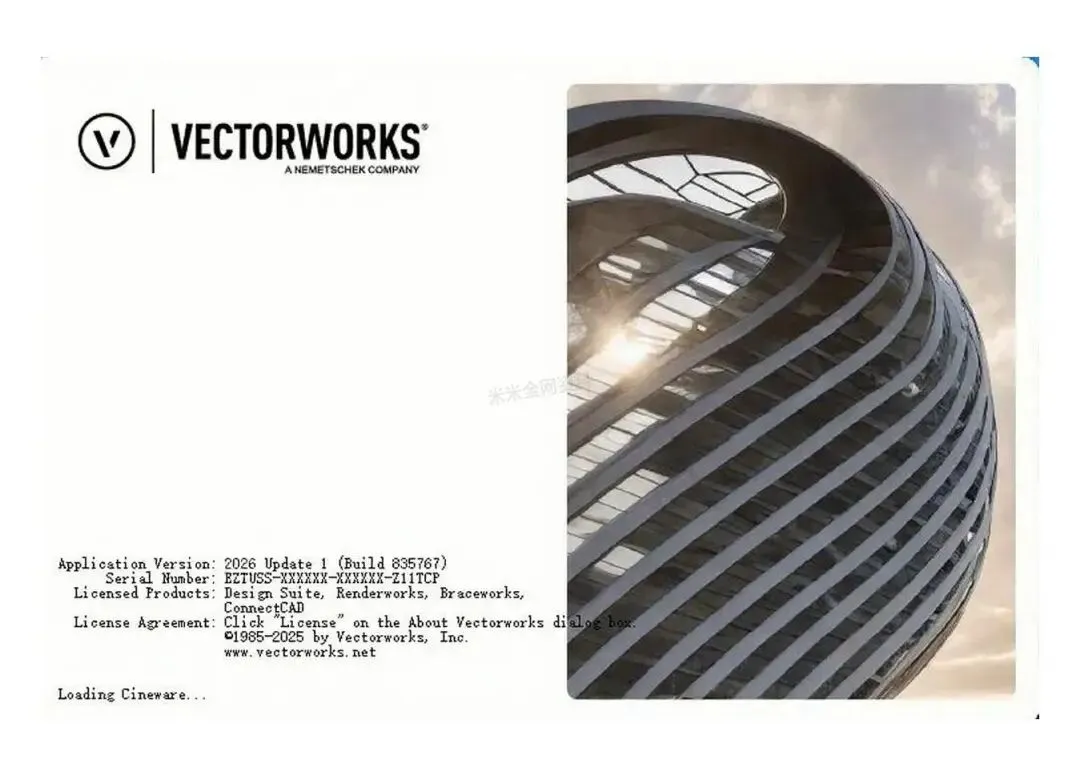
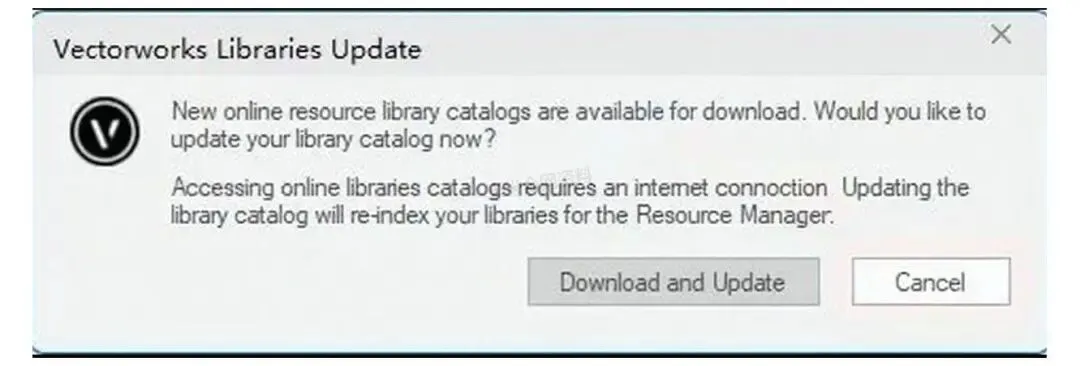
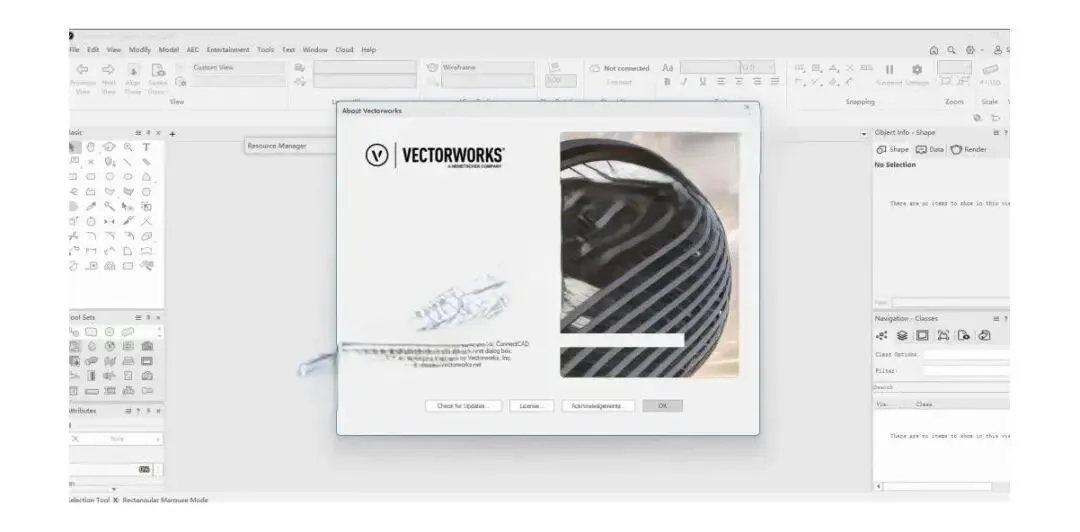
到这一步双击图标能正常进界面,整个 Vectorworks 2026 安装教程 就算走完了。软件装好之后第一次启动会慢一点,属于正常现象。
Vectorworks 绘图工具与捕捉设置技巧
装完 Vectorworks 2026,最该先摸清的不是菜单,而是捕捉。画墙、拉线、摆家具的时候,光标靠近端点、中点、交点会给出不同标记,按 Tab 能在几个候选点之间来回切。不少人觉得 Vectorworks 画图“发飘”,往往是捕捉开得太杂,光标被一堆无关的吸附点带跑了。稳妥的做法是先只留端点、中点、交点三类,手感稳了再逐项打开。
另一个容易忽略的是对齐参考线。拖动对象时它只闪一下,按住不放能临时锁住方向;配合 Vectorworks 2026 的对象信息面板直接改数值,比纯靠鼠标拖准得多。这套组合用顺之后,画平面和出图的节奏会明显不一样。Vectorworks 下载 完成后自带的示例文件,其实就是最好的练习素材,拿它练捕捉比空画新图有效。