ARTICLE · 1278792
WPS数据透视表怎么做?3步搞定数据汇总,不用记函数
WPS数据透视表怎么做?3步搞定数据汇总,不用记函数“面对几百行数据,还在用筛选+手动求和做汇总?不仅慢,数据一改还得重新算。 用WPS的数据透视表,不用写代码,不用记函数,只要拖几下鼠标,3步就能做出老板要的汇总表。” 数据透视表可以一次性把多个维度都展开。 第一步:选中你的原始数据区域(点数据里任意一个单元格,或者框选整个数据区) 第二步:【插入】选项卡 → 点击【数据透视表】 
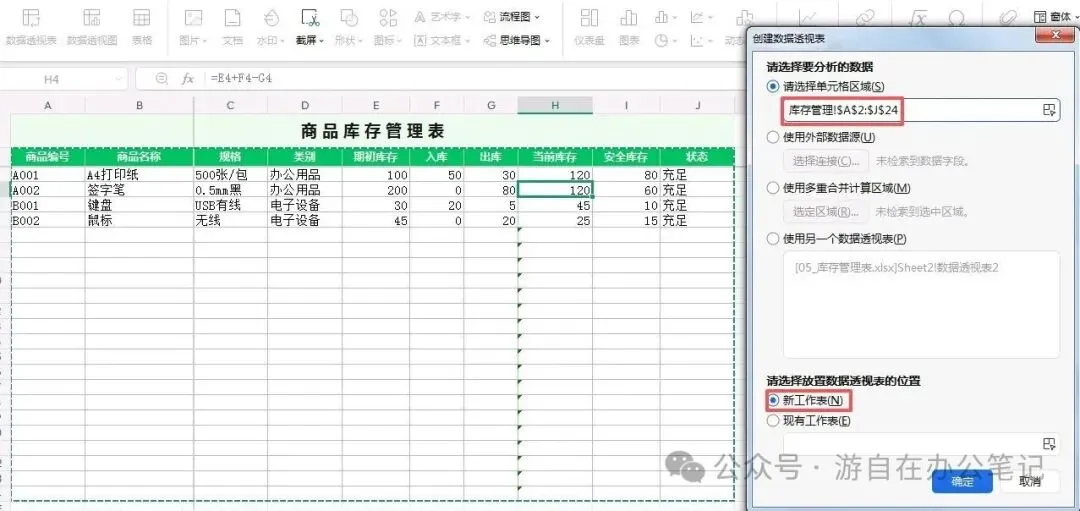
第三步:弹出窗口里确认数据范围和放置位置(建议选"新工作表"),确定 确定之后,你会看到右侧出现一个"数据透视表字段"的面板,里面有四个区域:筛选器、行、列、值。 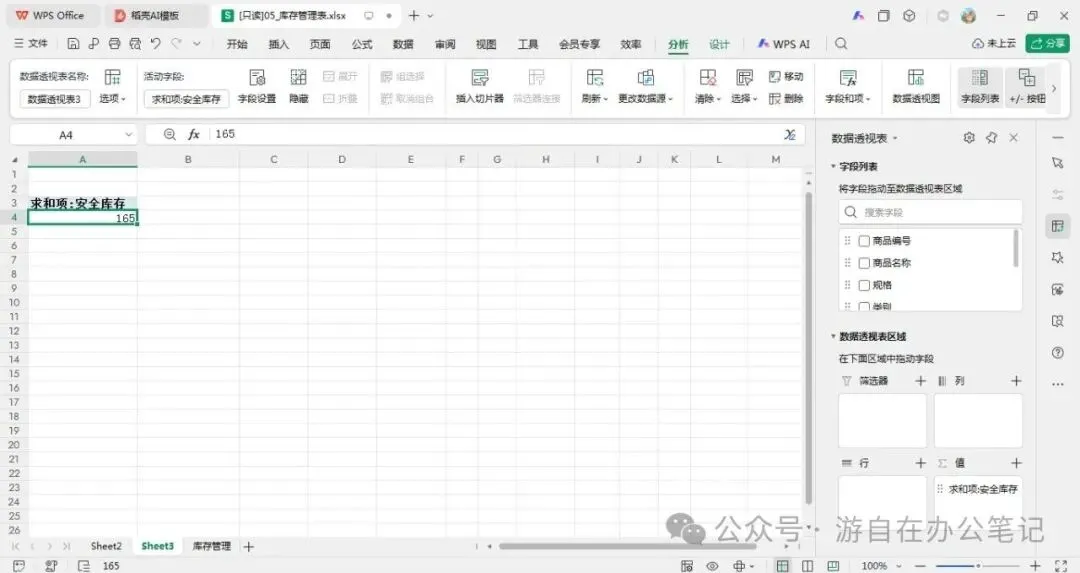
接下来就是把左边的字段名,拖到这四个区域里。 
关键认知:数据透视表的逻辑是"把字段拖来拖去,用不同角度观察同一份数据"。行、列、值这三个位置,你随便换,表格的样子就跟着变,可以无成本地反复尝试。 拖到"值"区域的字段,默认是求和。但你双击这个字段,可以改成计数、平均值、最大值、最小值等。比如"计数"可以统计订单数量,"平均值"可以算平均客单价。 这一点特别重要:数据透视表是基于当时的数据快照生成的,原始数据改了,透视表不会自动更新。 需要手动刷新:右键点击透视表 →【刷新】。或者用快捷键 Alt + F5。 做透视表之前,原始数据要满足几个条件: 第一行是表头,每个字段有明确名称 没有合并单元格(合并单元格是透视表最大的敌人) 没有空行空列夹在数据中间 同一列的数据格式统一(不能一会儿数字一会儿文本) 如果原始数据不规范,透视表会做不出来或者结果错乱。所以做之前先检查一遍。 因为它是"从数据里看出规律"的最快方式。 你不需要会函数,不需要懂编程,只要会拖鼠标,就能在几秒钟内切换不同的分析角度。做汇报、做分析、找问题,都能用上。 而且一旦学会,你会发现以前用筛选+求和做的那些事,都可以用透视表一次搞定。 入门建议:找一张你自己熟悉的、有几十行以上的数据表,照上面的三步做一次。第一次做可能会不熟练,但做完之后你会发现——真的就是拖几下鼠标的事。 如果你已经做出了第一个透视表,这两个功能一定要试试,能让你的报表瞬间提升一个档次: 如果你的原始数据是一天一条的,想看每个月的总销售额怎么办?不需要写公式! 👉 操作:在透视表里,右键点击日期那一列的任何数据 → 选择【组合】 → 选择【按月】或【按季度】。一秒变身高级报表。 拖到“值”区域的数字,不一定非要加总。 👉 操作:双击右下角“值”区域里的字段(比如“金额”),在弹出的窗口里,你可以把它改成【计数】、【平均值】、【最大值】。 想统计一共有多少笔订单?选“计数”。想看平均客单价?选“平均值”。 💡 另类用法:用透视表做"快速查重"。把要查的字段拖到"行"区域,异常重复的项会显示出计数大于 1——比 COUNTIF 更直观地看出"哪一类数据重复最多"。 这篇讲的数据透视表,看着难,其实点几下就能搞定。 赶紧打开电脑,找一张你熟悉的数据表跟着拖一下! 如果你觉得有用,点个「赞」和「在看」支持一下。 下一篇:《身份证号总是显示不全、变成乱码怎么办?》点击下方名片关注我,每周准时推送,不错过干货。 另外资料包已上架,需要的顺便领取。
它解决的是什么问题
三步做出数据透视表