ARTICLE · 1282622
不用公式,如何轻松删除 Excel 整列的第一和最后一个字符?
不用公式,如何轻松删除 Excel 整列的第一和最后一个字符?
公众号平台最新的推送规则对技术类文章不太友善,如果不想错过干货,请务必“设为星标”哦!!!
点击任意文章上方的“☆星标”即可。
今天要教两个技巧,对于不喜欢用公式的同学来说,很对胃口。
案例:
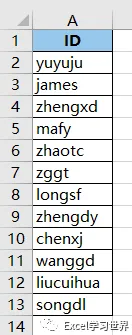
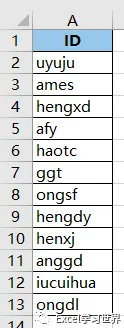
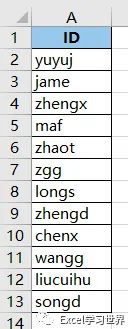
分别删除下图 1 中的第一和最后一个字符。
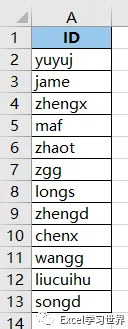
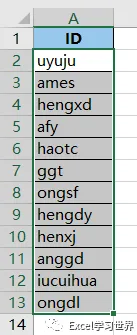
效果如下图 2、3 所示。
解决方案 1:去除首字符
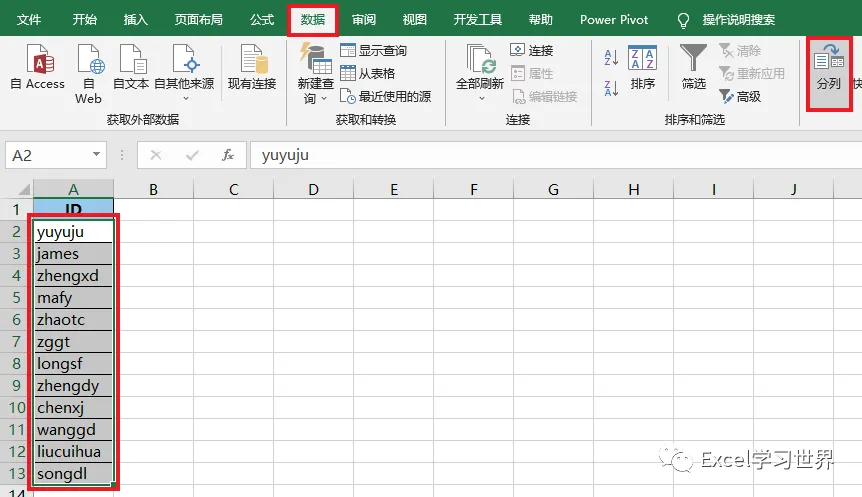
1. 选中 A2:A13 区域 --> 选择菜单栏的“数据”-->“分列”
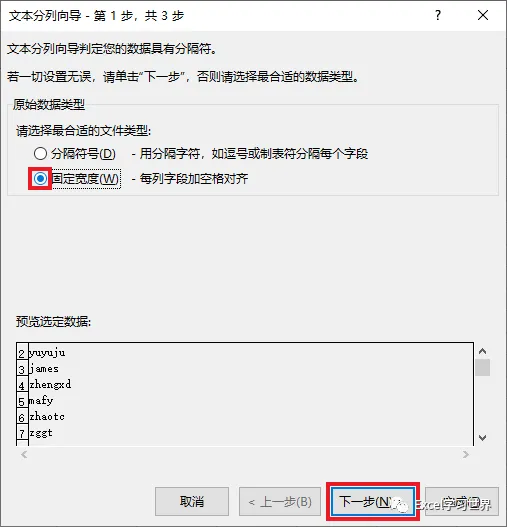
2. 在弹出的对话框中选择“固定宽度”--> 点击“下一步”
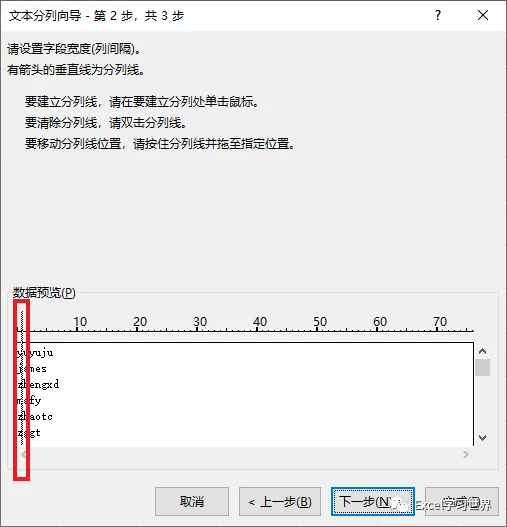
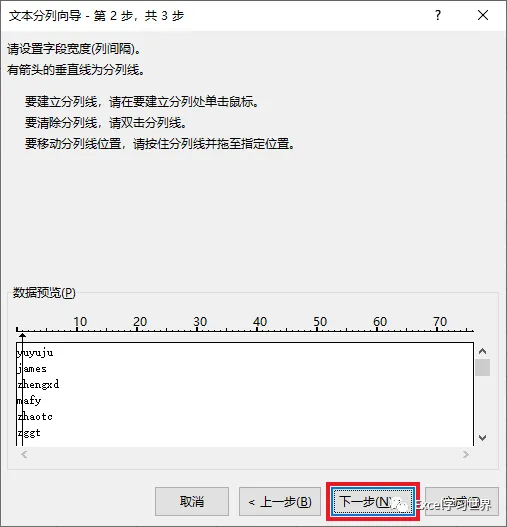
3. 在弹出的对话框中用鼠标单击需要分列的位置 --> 拖动分列线至合适的位置 --> 点击“下一步”
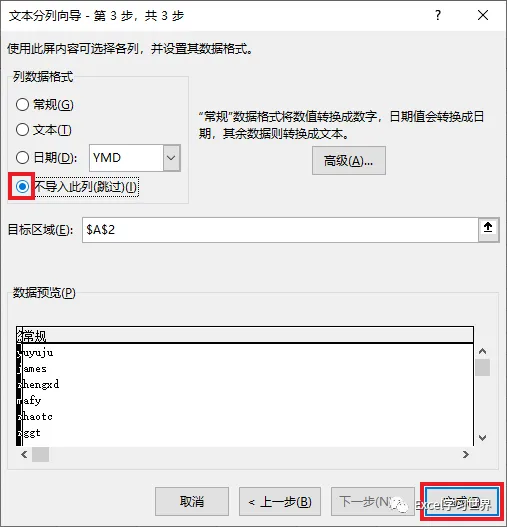
4. 在弹出的对话框中选择“不导入此列(跳过)”--> 点击“完成”
第一个字符都批量删除了。
解决方案 2:去除末字符
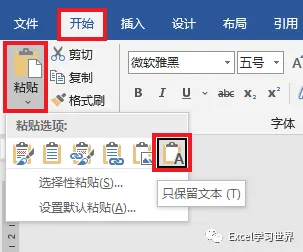
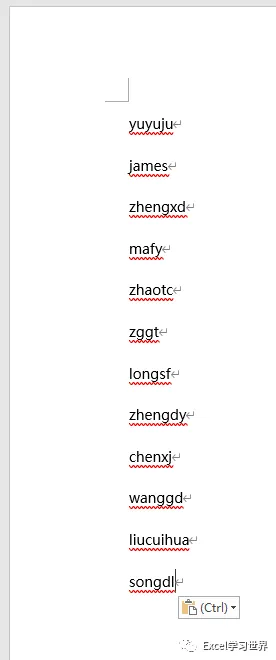
1. 复制需要删除末字符的区域 --> 打开一个空的 Word 文档 --> 选择菜单栏的“开始”-->“粘贴”-->“只保留文本”
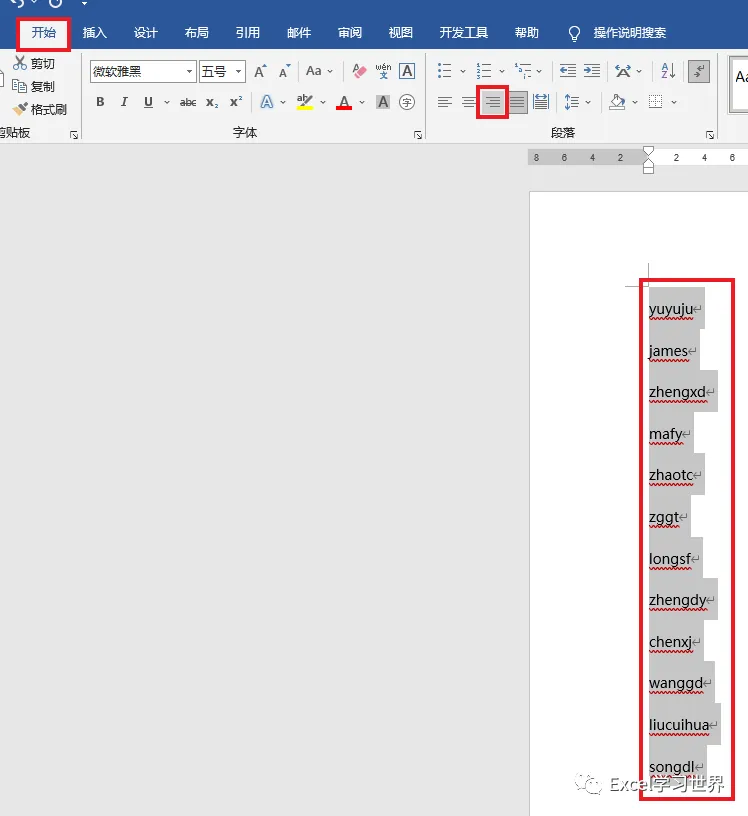
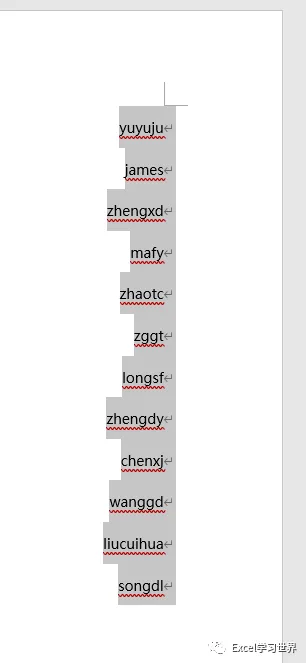
2. 全选所有字符 --> 设置为右对齐
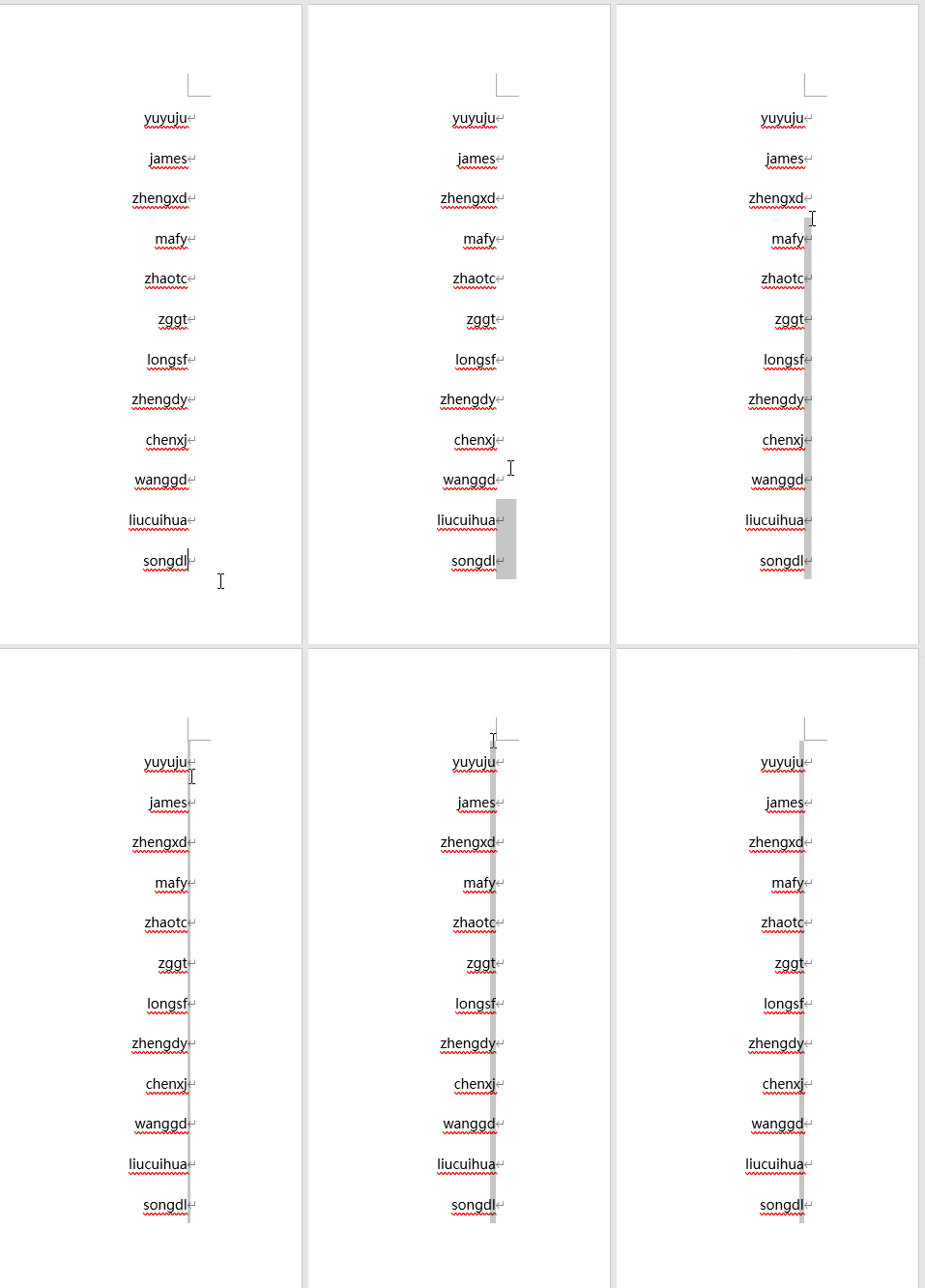
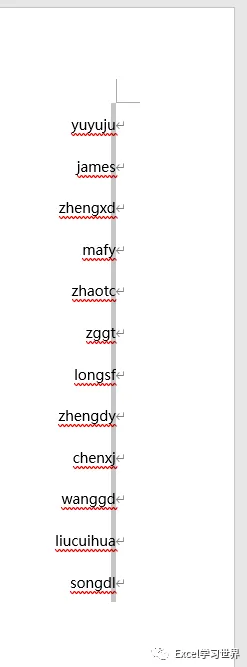
3. 按住 Alt 键的同时,用鼠标选择所有列的最后一个字符。
* 选择的时候要注意,一定要迁就最窄字符的宽度,否则选宽了会导致某些行删除不止一个字符。
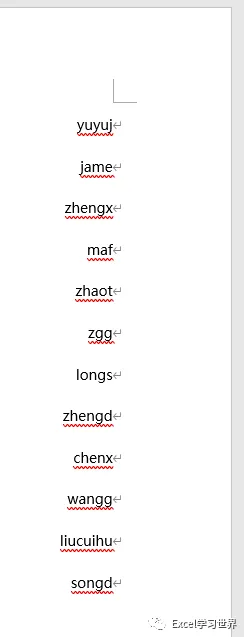
4. 按删除键删除选中的所有字符。
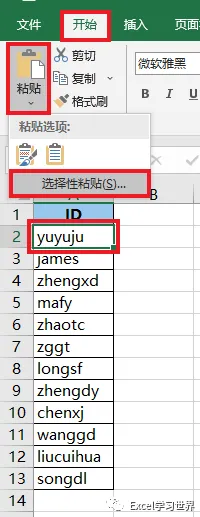
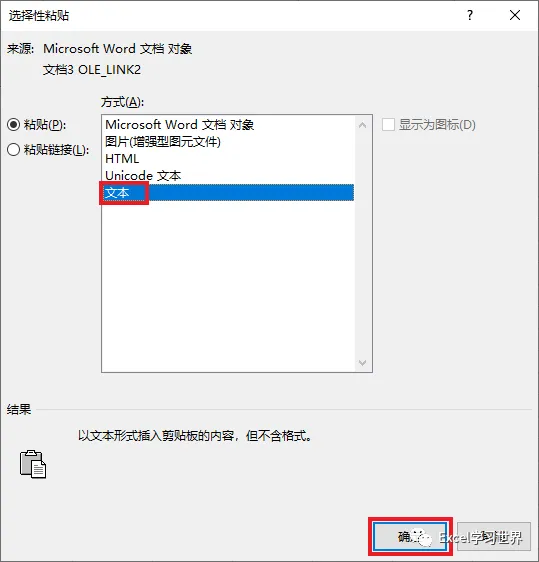
5. 全选并复制所有字符 --> 回到 Excel,选中 A2 单元格 --> 选择菜单栏的“开始”-->“粘贴”-->“选择性粘贴”
6. 在弹出的对话框中选择“文本”--> 点击“确定”
最后一个字符都删除了。
转发、点赞、在看也是爱!