ARTICLE · 1284923
本地 OCR 工具横评:截图 PDF 票据一键转文字
AI 好工具 | 把图片里的文字抠出来,不花钱不联网也能跑
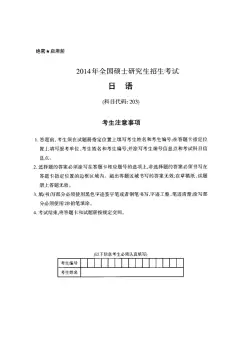
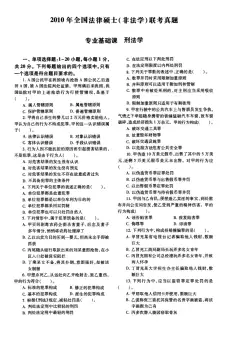
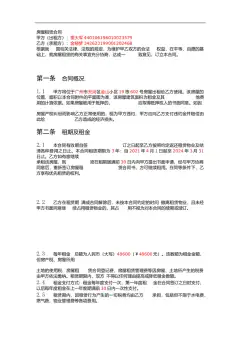
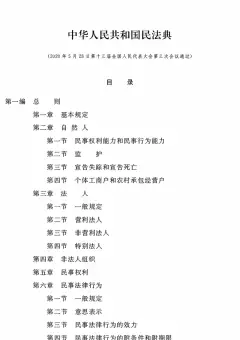
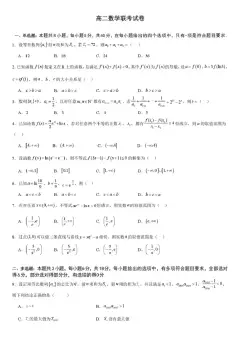
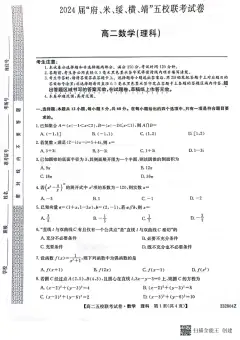
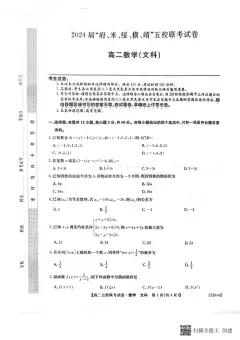
想复制一段文字,结果它是张图片——截图里的报错、PDF 里的合同、火车票上的信息,鼠标一拖全是选不中的"死图"。这种时候你需要 OCR(光学字符识别):把图里的字变成能复制、能搜索、能编辑的文本。
这篇横评三个本地能跑的开源工具:一个中文最准、一个最轻量、一个上手最简单。不用联网、不用开会员,下载就能用。
一、PaddleOCR:中文场景首选
百度飞桨的 PaddleOCR,中文识别是公认的第一梯队,而且不止认字——还能把"哪里是标题、哪里是段落、哪里是表格"一起框出来(这叫版面分析)。一行命令就能跑:
from paddleocr import PaddleOCRocr = PaddleOCR(use_angle_cls=True, lang="ch")result = ocr.ocr("ticket.jpg", cls=True)for line in result[0]: print(line[1][0]) # 识别出的文字
中英文混排、竖排、带旋转的照片都吃得下。代价是依赖略重(要装 paddlepaddle),首次也会拉模型。如果你主要处理中文文档、票据、截图,闭眼选它。
二、Tesseract:老牌开源,轻到能跑进树莓派
Tesseract 是 OCR 界的"活化石",谷歌在维护,完全免费、体积小。它没那么多花活,就是老老实实认字,但英文和印刷体非常稳。命令行直接转:
tesseract scan.png out -l chi_sim+eng-l chi_sim+eng 是中文简体 + 英文。装个 tesseract-ocr 加中文语言包就行,几 MB 的事,树莓派都能跑。缺点是对复杂版面(多栏、表格、水印)不太行,适合"干净的单栏扫描件"。
三、EasyOCR:最省心,多语种开箱即用
EasyOCR 把 PyTorch 模型封装得极简,不用关心后端,一行就能识别 80+ 种语言:
import easyocrreader = easyocr.Reader(["ch_sim", "en"])print(reader.readtext("invoice.png", detail=0))
它对新手最友好:装好库,给张图,文字就出来了,不用挑模型、不用配字典。代价是首次下载模型稍大、纯 CPU 比 PaddleOCR 慢一点。想"零配置先跑通"选它。
四、一张表选人
一句话选法:中文为主又要版面 → PaddleOCR;只要干净扫描件还想要小 → Tesseract;完全不想折腾、多语种都要 → EasyOCR。
五、踩过的坑
1. 中文乱码 / 识别成拼音。多半是没装中文语言包,或 lang 参数写错(是 chi_sim 不是 ch)。先确认语言包在位。
2. 表格识别成一团。OCR 默认是"串"识别,不保证还原表格结构。要表格就上 PaddleOCR 的 PP-Structure,或识别后导入 Excel 手动对齐。
3. 截图太糊。手机截图放大后字发虚,识别率腰斩。先二值化、提高对比度再识别,比换模型管用。
4. GPU 没用上。PaddleOCR / EasyOCR 默认可能走 CPU。确认 CUDA 可用后显式开启,大批量能快好几倍。
动手清单:挑一个,拿一张你手头的截图或票据跑一遍。想要三个工具的安装清单 + 国内镜像源,后台回复「OCR」自取,顺手把这篇收进工具箱。
这篇之后,"图里的字"不再是死信息。下一篇回到 YOLO 实战:自己做一个目标检测数据集,从采集到标注。
从检测到大模型 · AI好工具分享合集第 8期 | 关注获取每期更新