ARTICLE · 1285528
Windhawk怎么下载安装?Windows自定义神器保姆级教程
用过Win11的人都知道那种感觉:
任务栏只能固定那点东西,开始菜单下面一堆推荐内容删不掉,资源管理器显示文件夹大小要靠第三方,想把任务栏弄成半透明或者调整高度,系统设置里根本找不到入口。
注册表改起来麻烦还容易出问题,各种魔改工具又怕不安全。很多人就卡在“想改,但不敢乱下东西”。
其实有个更干净的办法。
Windhawk 就是专门解决这类问题的工具。
它是一个开源的Windows自定义平台(支持Win10/Win11),核心思路很简单:不直接改系统文件,而是通过“模块(Mod)”的方式,在内存里对程序做调整。关掉模块,系统就恢复原样。模块都是源码可见的,相对透明。
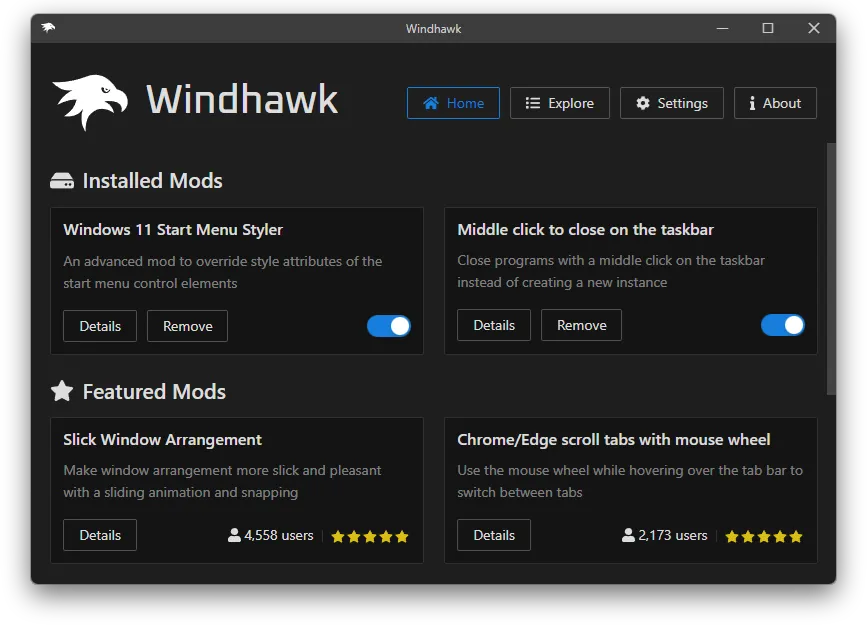
常见能解决的问题包括:
调整任务栏高度、图标大小、透明度
改造开始菜单(去掉推荐、改布局)
资源管理器显示文件夹大小
任务栏滚轮调音量、中键关闭窗口
各种小细节优化
装好后就像一个“模块商店”,点几下就能安装,大部分改动即时生效,不用重启。
官方网站:https://windhawk.net/
备用下载:https://pan.quark.cn/s/3016bba7ba7c
安装步骤(很简单)
下载安装包后双击运行。
选择语言(支持中文)。
安装类型选「标准安装」就行(推荐大多数人用这个)。 如果只想解压到某个文件夹,也可以选便携版。
一路下一步,安装完成后它会自动打开。
安装后它会常驻托盘,开机一般会自动启动。
使用教程(上手就这几步)
打开Windhawk后:
点顶部的 Explore(探索) 或者中间的「浏览模块」。
搜索你想要的功能,比如:
Taskbar height and icon size(任务栏高度和图标大小)
Windows 11 Start Menu Styler(开始菜单样式)
Taskbar Volume Control(任务栏滚轮调音量)
Better file sizes in Explorer(资源管理器显示文件夹大小)
点进模块详情页,看清楚说明和截图。
点 Install,会提示风险(因为是注入类工具),确认后安装。
安装完可以在模块的 Settings 里调整参数,保存后立刻生效。
不想用了,直接关掉开关或卸载模块,系统就恢复原状。
小建议:
一次先装一两个常用的,别一口气装一堆,方便排查问题。
玩游戏有反作弊的,可以把游戏进程加到排除列表里。
想更新的话,软件里About页面一般有一键更新。
整体用起来门槛不高,像装插件一样。