ARTICLE · 1285774
Office 2024 专业增强版办公文档处理软件word PPT excel
Office 2024 专业增强版 安装包下载地址
https://docs.qq.com/doc/DTURHTVdxaVFiQXJ2
它到底能干啥
Office 在这个领域里是用得比较多的一款,这次装的是 2024 专业增强版。
功能够用,界面也不算难认,新手跟着步骤走基本不会迷路。
动手之前
装之前有两件事得先做,缺一样后面都可能白忙活。
安全软件一律先退出。尤其是带主动防御的那些,误杀率不低,装完之后记得加白名单再开。
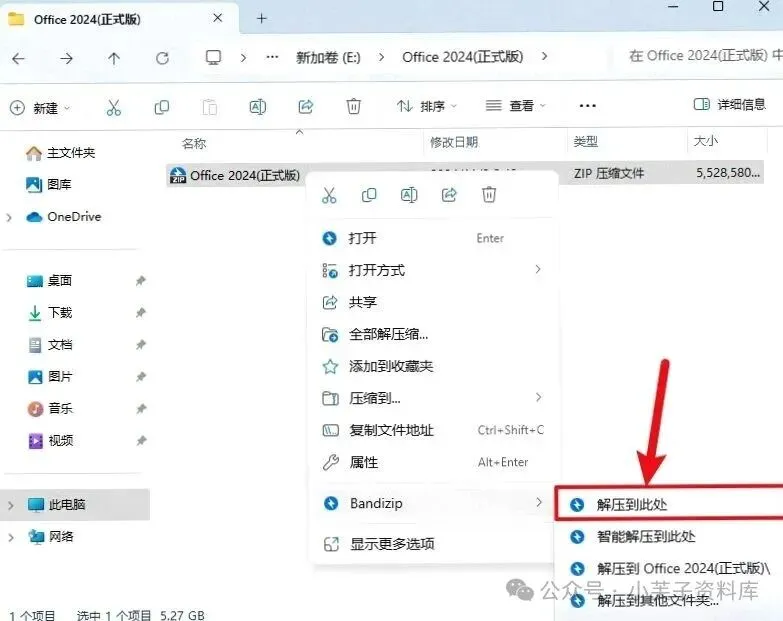
然后右键压缩包「解压到当前文件夹」。解压出来是个完整文件夹,安装程序和相关文件都在里面,直接双击压缩包内的程序是大忌。
解开之后看一眼,文件齐全再往下走。
新版变了什么
跟 上一代 放一起比,2024 专业增强版 的变化主要在这几处。
协作批注:多人批注的显示和汇总清楚,回复能追踪。
兼容性:跟旧版文件互传更稳,格式丢失的情况少了。
模板和主题:主题色和字体套用更统一,换模板不跑版。
值不值得升,看你对上面哪点最在意。别的都好说,文件互通这点 2024 专业增强版 没问题,低版本同事照样能收你发的文件。
常见问题
宏被禁用:带宏的文件打开后按钮点不了。处理办法是信任中心里把该文件的目录加进受信任位置。来历不明的宏别随便启用。。
打印跑版:屏幕上好的,打出来排版乱了。处理办法是打印机驱动换官方原版,别用系统自带的通用驱动。页面设置里核对纸张大小。。
还有字体缺失,症状是换台电脑打开字体全变。把字体嵌进文件,或者转 PDF 分发。团队统一用常见字体最省事。。
顺手技巧
样式代替手调——标题正文用样式统一定义,别一段一段手改格式,改版时省命。
第一件,定期清理临时文件。自动恢复和临时文件攒多了又占地方又乱,定期清。
快捷键记常用的——保存、查找替换、格式刷这几个练成肌肉记忆,每天省十分钟。
配套插件
PDF 工具集:合并、拆分、压缩在软件里直接完成,不用来回切换工具。
格式清理插件:从别处粘过来的内容格式一键规整,文档干净了排版才省心
安装过程
先说这一步,压缩包下好之后,右键「Office 2024 专业增强版」压缩包,选「「解压到当前文件夹」」。
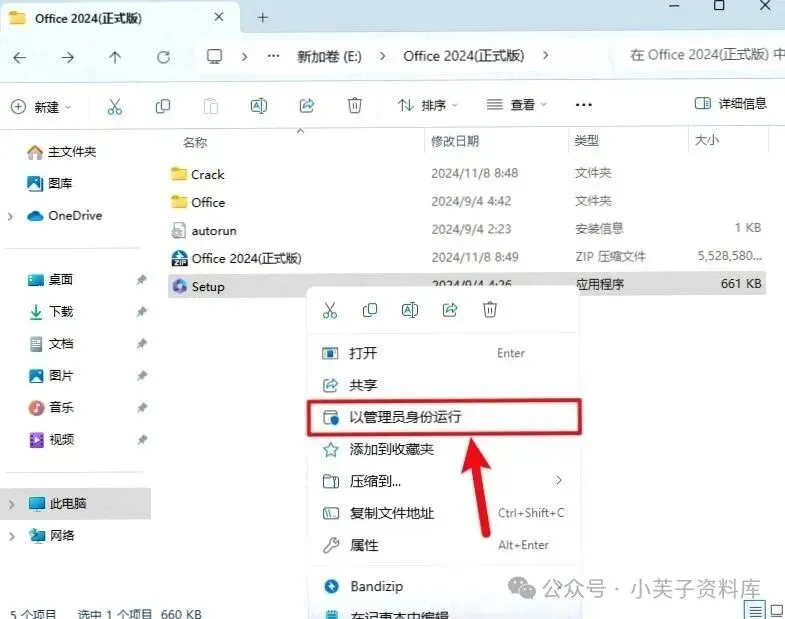
右键「Setup」按下「以管理员身份跑起来」。
等待安装完成…。
然后,点「关掉」。
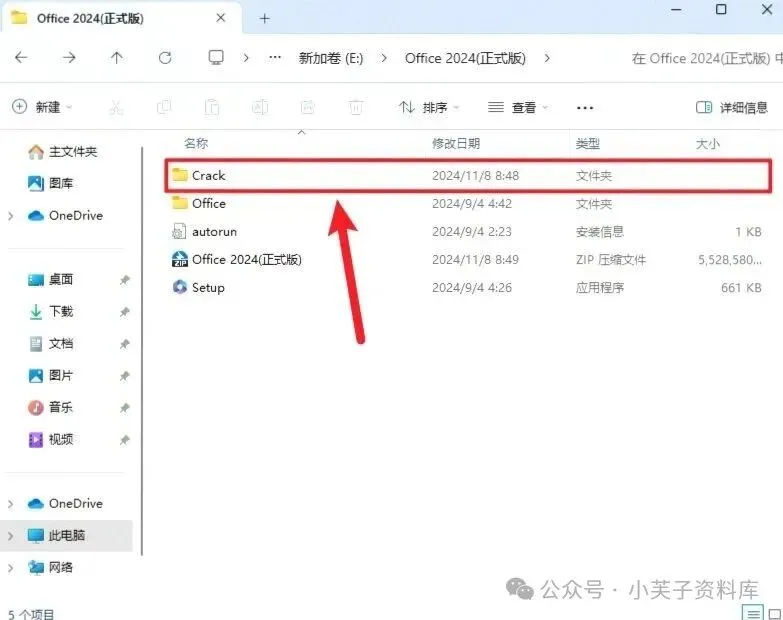
往下,进到安装包解压后的文件夹,双击进到「Cr-a-ck」文件夹。
往下,机火Office:我们提供了两种机火方式,任选一种机火即可,若方式一无法机火可以尝试使用方式二,机火过程要联网。
接着,按下「是」:点「智能机火」,按下「开始」:界面提示「永久机火成功」后点一下「确定」。
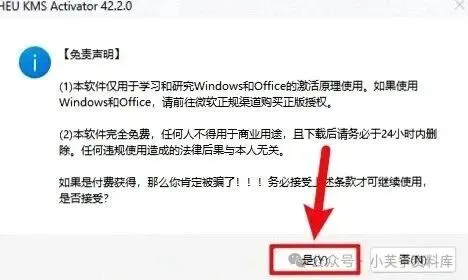
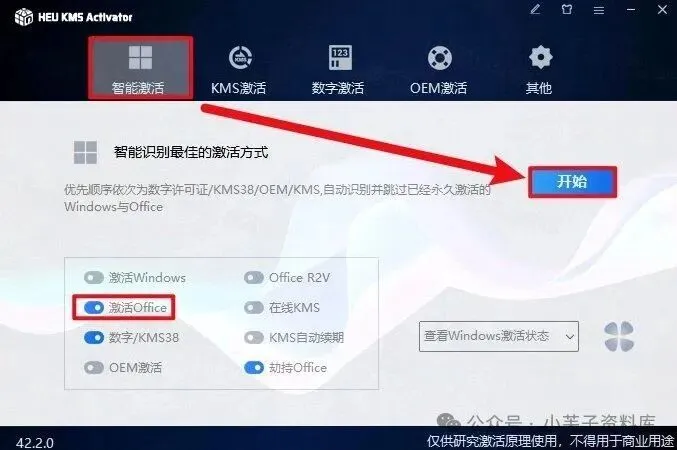
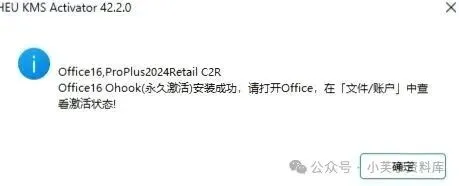
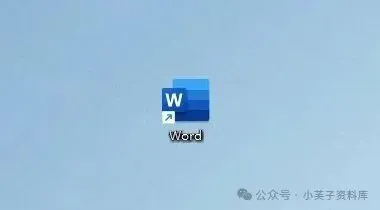
创建桌面快捷方式:(如:Word)①点一下桌面任务栏中的「开始图标」>点一下「所有应用」>②将「Word」图标拖到电脑桌面(可用同样的方法将「Excel、PPT」等产品创建桌面快捷方式)。
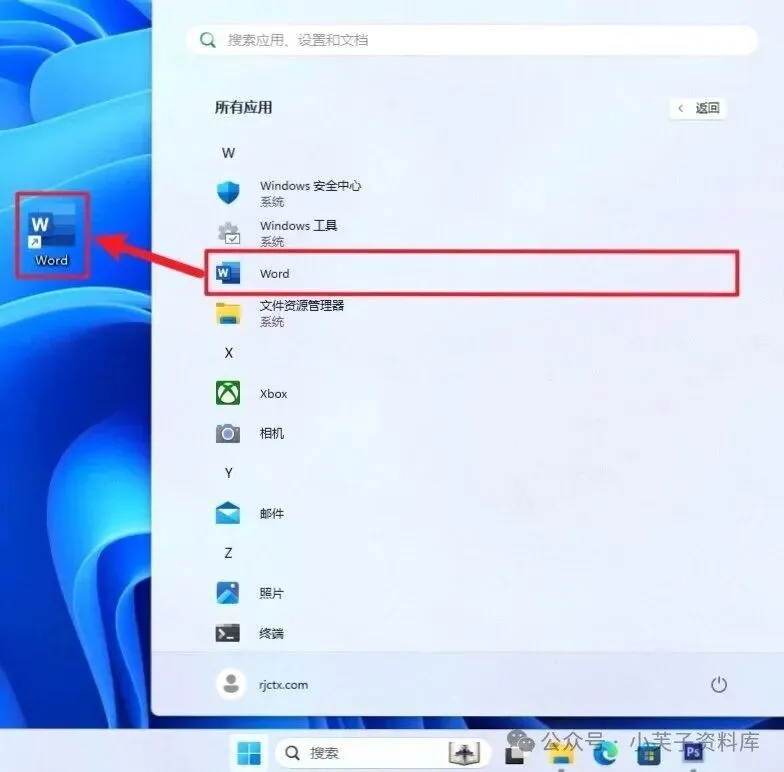
接下来,右键桌面也可以创建软件快捷方式。
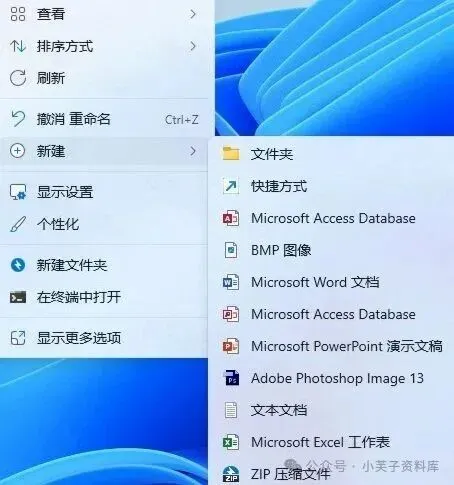
轮到这步,在桌面点两下桌面「Word」图标启动软件。
装完之后
回桌面双击图标。首次启动偏慢是正常的,尤其是机械盘,耐心等它转完。
能进主界面、能新建文件,就是装好了。要是弹试用版提示,说明上一步的文件替换没生效,回去把那个步骤再做一遍。