ARTICLE · 1287145
在12306APP上如何开具电子发票?
在12306APP上如何开具电子发票?经常乘坐火车出差,需要发票报销,现在火车票改为电子发票了,那怎么在12306APP上开电子发票呢?下面我们一步步来操作。 说明:下面截图全部基于5.9.6.8这个12306 APP版本。 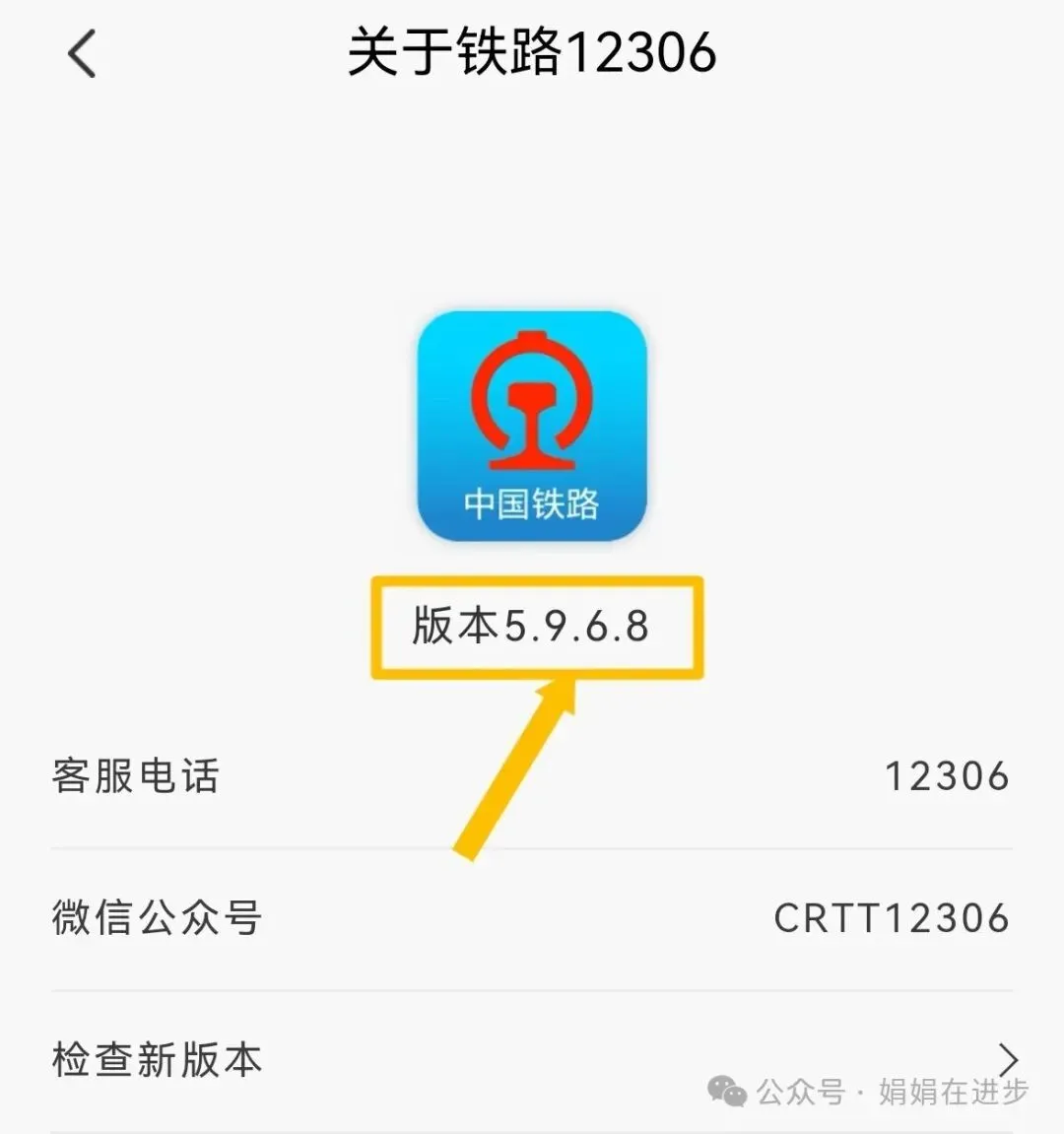
1、在首页中间的功能面板中点击“电子发票”。 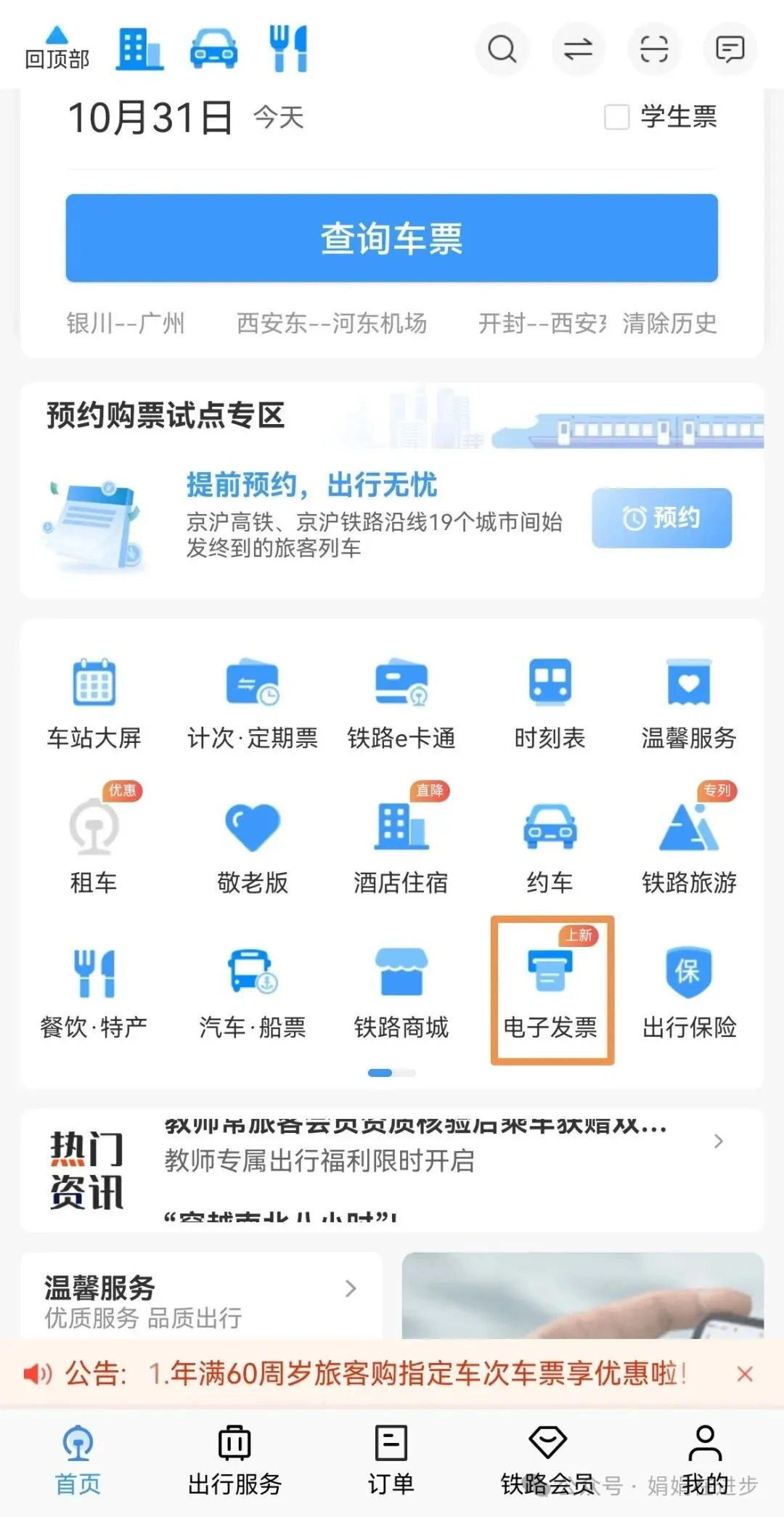
或者,也可以点击最下方的“订单”,在“订单”界面点击右上角的“电子发票”。 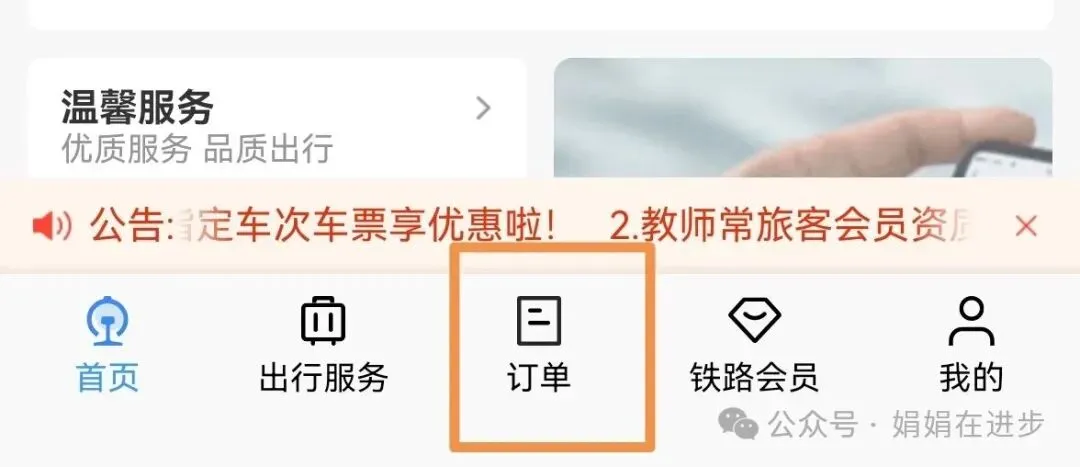
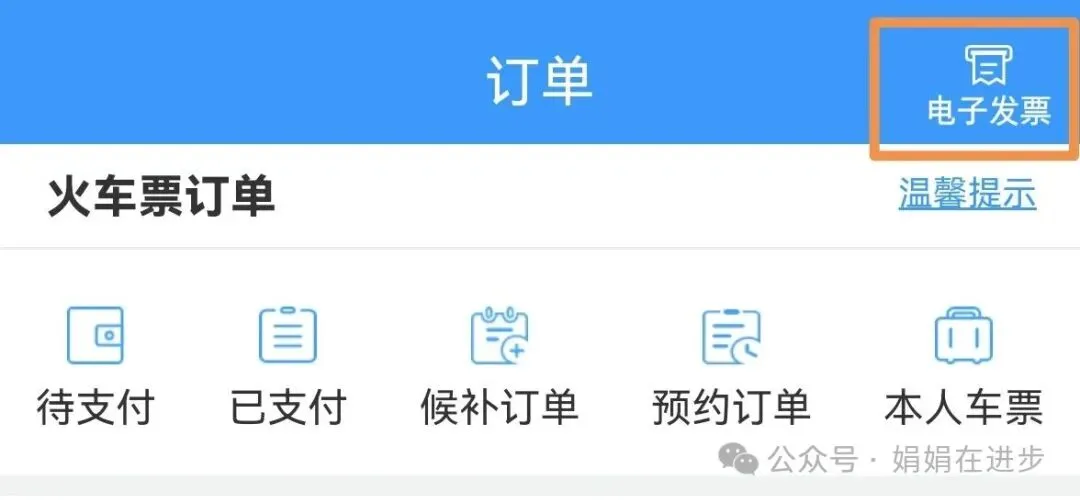
2、添加发票抬头。 (1)在“电子发票”界面点击“发票抬头管理”。 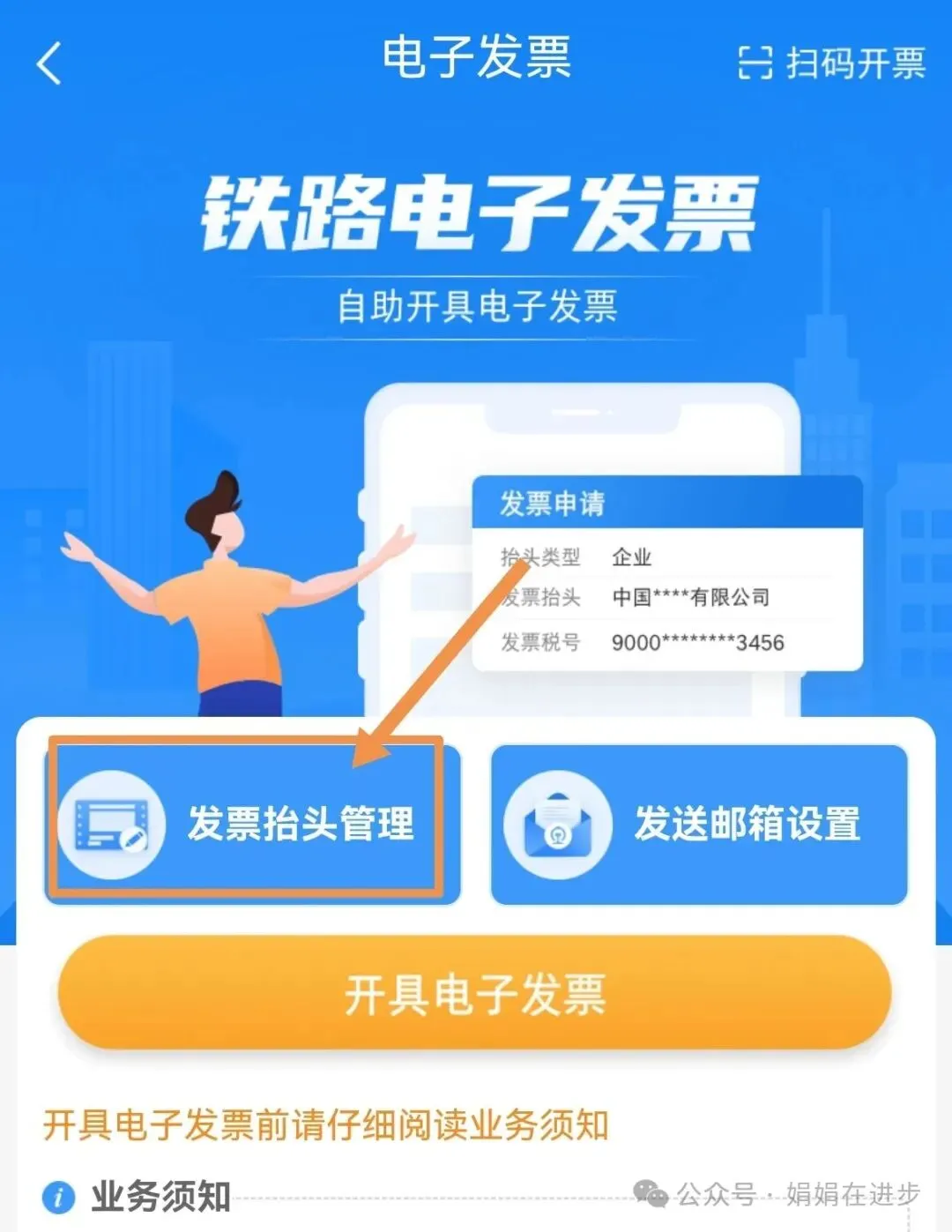
(2)在“发票抬头管理”界面点击“添加发票抬头”。 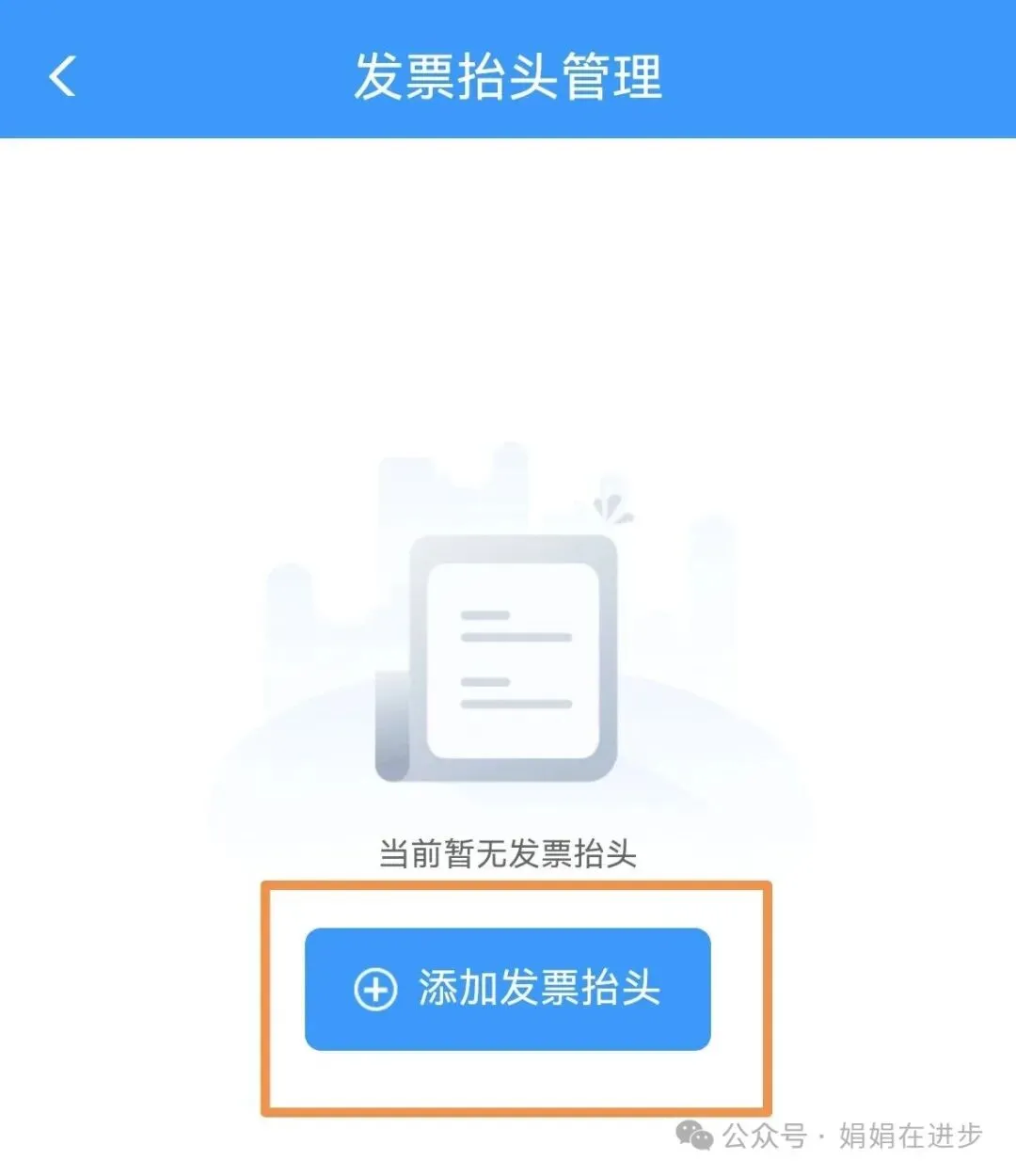
(3)添加企业为抬头: 在“添加发票抬头”界面填写内容: 1)选择“抬头类型”为“企业”。 2)“发票抬头”填写企业名称,输入企业名称的部分内容可以显示相关公司的名称,点击正确的公司名称后,可以自动带出“纳税人识别号”。 3)确认纳税人识别号的准确性,如果不正确,删掉重新填写。 4)信息填写完成后,点击界面下方的“保存”。 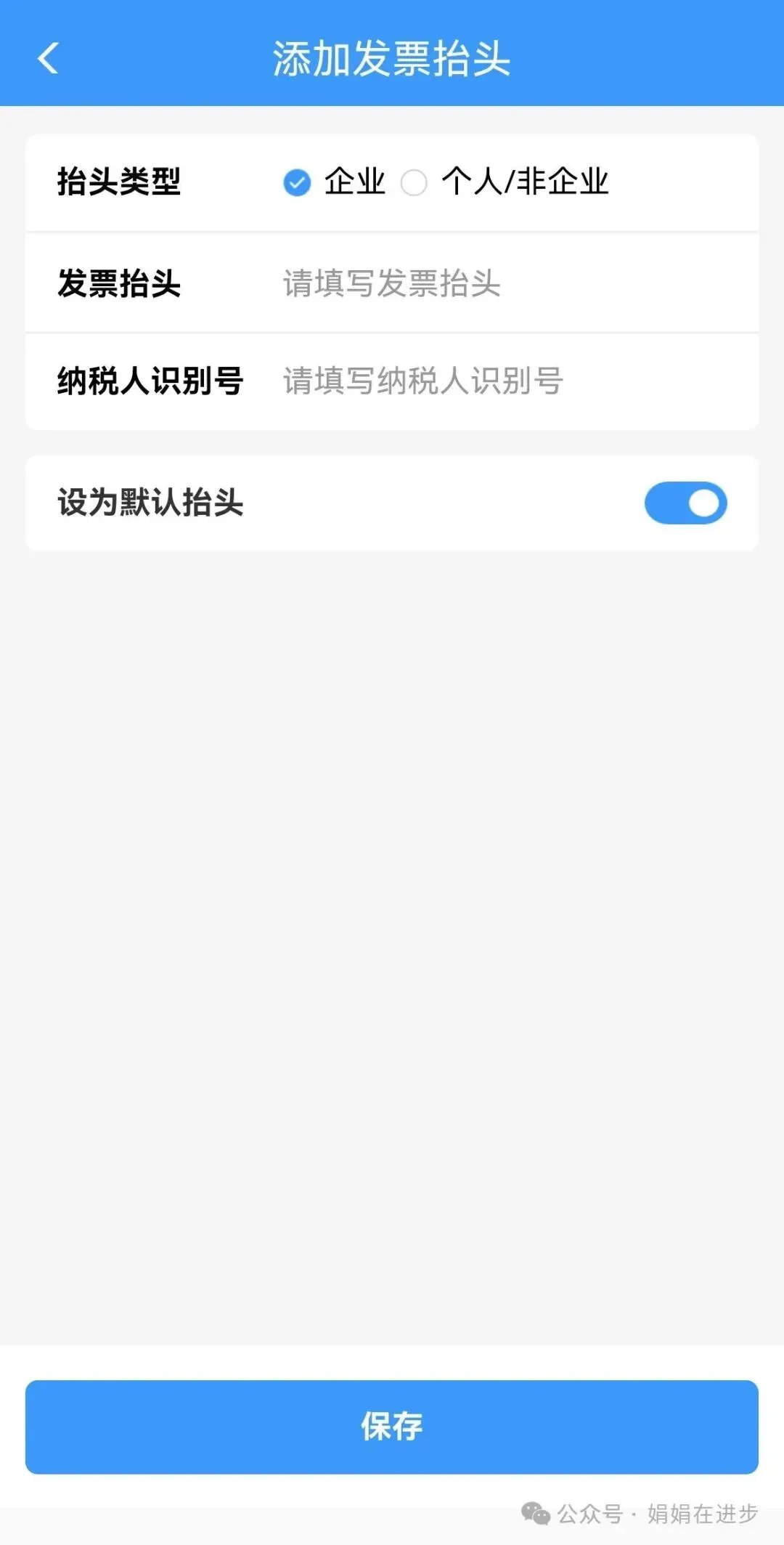
5)在弹出的“温馨提示”界面点击“确定”。 (4)添加个人为抬头: 在“添加发票抬头”界面填写内容: 1)选择“抬头类型”为“个人/非企业”。 2)“发票抬头”填写个人名字。 3)填写完成后,点击界面下方的“保存”。 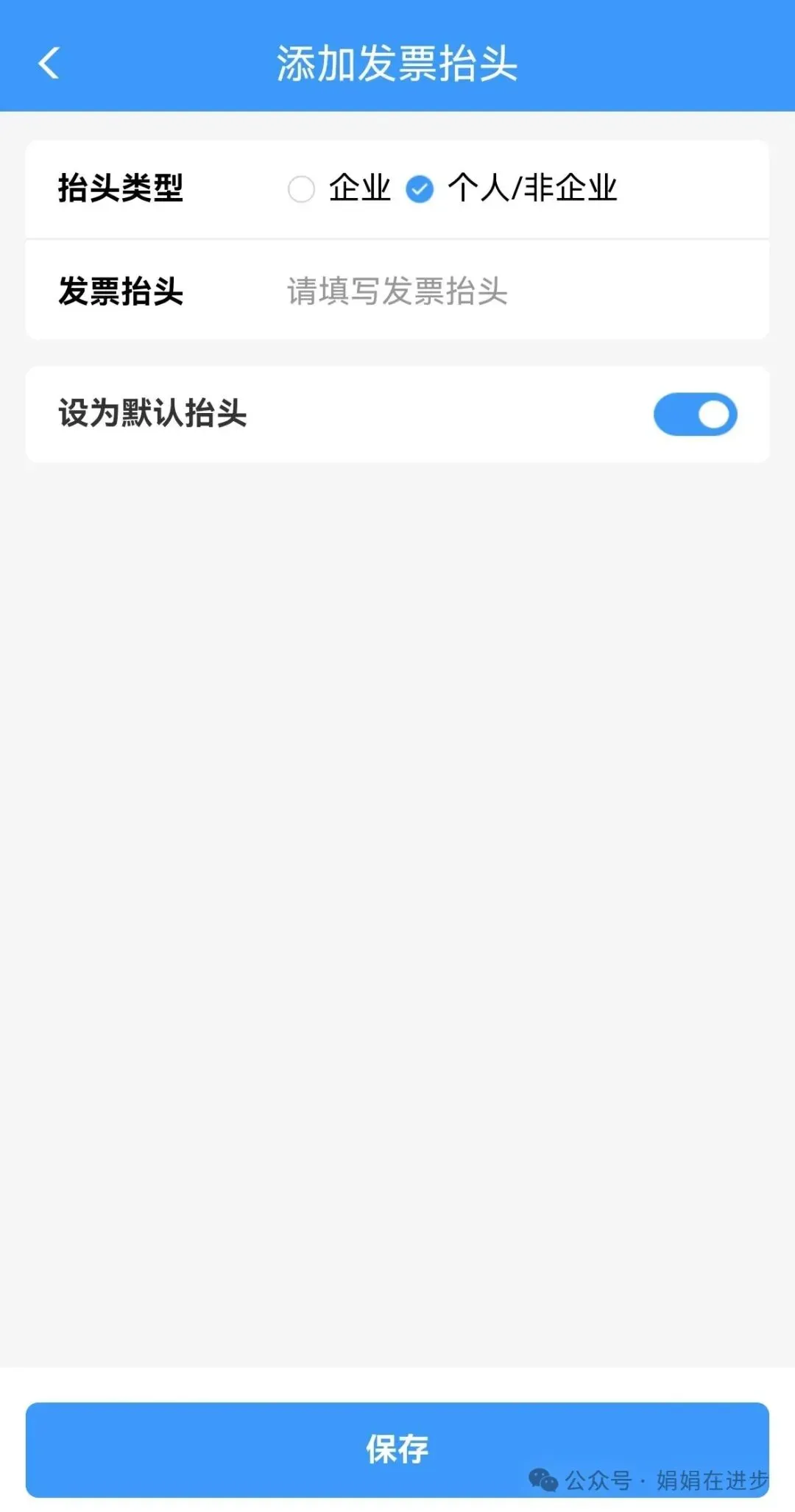
4)在弹出的“温馨提示”界面点击“确定”。 3、设置接收发票的邮箱。 说明:如果需要邮箱接收发票,就提前设置邮箱,如果不想通过邮箱接收发票,也可以不设置邮箱。 1)返回“电子发票”界面,点击“发送邮箱设置”。 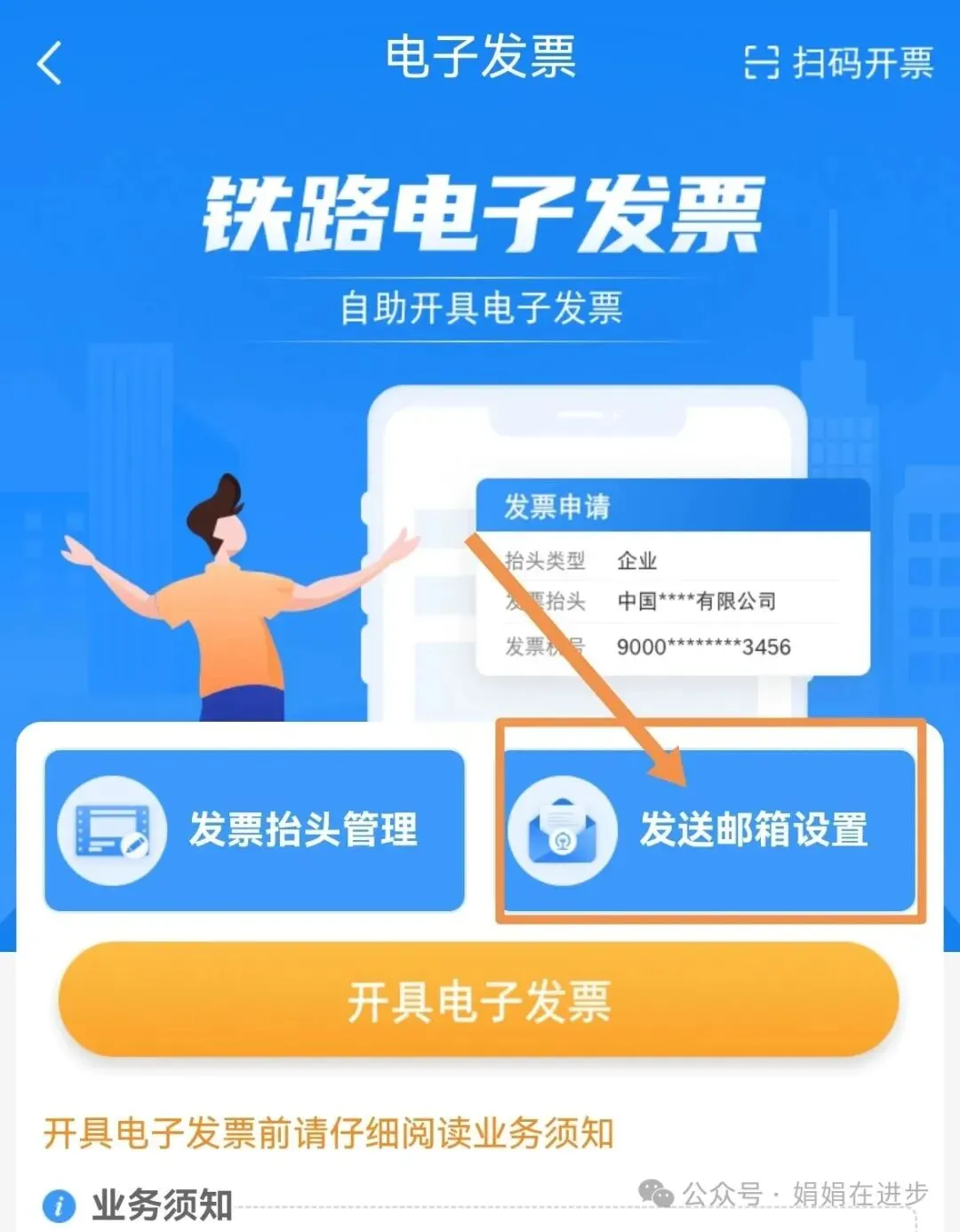
2)在“发送邮箱设置”界面填写常用的邮箱地址之后,点击“保存”。 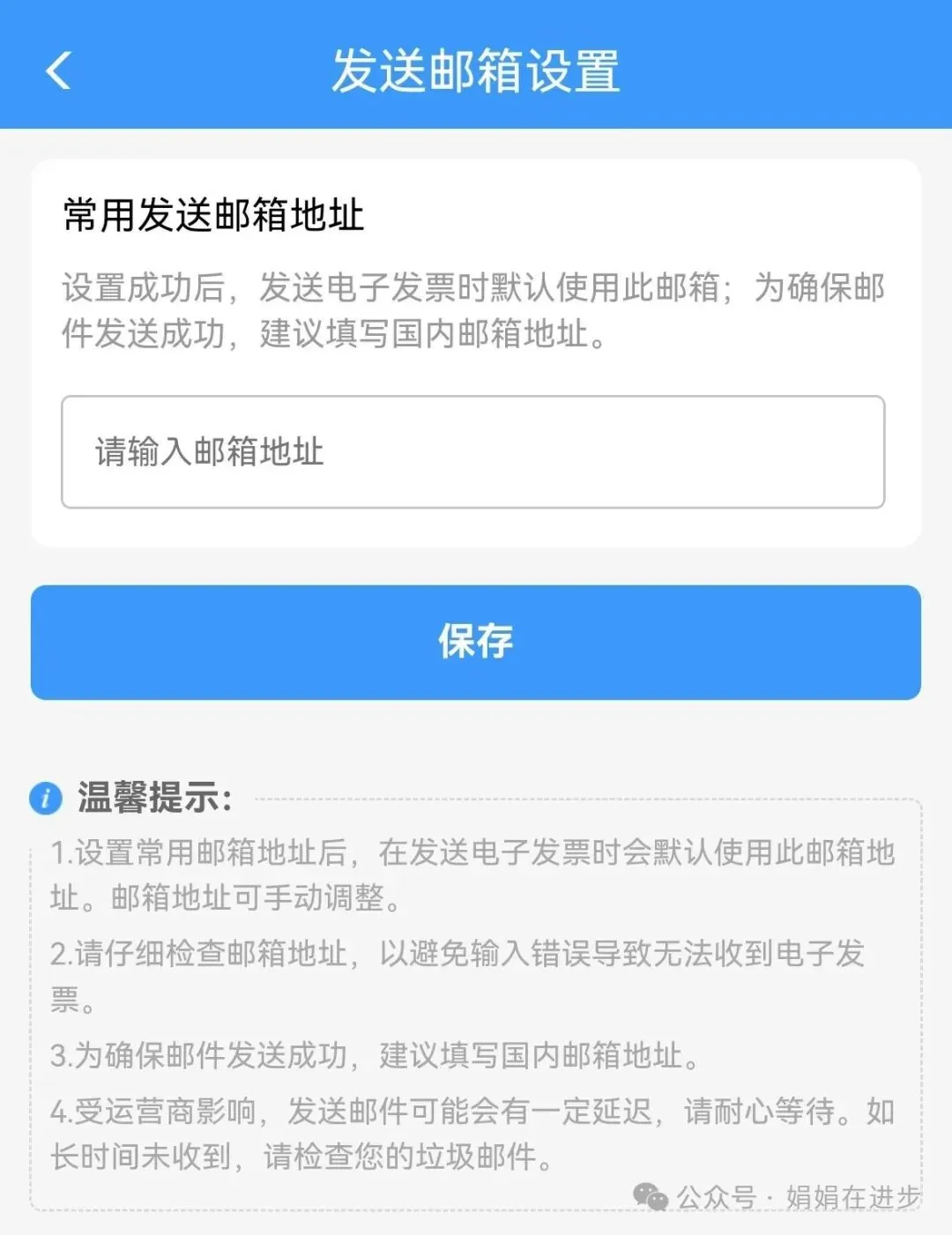
3)在弹出的“温馨提示”界面点击“确定”。 说明:邮箱地址要注意格式;修改邮箱也是同样的操作,把原来邮箱删掉重新填就可以。 4、开电子发票。 (1)返回“电子发票”界面,点击“开具电子发票”。 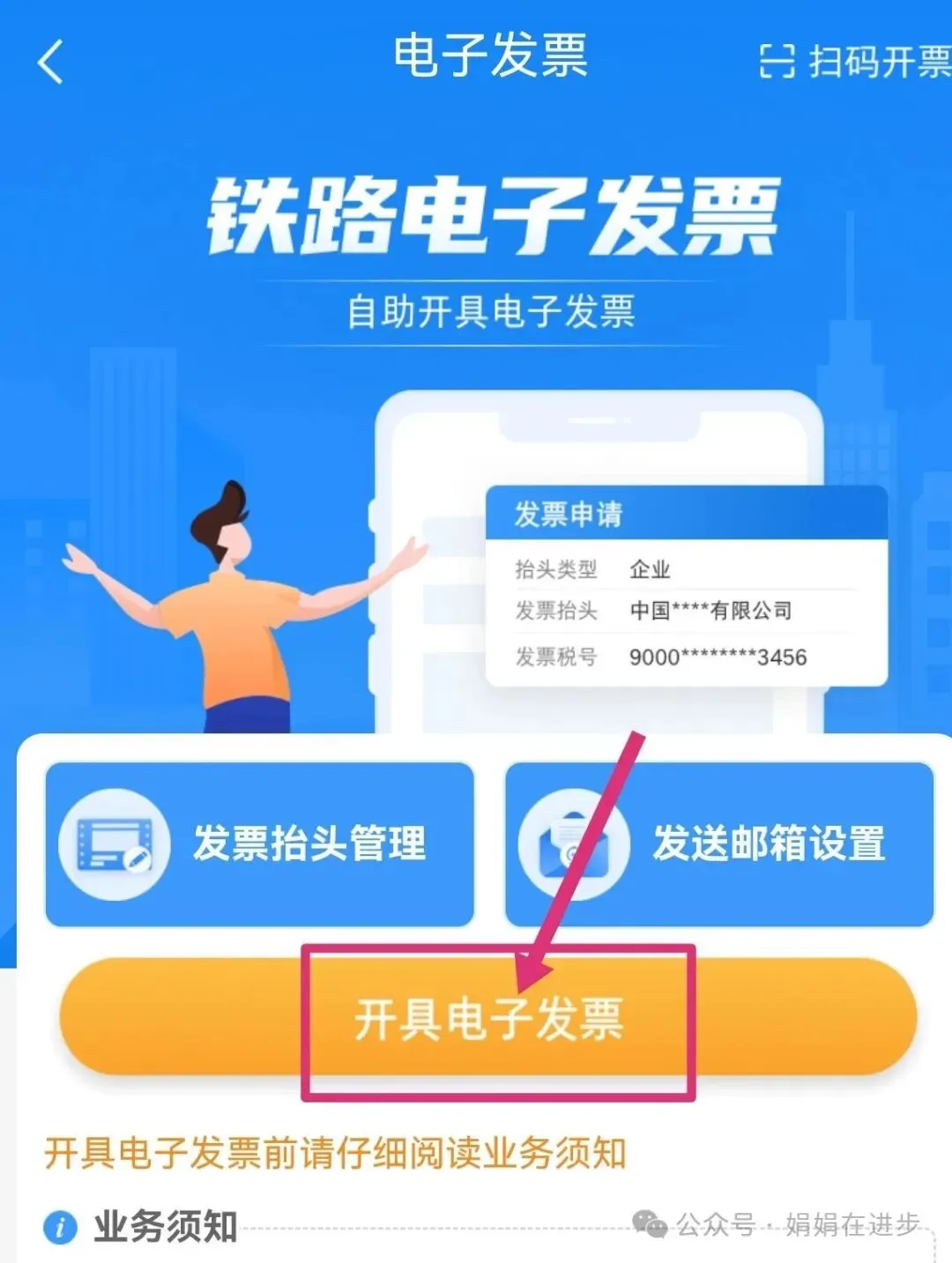
(2)在“待开票”界面点击需要开发票的订单后面的“开具”。 说明:如果要同时给多个订单开发票,则需要点击界面下方的“批量开具”;此篇文章以单张订单开票为例。 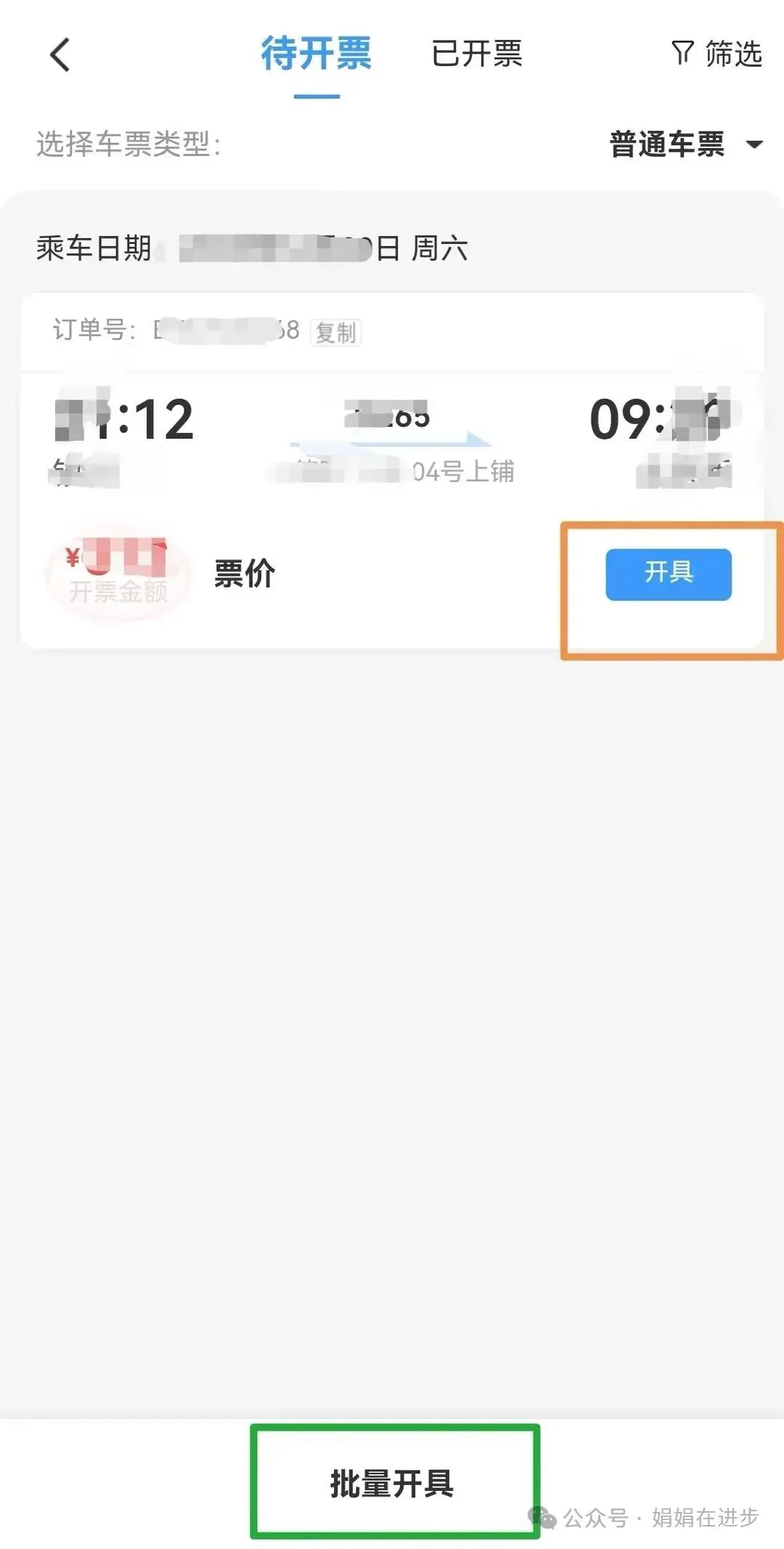
(3)在“发票信息”界面,自动显示乘车人、行程、出行日期、票价这些信息。我们需要做的是:1)选择发票的抬头类型。2)点击“发票抬头”后头的三条线图标,在显示的抬头列表中,选择本次开票需要的抬头。3)如果需要把发票发送到邮箱,则点击邮箱后头的勾选圈。4)信息填写完毕后,点击“提交”。 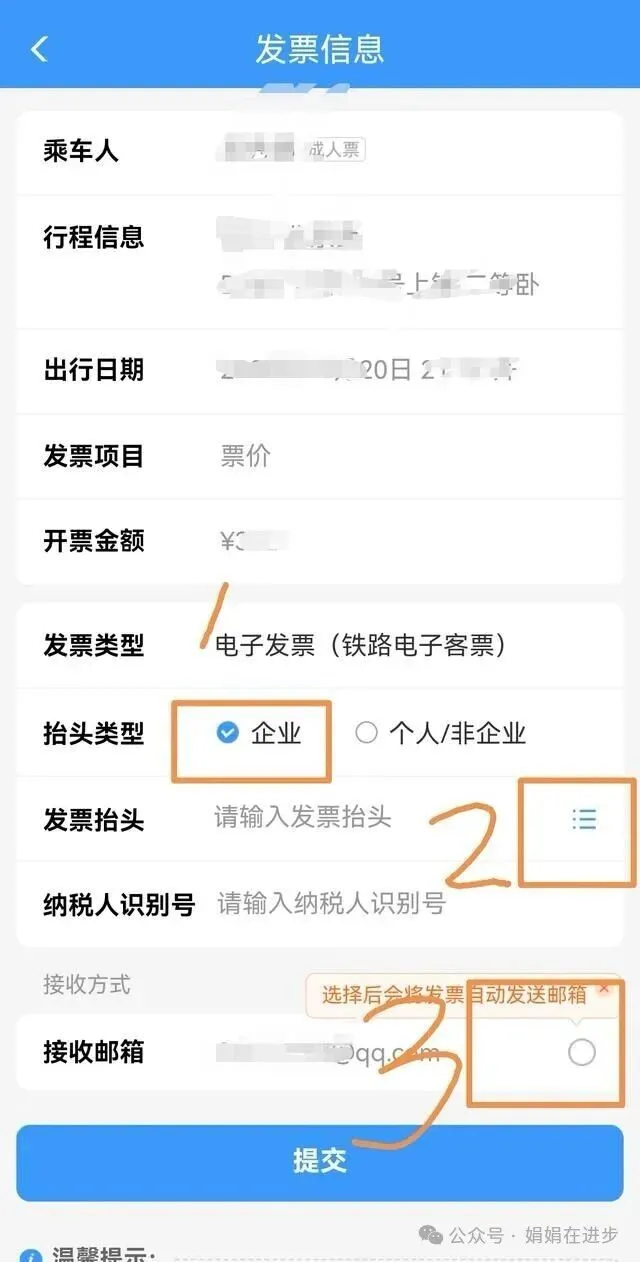
5、在弹出的“发票确认信息”界面点击“确认”。 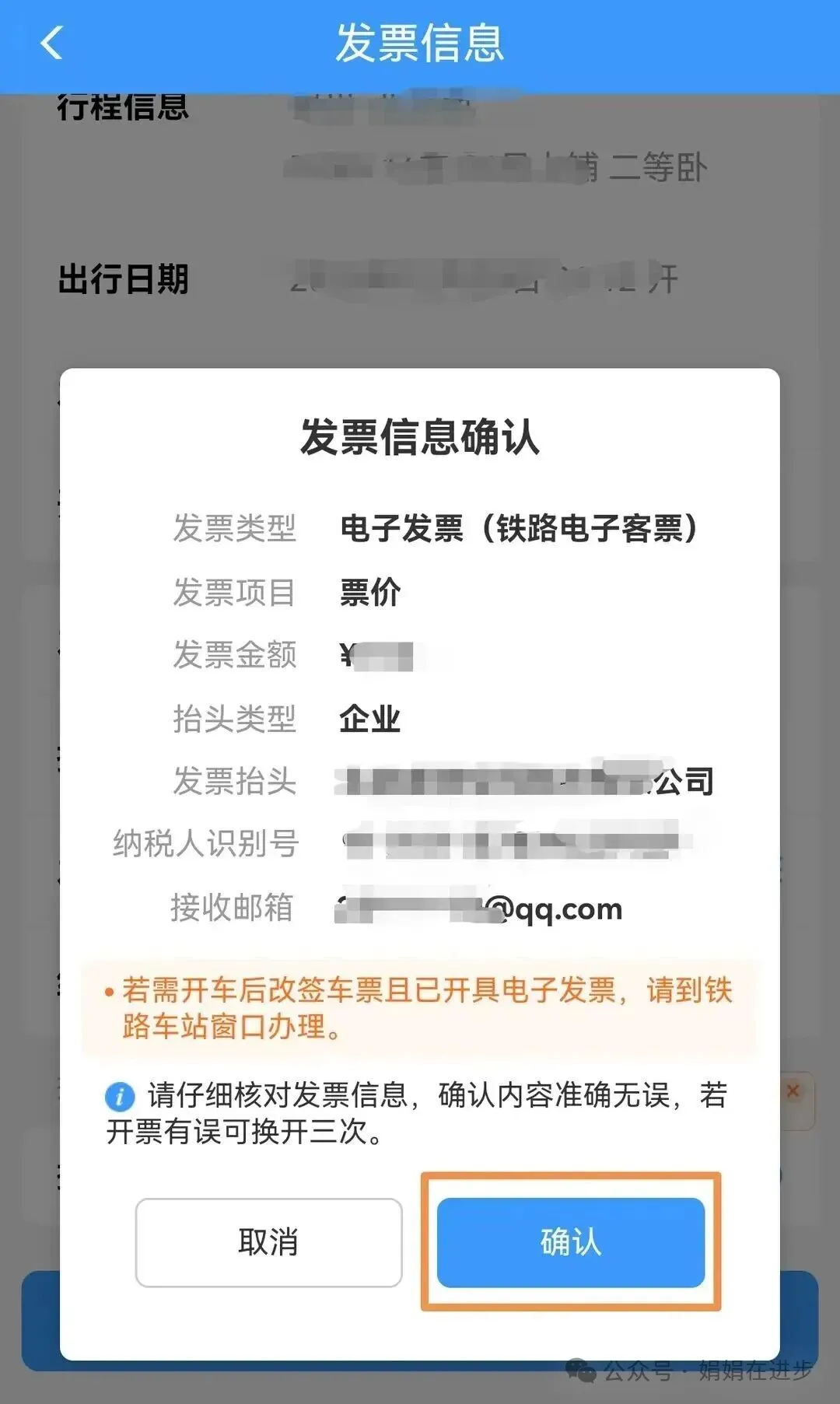
界面显示“发票开具中…”。 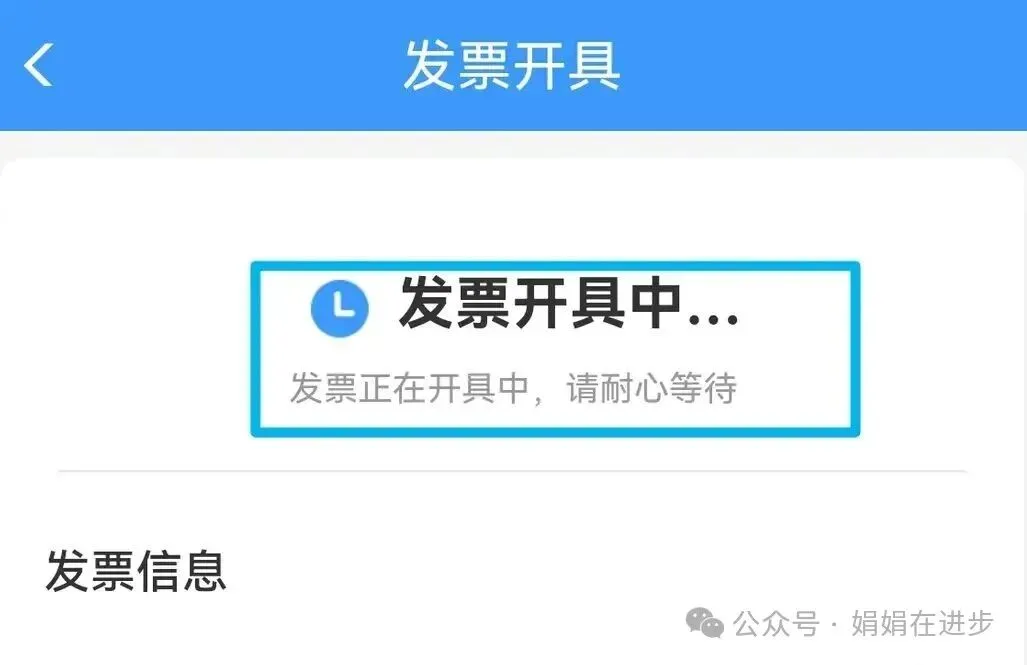
如果开好了,界面就会显示“发票开具成功”。 在“发票开具”界面可以点击“发送至邮箱”,将电子发票发送到之前设置好的邮箱里;也可以点击“发票预览/下载”,通过浏览器查看和下载电子发票。 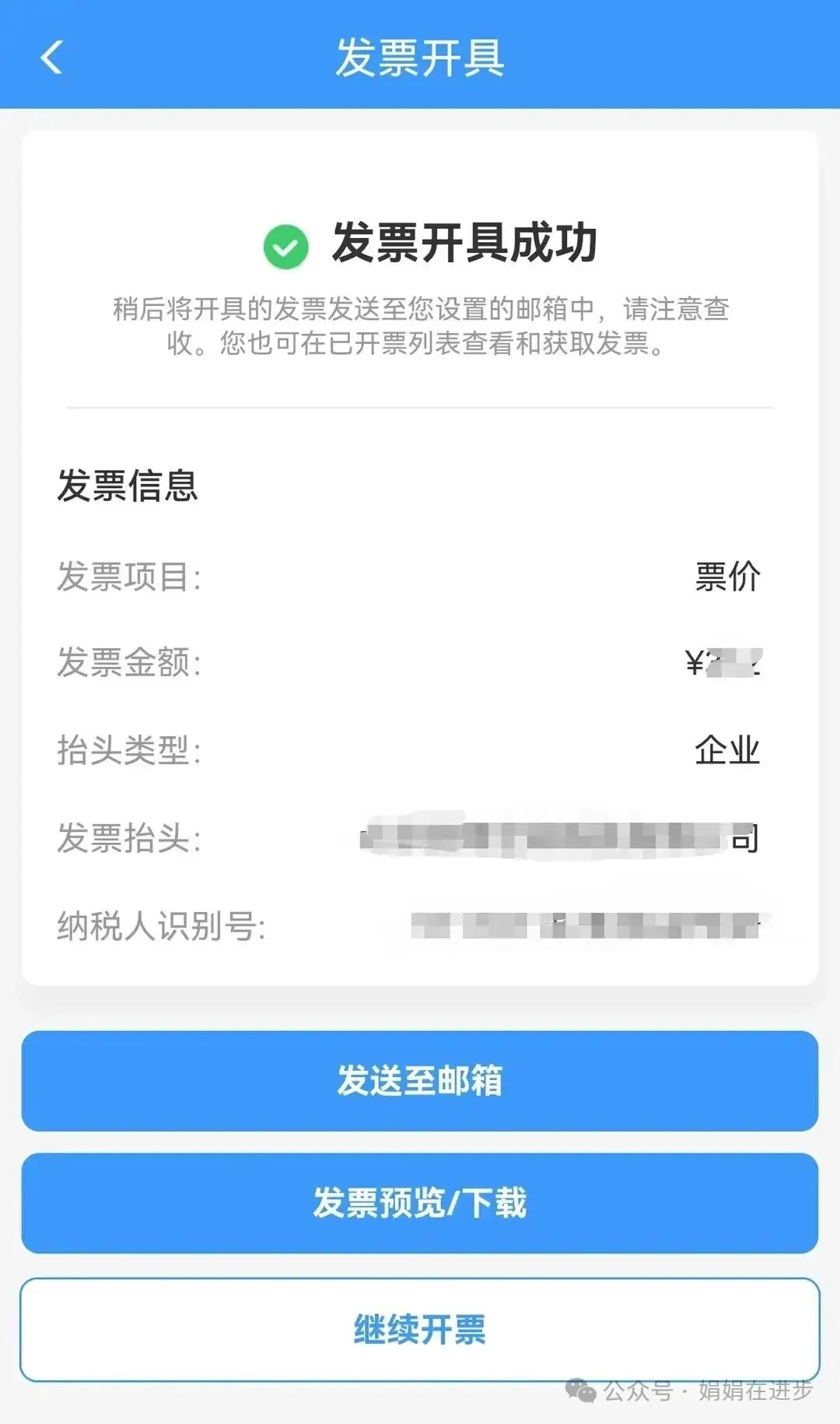
按照上面的操作就可以开具火车票的电子发票了。 说明: 1、在自己的APP上帮别人买了火车票,但是不能在自己的APP上帮别人开发票哦,需要乘车人在他自己的APP上开发票。 2、乘车之后要尽快开发票,超期(6个月)后就开不了了。 3、开过的发票可以换开,在“已开票”界面选择需要换开的发票换开,换开的信息要提前在“发票抬头管理”里设置好。
全国铁路客运领域正式推广使用全面数字化的电子发票。以前在自助机上打印的那张蓝色凭证,如今已逐步被电子发票取代。