ARTICLE · 1289806
28 页的扫描版 PDF,我只要第 6 页那张表:三种取法,只有一种能直接用
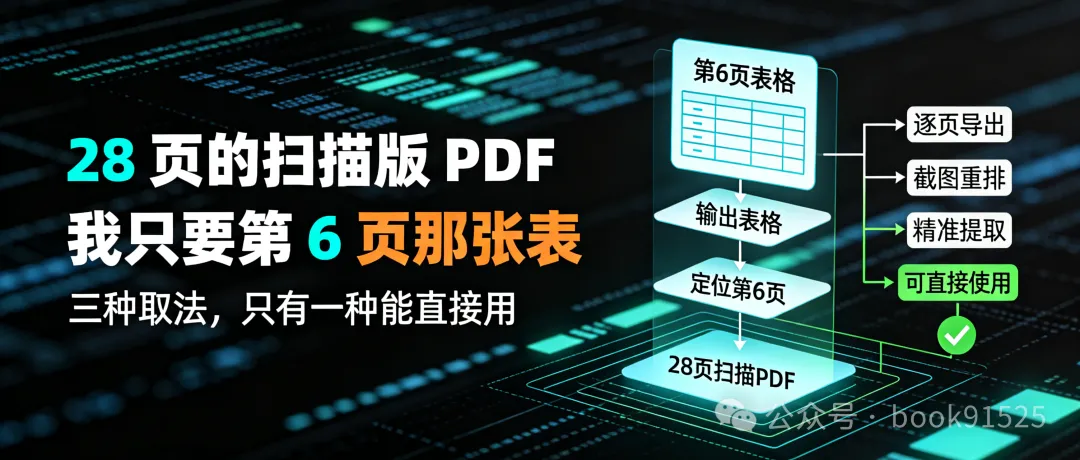
上周三下午,客户发来一份 PDF,28 页。我要的是第 6 页那张报价表,六行四列,加起来二十几个格子。
我先把文件拖进浏览器,按 Ctrl+F 搜「单价」,一个结果都没有。又试着用鼠标拖选表格里的一行字——拖不动,整页就是一张图。
那一刻我才反应过来:这是扫描件。它不是「文字排得乱」,是压根没有文字。
💡 先说结论
第一,取不出来的原因通常不在工具,在你一开始就选错了取法。扫描件要先认出来,再决定用哪种。
第二,三种取法各有各的用处:截图取字最快,整份丢给 AI 最省事,转成可编辑文档最适合要留档的。我那份 28 页里只要一页,最划算的是第一种。
🧩 第一步不是取,是判断
我以前的做法是直接开干,结果经常白忙。现在多花 10 秒:
1用鼠标拖一下页面上的字。拖得动、能选中 → 这是文字版 PDF,直接复制就行,不用往下看。
2拖不动,整页像张图 → 扫描件(图片型 PDF),才需要下面三种取法。
3再按 Ctrl+F 搜一个你确定里面有的词。搜得到但拖不动,说明它做过 OCR,有文字层——这种最省心,复制出来通常就是对的。
三种情况对应三条路。判断错一步,后面全在返工。
取不出来的那张表,问题往往不在工具不够强,在你没先搞清楚它到底是不是一张图。
🔧 三种取法,我各跑了一遍
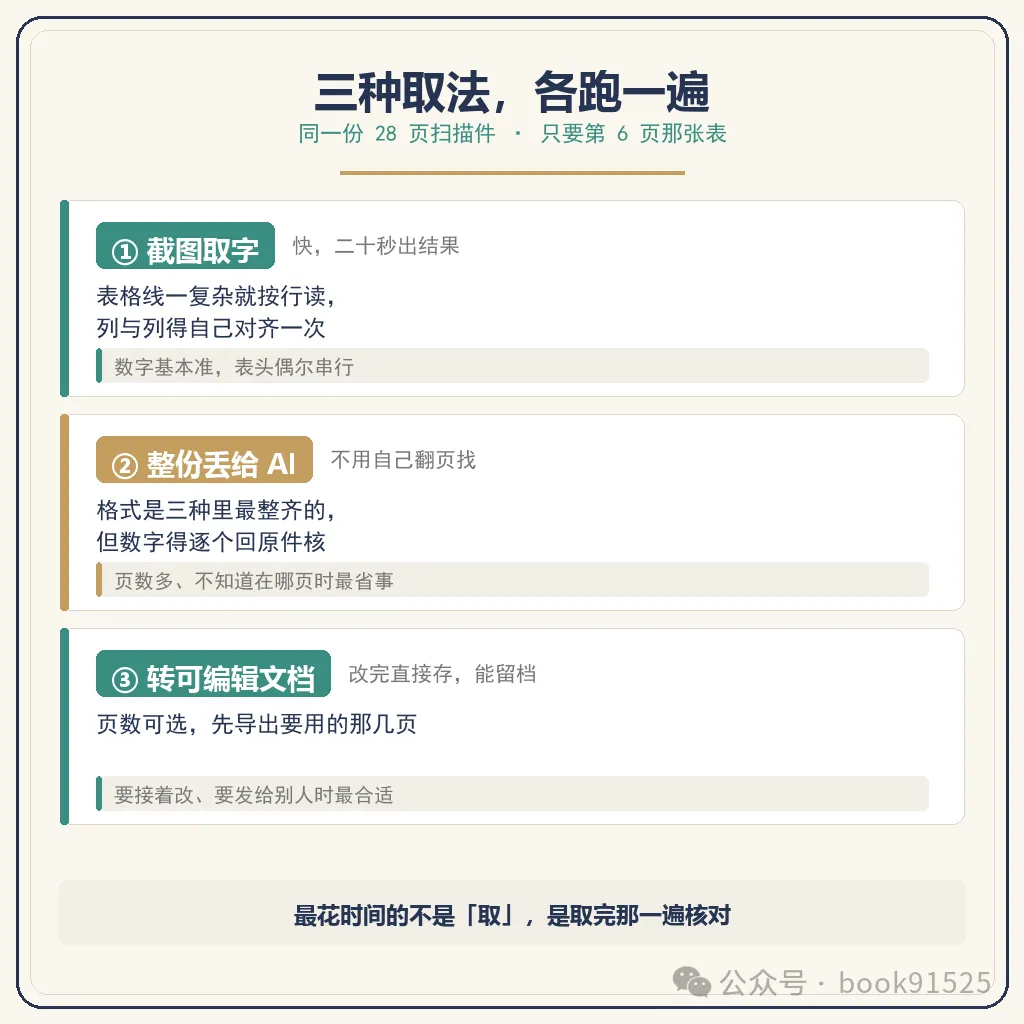
1截图取字——只要一页的时候最快
我要的只有第 6 页,所以我用截图把那张表框下来,直接取字(WPS 学堂官方教程里的入口是「会员专享 → 截图取字」,快捷键 Ctrl+Alt+S)。
官方教程里有一句挺关键:这个功能也支持截取 WPS 文档之外的内容,遇到无法复制的文字区域、PDF 文件等情况同样适用。
跑完的感受:快,二十秒出结果。但表格线一复杂,它就会按行读,列与列的对应关系得自己对齐一次。数字基本没错,表头偶尔串行。
2整份丢给 AI——页数多、不知道在哪一页的时候最省事
如果我不知道那张表在第几页,或者要找的东西散在好几页里,我会整份丢给 Kimi,直接问「第几页有报价表,把表格原样列出来」。
Kimi 官方帮助中心写得很清楚:支持 PDF、Word、Excel、PPT、图片、TXT、视频等常见格式,单个文件不超过 100MB,单次最多 50 个文件。
我那份 28 页跑下来,它先把表格还原成了 Markdown,我再粘进表格里。格式是三种里最整齐的,但数字我一个都没敢直接用——全部回原件核了一遍(这一步下面单独说)。
3转成可编辑文档——要留档、要改动的时候最合适
如果这份东西不是「看一眼」,而是要接着改、要归档,那我会转成 Word。WPS 学堂官方文章里写:PDF 转 Word,普通用户可免费转换 5 页及以内的文档,WPS 会员或者超级会员可无限次使用;另外还有「转换 → 扫描件识别」这个入口。
28 页我显然超了 5 页。我的做法是先只导出要用的那几页,再转——页数是能选的。
⚖️ 三种取法,一次看清
跑完这一圈我发现,最花时间的从来不是「取」这一步,是取完之后那一遍核对。
🎯 哪种场景用哪种
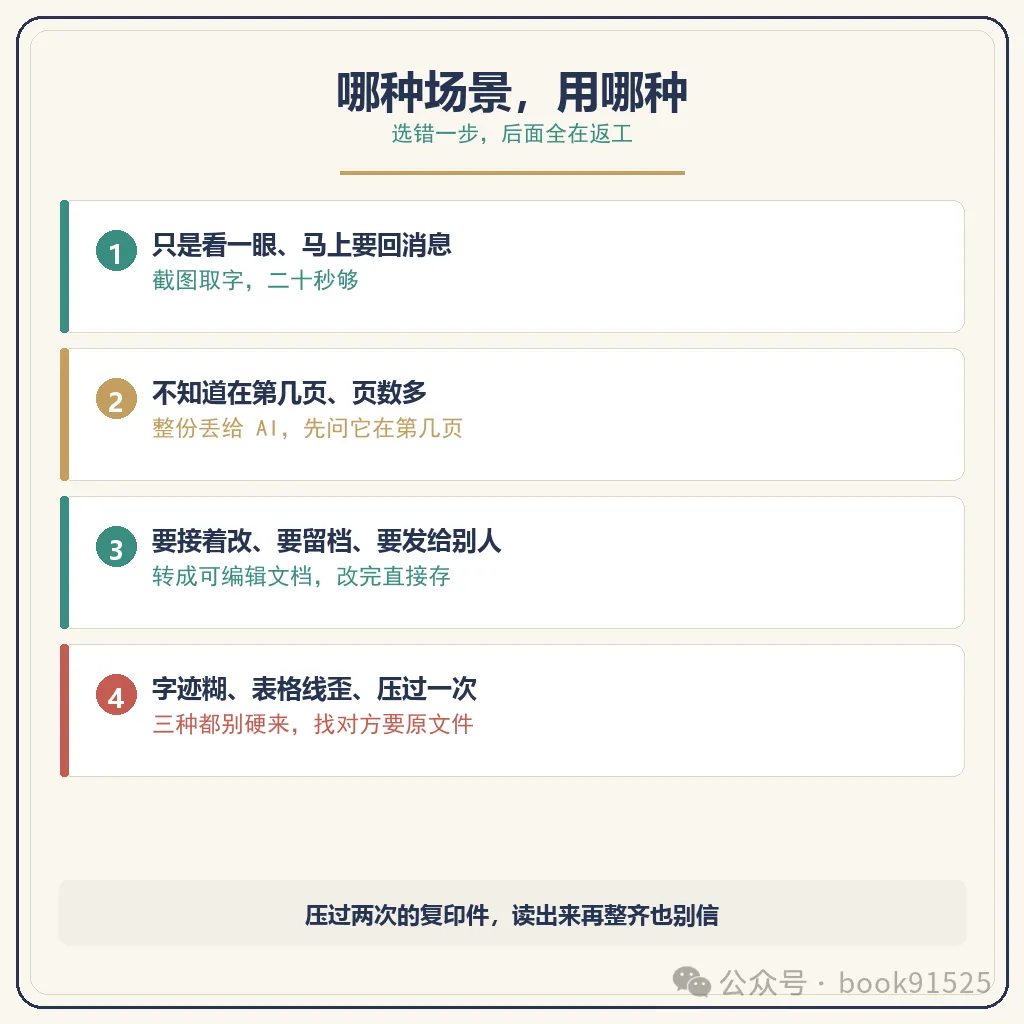
只是看一眼、马上要回消息 → 截图取字,二十秒够。
不知道东西在哪一页、页数多 → 整份丢给 AI,让它先告诉你在第几页。
要接着改、要留档、要发给别人 → 转成 Word,改完直接存。
字迹糊、表格线歪、复印件压过一次 → 三种都别硬来,直接找对方要原文件。
最后一条我踩过。一份压过两次的复印件,AI 读出来的数字看着整齐,一个都对不上原件。
📋 能直接抄的一步:把扫描件压成三列卡
这段我现在一直在用,可以直接抄:
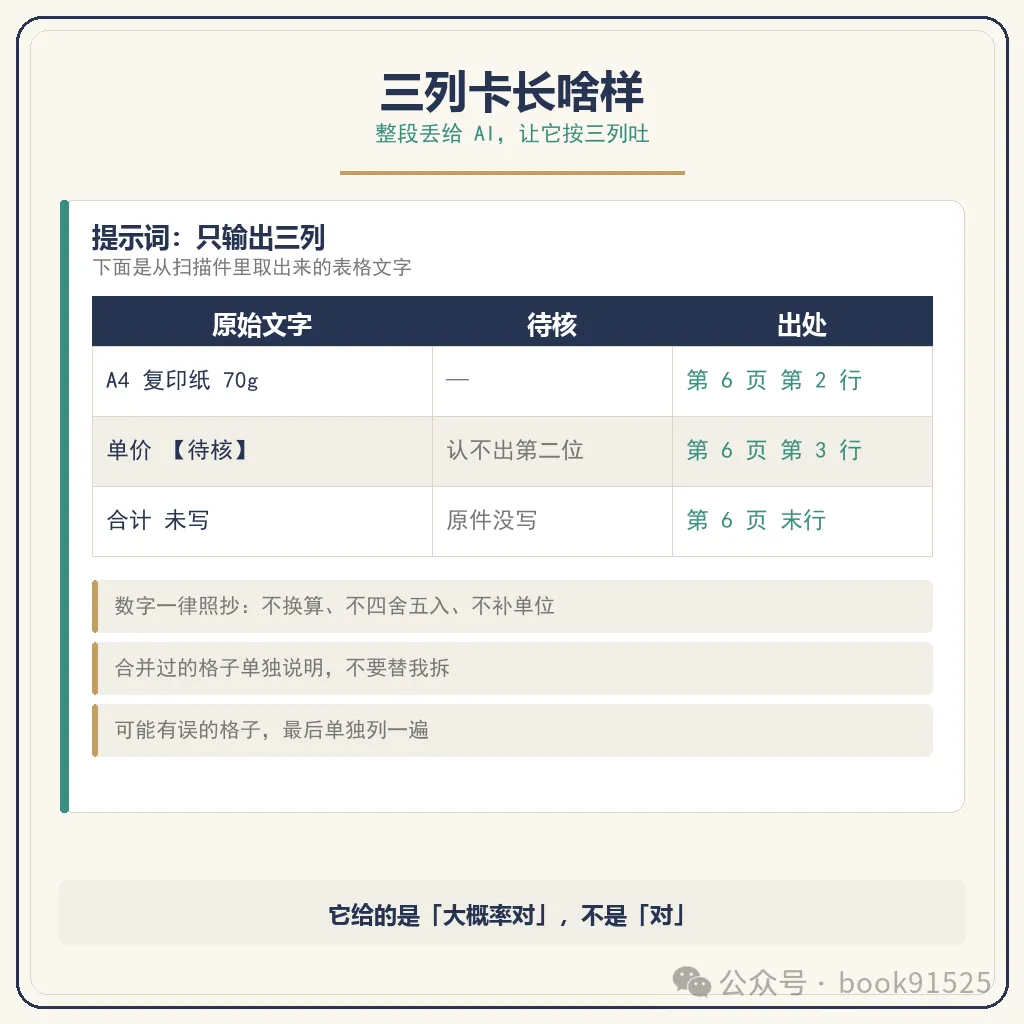
下面是从扫描件里取出来的表格文字,帮我整理成一张表,三列:
1)原始文字:原样照抄,不要改字、不要改顺序
2)我看不懂/认不出的格子:原样保留,前面标【待核】
3)这一格在原件第几页、大概在第几行:方便我回原件核对
要求:数字一律照抄,不要换算、不要四舍五入、不要补单位
合并过的格子单独说明,不要替我拆
原件没写的格子,写「未写」,不要用常识补
最后一件事:把你认为可能有误的格子单独列一遍,并说明为什么。
不加最后那句,它会把所有格子都写得一样自信。
加上那一句之后,它才会告诉你哪几格是猜的——而那几格恰恰是必须回原件看的。
🔍 两个反直觉
一、页数越多,越不该自己翻。我以前是 28 页一页页翻,翻到第 6 页眼睛已经花了。现在直接问 AI 在第几页,它答完我再翻过去核对——省的不是时间,是注意力。
二、格式最整齐的那版,最危险。截图取字出来的东西乱,你自然会一个字一个字核;AI 吐出来的表格整齐得不像话,人反而会放松。看起来越顺,越要回头看原件。
⚠️ 三条边界
一、数字必须回原件核
金额、数量、日期、编号,一个都别跳过。我那次核出两处:一处把 6 认成了 8,一处少了一位小数。
二、涉密和敏感的先想清楚再上传
合同、身份证、客户名单,上传前先问一句能不能传。这一条跟工具没关系,是自己的事。
三、核不到的就不写
有些工具的能力和额度我没在官方页面上核到。
📎 我把核实的放在这里
Kimi:官方帮助中心——支持 PDF、Word、Excel、PPT、图片、TXT、视频等常见格式,单个文件不超过 100MB,单次最多 50 个文件;K2.6 单轮上下文约 128K token(约 5—6 万汉字),K3 提供 100 万 token 上下文(需最高档会员权益)。
WPS 截图取字:WPS 学堂官方教程——入口「会员专享 → 截图取字」,快捷键 Ctrl+Alt+S;官方说明该功能同样适用于无法复制的文字区域与 PDF 文件。
WPS PDF 转 Word:WPS 学堂官方文章——普通用户可免费转换 5 页及以内的文档,WPS 会员或者超级会员可无限次使用;另有「转换 → 扫描件识别」入口。
WPS 提取图中文字:WPS 学堂官方文章——插入图片后单击图片,右侧「提取图中文字」,可输出到「转换文档」「转换表格」。
取出来只是上半场,回原件核完才是下半场。
你上次从 PDF 或者图片里取东西,最后是直接用上了,还是取完发现不对、又回去翻原件?
我两种都干过。现在养成的一个习惯是:不管哪种取法,取完先把金额和日期这两类单独核一遍——这两处错一次,后面全白做。
“
说说你的
你手里有没有那种「只能看不能动」的文件——扫描的合同、拍照的报表、别人发来的截图?你现在是手动打,还是有自己的取法?
常来逛逛:微信搜一搜「扁豆青年」,一起把 AI 用成自己的日常工具。