ARTICLE · 1289807
剪映电脑版第十八期|烟雾裂缝破壁出场效果完整教程
剪映电脑版第十八期|烟雾裂缝破壁出场效果完整教程
摘要:第十八期|巧用官方素材与自定义抠像,打造烟雾裂缝破壁登场效果,配合音效与扫描特效强化氛围感,人物出场高级感拉满
📌 效果介绍
本期制作「烟雾裂缝破壁出场」效果。打破人物直接切入的平淡感,利用官方烟雾裂缝素材,通过自定义抠像与反转操作制作破壁载体,配合多段音效卡点、荧光扫描特效与动态字幕,打造层次丰富、冲击力强的人物登场画面。这套方法适用于人物开场、角色介绍、高能片段转场等场景,剪映电脑版零插件即可完成。
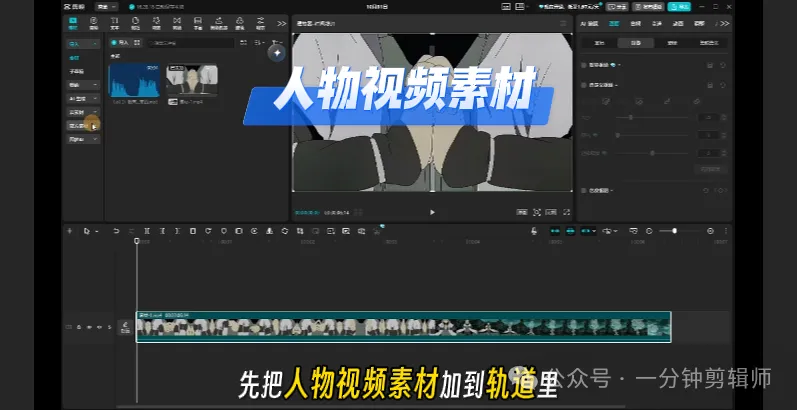
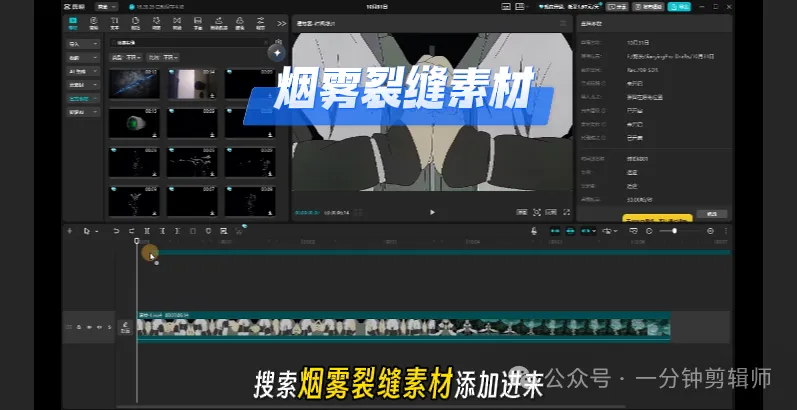
步骤 1 将人物视频素材添加至主轨道,打开官方素材库,搜索「烟雾裂缝」素材并添加至上层轨道,根据节奏适当裁剪掉素材前奏的多余部分。
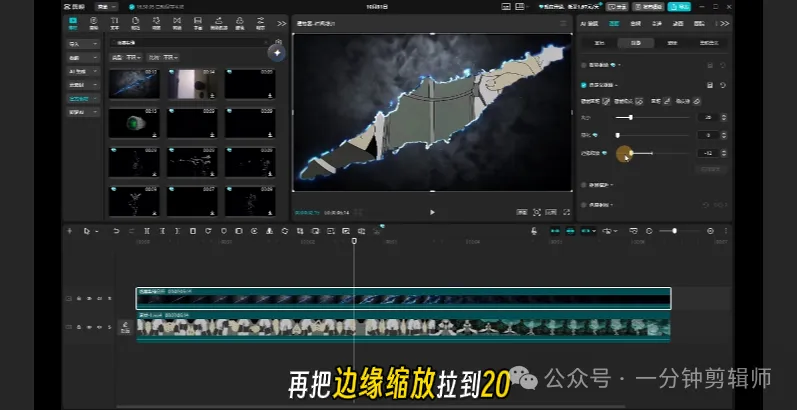
步骤 2 选中裂缝素材,打开抠像面板选择「自定义抠像」,涂抹选中裂缝中间的区域,点击应用效果;随后点击「反转」,将边缘缩放参数拉至 - 20,弱化生硬边缘,使人物从裂缝后自然透出。
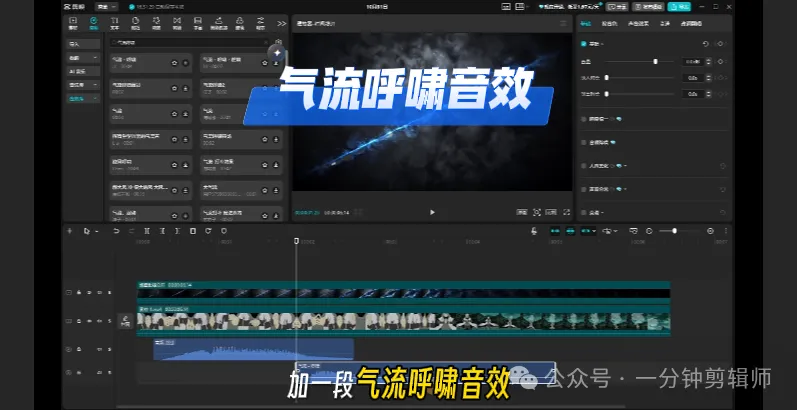
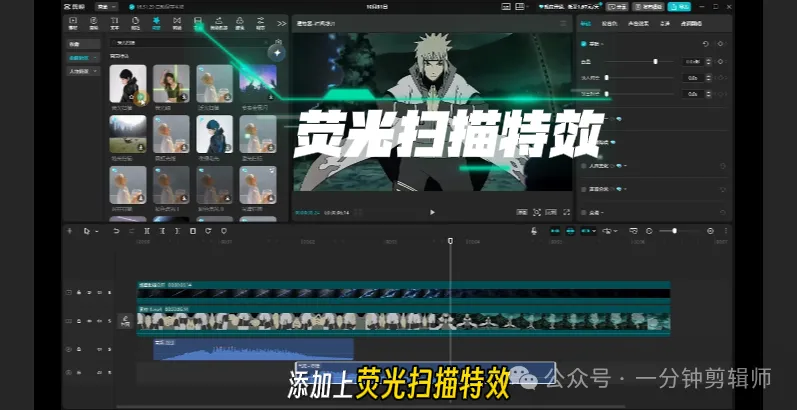
步骤 3 将时间轴对齐光线初现的位置,在音效库中添加高频划过音效;再对齐裂缝完全展开的节点,添加气流呼啸音效。在人物正式出场的位置,添加「荧光扫描」特效并对齐时间线,强化登场的视觉冲击感。
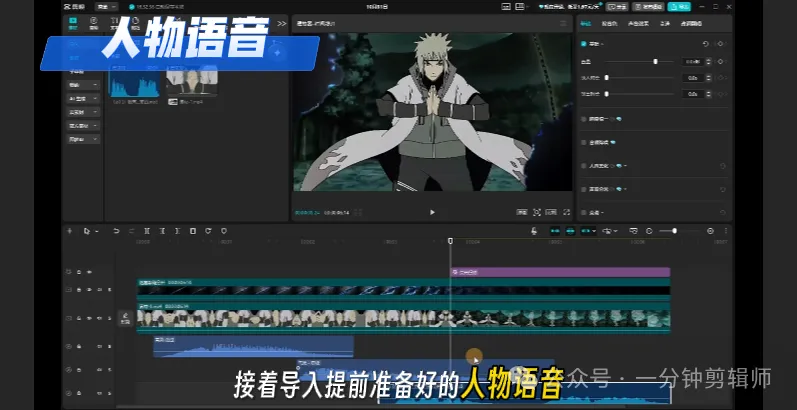
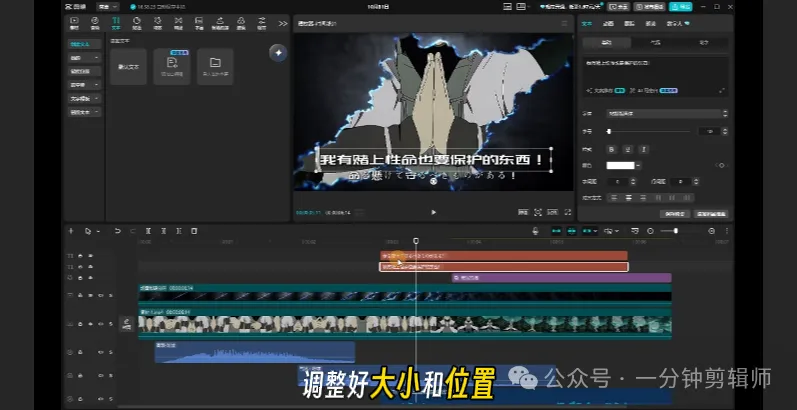
步骤 4 导入提前准备好的人物语音素材,添加字幕并输入台词内容,选择适配的字体样式,调整好字幕的大小与位置。为字幕添加渐显入场动画与模糊消失出场动画,使文字过渡更自然丝滑。
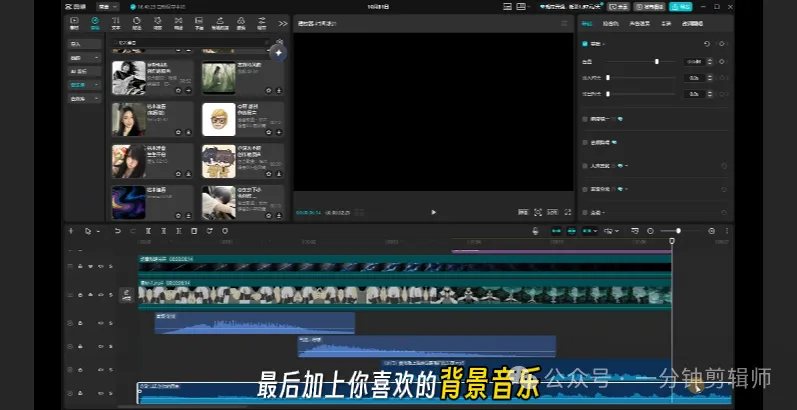
步骤 5 添加适配风格的背景音乐,裁剪删除多余的音频片段,完整播放预览画面、音效与字幕的同步效果,确认无误后即可导出。
💡 小提示
- 抠像涂抹细节
自定义抠像时涂抹范围尽量沿裂缝内侧边缘,避免带入外围烟雾区域,否则抠出的边界会发虚,影响破壁质感。 - 音效卡点精准
音效需严格对齐光线出现、裂缝炸开两个关键节点,前后偏差不超过 2 帧,才能保证视听同步的冲击力。 - 字幕动画适配
字幕入场节奏稍慢于人物登场,出场动画配合人物画面切换,避免文字抢了主体画面的注意力。 - 参数灵活调整
边缘缩放数值可根据素材清晰度灵活调节,素材画质越高,负值可适当加大,边缘过渡更自然。 - 拓展玩法丰富
更换不同的裂缝、破碎类素材,调整特效风格与音效类型,可快速制作科幻、古风、热血等多种风格的出场效果。
写在最后
烟雾裂缝破壁出场效果的核心思路:以裂缝素材为视觉载体,通过自定义抠像反转实现破壁透视,依靠音效与特效分层强化登场氛围感。巧用官方素材与基础抠像功能,就能让普通的人物出场拥有更强的记忆点与视觉张力。
关注一分钟剪辑室,持续更新剪映电脑版教程。 第十八期,烟雾裂缝破壁出场效果,完成。