ARTICLE · 1295689
94k Star 的 PDF 神器,我把 Stirling-PDF 装进了 NAS
上周帮朋友改一份文件。对方发来的是扫描件,要转成 Word。改完还得合并附件,发给客户前再压一压体积。
我打开了三个在线工具。两个要先登录,一个免费转换只给前三页。
关掉网页,我把这件事丢给了 NAS 上的 Stirling-PDF。
9.5 万 Star,50 多个 PDF 工具。装一次,家里所有设备打开浏览器就能用。
这篇把我自己的部署过程写清楚,也说说哪些地方值得用,哪些地方别抱太高期待。
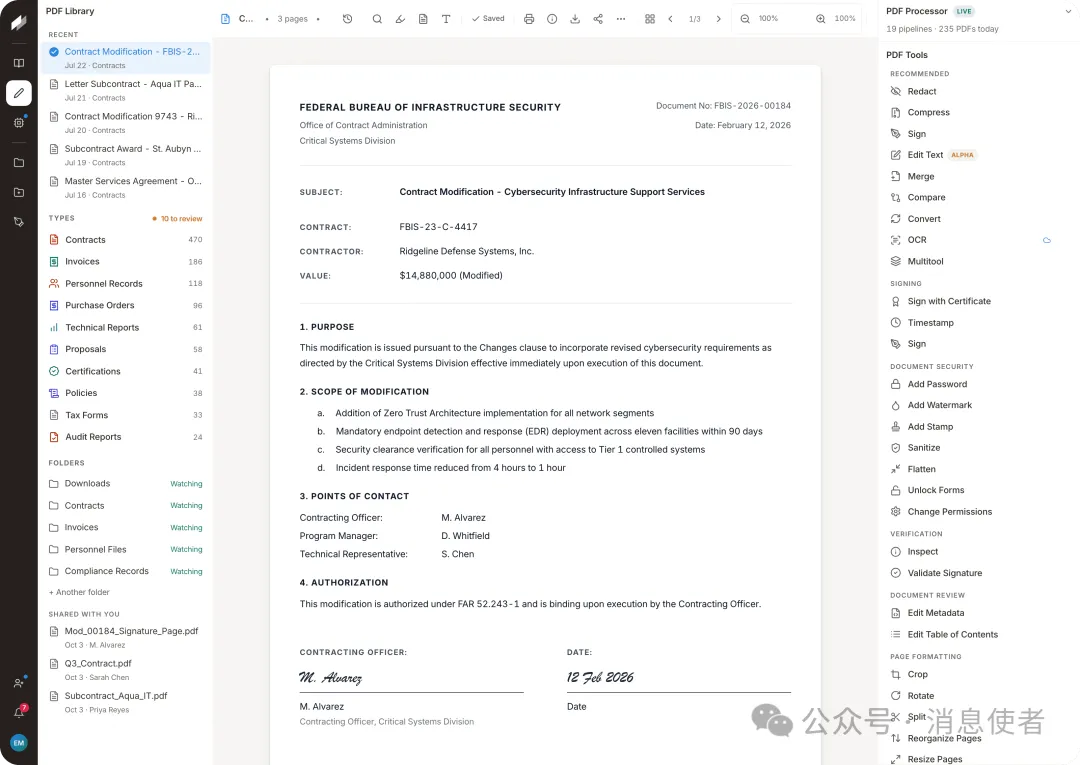
打开就是一个 PDF 工作台,左边文件库,中间阅读器,右边工具面板
01
它到底是什么
官方对它的定义很克制,开源 PDF 平台。
翻成大白话,一个装在浏览器里的 PDF 工具箱。
合并、拆分、压缩、OCR、格式转换、改文字、加密码、遮盖、签名,五十多个工具放在同一个界面里。
项目 2023 年 1 月创建,现在 94,686 Star、11,383 个 fork,最新版本 3.2.2,界面支持四十多种语言。
它有三种跑法,桌面客户端、云端、自己部署的服务器。我们要用的是第三种。
还有两个容易被忽略的能力。它开放 REST API,几乎每个工具都能用代码调用;也支持 MCP,可以让 Claude、GPT 这类助手直接操作 PDF。
这意味着它不只是给人点鼠标用的,也能接进自动化流程。
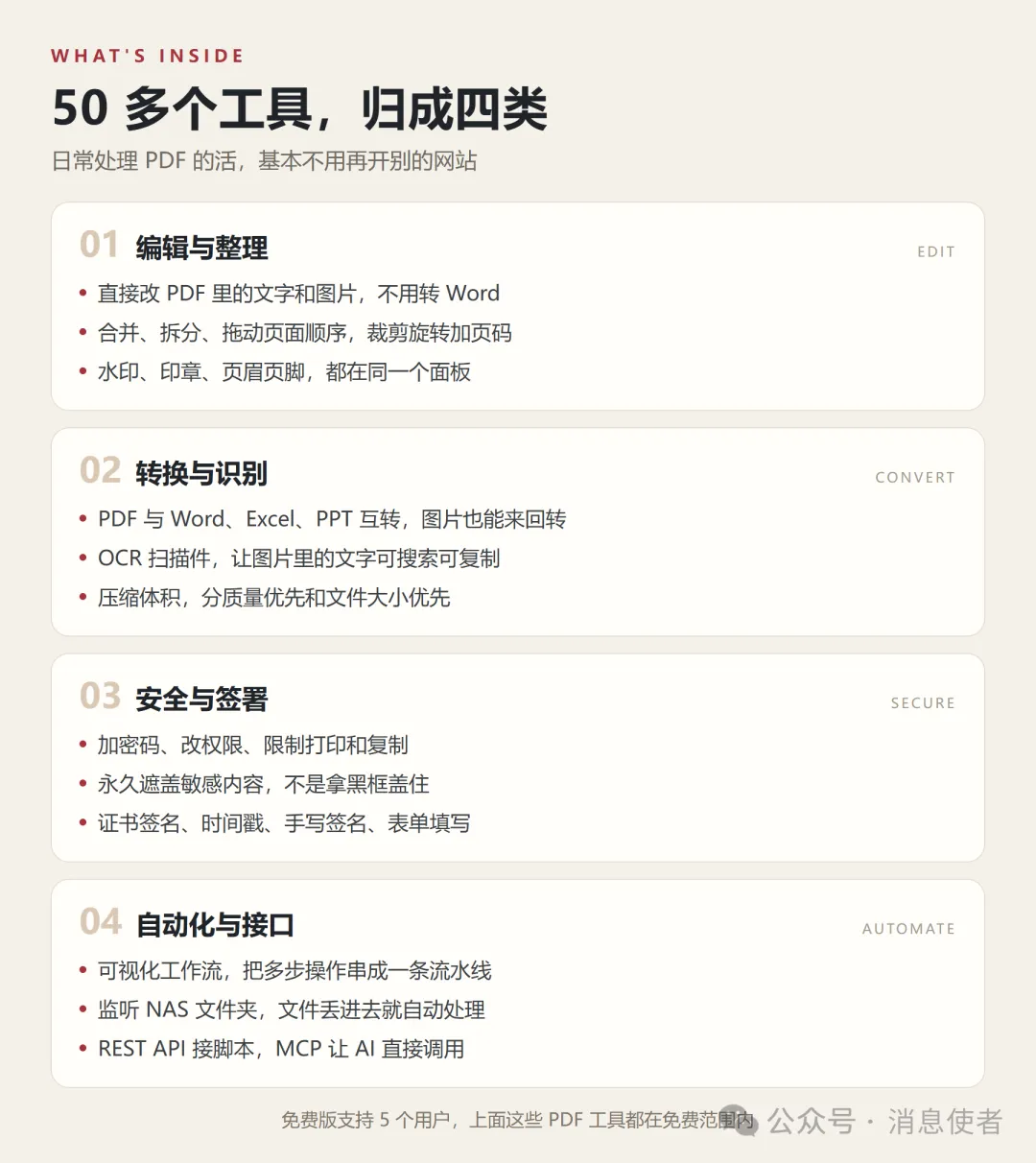
五十多个工具,日常用到的其实就这四类。
02
为什么放在 NAS 上
在线 PDF 工具不是不能用,问题是文件要离开家。
合同、发票、体检报告、身份证扫描件,上传到别人服务器的那一刻,后面发生什么你控制不了。
第一是文件。放 NAS 上,文件从浏览器进容器,处理完再回浏览器,中间不出局域网。
第二是设备。部署一次,电脑、手机、平板都能用,不用每台机器装软件。
第三是时间。转换、OCR、压缩这些活都在 NAS 上跑,电脑可以关,手机可以锁屏。
第四是文件本来就在 NAS 上。处理完直接落盘,快照、备份、同步都是现成的。
如果只是偶尔合并两个 PDF,它有点重。但只要家里经常有人跟 PDF 打交道,这套东西很快就会变成基础设施。
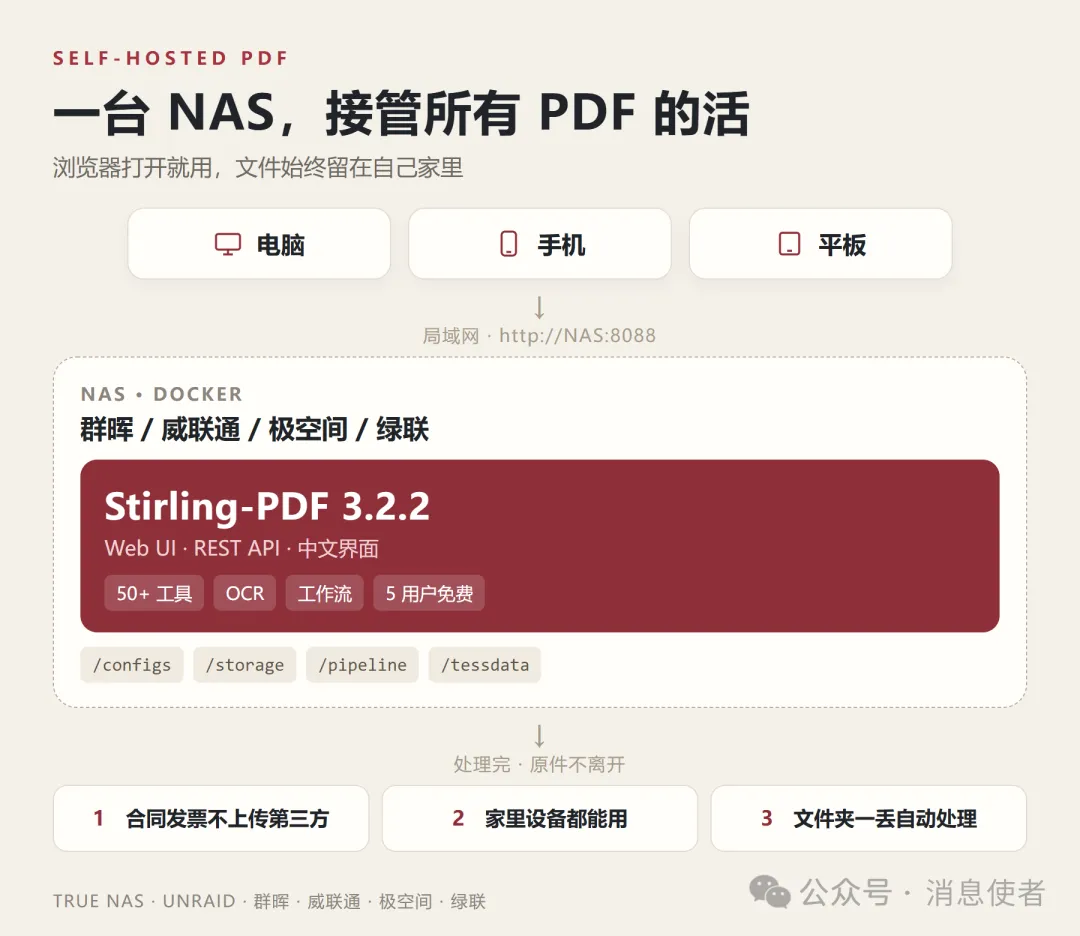
浏览器只负责操作,计算和存储都在 NAS 上
03
部署,一段 Compose 和四个注意
先说前提,NAS 能跑 Docker,内存 4GB 以上,硬盘留 10GB 左右。x86 和 ARM 都支持,群晖、威联通、极空间、绿联、TrueNAS、Unraid 流程一样。
新建一个 Compose 项目,把下面这段贴进去。群晖在 Container Manager 里点项目、新增,选创建 docker-compose.yml;威联通在 Container Station 的应用程序里粘贴;极空间和绿联在 Docker 应用里选自定义 Compose。
DOCKER-COMPOSE.YML
services: stirling-pdf: image: docker.stirlingpdf.com/stirlingtools/stirling-pdf:latest container_name: stirling-pdf ports: - "8088:8080" volumes: - /volume1/docker/stirling/configs:/configs - /volume1/docker/stirling/logs:/logs - /volume1/docker/stirling/customFiles:/customFiles - /volume1/docker/stirling/pipeline:/pipeline - /volume1/docker/stirling/storage:/storage - /volume1/docker/stirling/tessdata:/usr/share/tessdata environment: - TZ=Asia/Shanghai - PUID=1000 - PGID=1000 - UMASK=022 mem_limit: 4g restart: unless-stopped
路径按自己的 NAS 改。先在 Docker 目录下建好 stirling 这个总目录,子目录让容器自己生成。群晖一般在 /volume1,威联通是 /share,极空间和绿联可以在界面里直接选目录。
四个注意。
第一,端口。左边 8088 可以换成任何没被占用的数字,右边 8080 别动。
第二,镜像。docker.stirlingpdf.com 在国内偶尔拉不动,可以换 Docker Hub 的 stirlingtools/stirling-pdf:latest,或者 ghcr.io/stirling-tools/stirling-pdf:latest。三个地址是同一个镜像。
第三,权限。容器默认用 1000 这个用户跑。如果日志里出现 Permission denied,把 PUID 和 PGID 改成你 NAS 上那个用户的 ID,群晖可以 SSH 进去用 id 命令查。
第四,内存。官方建议 4GB。实在紧张可以换 latest-ultra-lite,但那个镜像没有 OCR、Office 转换和登录,只剩核心工具。
三个镜像的区别,一张表能说清。
启动后浏览器打开 http://NAS的IP:8088。
第一次登录用 admin 和 stirling,系统会要求你改一个至少 8 位的密码。
这一步别跳过。尤其是你打算做端口映射或者内网穿透。
只在局域网用,也可以把 SECURITY_ENABLELOGIN 设成 false 关掉登录。但默认登录开着有它的道理,免费版支持 5 个用户,够一家人用。
04
第一次打开,先认三块区域
界面不复杂。左边是 PDF 库,中间是阅读器和工作区,右边是工具面板。
顶部搜索框可以直接搜工具名,不用在一长串菜单里找。中文是自动的,跟着浏览器语言走。
上传有两个方式,点添加文件,或者把文件直接拖进窗口。
文件会进 PDF 库,处理完的结果也在里面。下面挑五个我用得最多的场景。
05
五个最常用的场景
合并。把合同和报价单一起拖进来,右边会列出文件顺序,拖动就能调。
两个开关值得看一眼,一个是在合并后的文件里删掉数字签名,一个是自动生成目录。
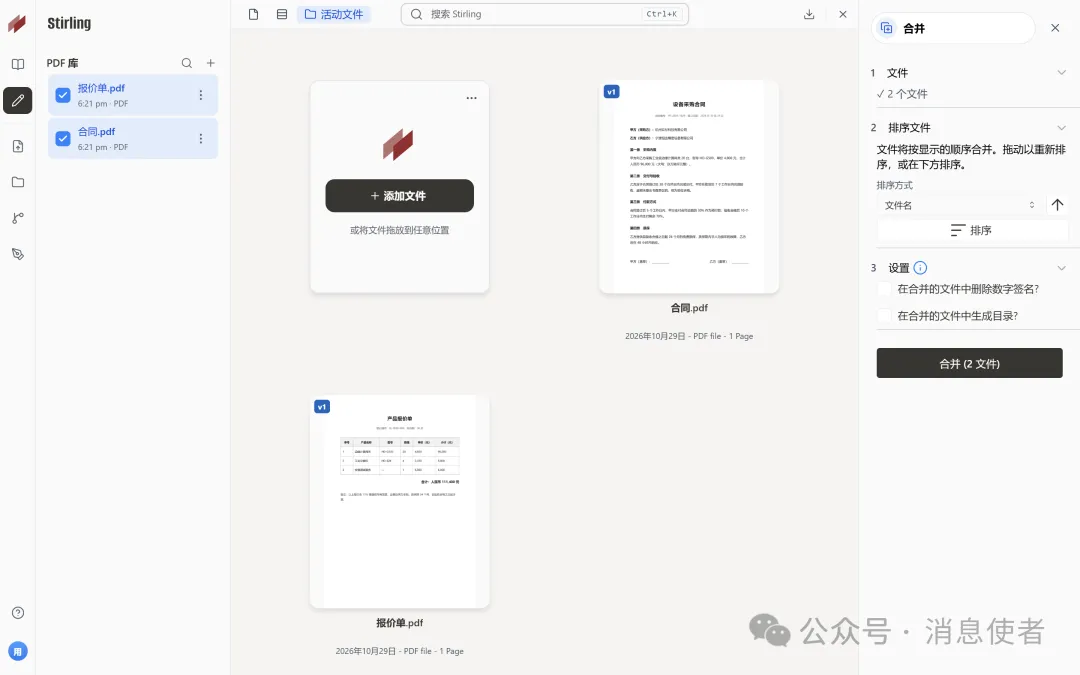
两个文件排成一条线,顺序拖一下就行
压缩。这个功能应该是最常用的。
压缩方式有两种,质量优先和文件大小优先。质量优先给一个 1 到 9 的档位,数字越大压得越狠。
扫描件可以勾选转灰度,体积能再降一截。线性化那个选项是给网页快速预览用的,普通存档不用开。
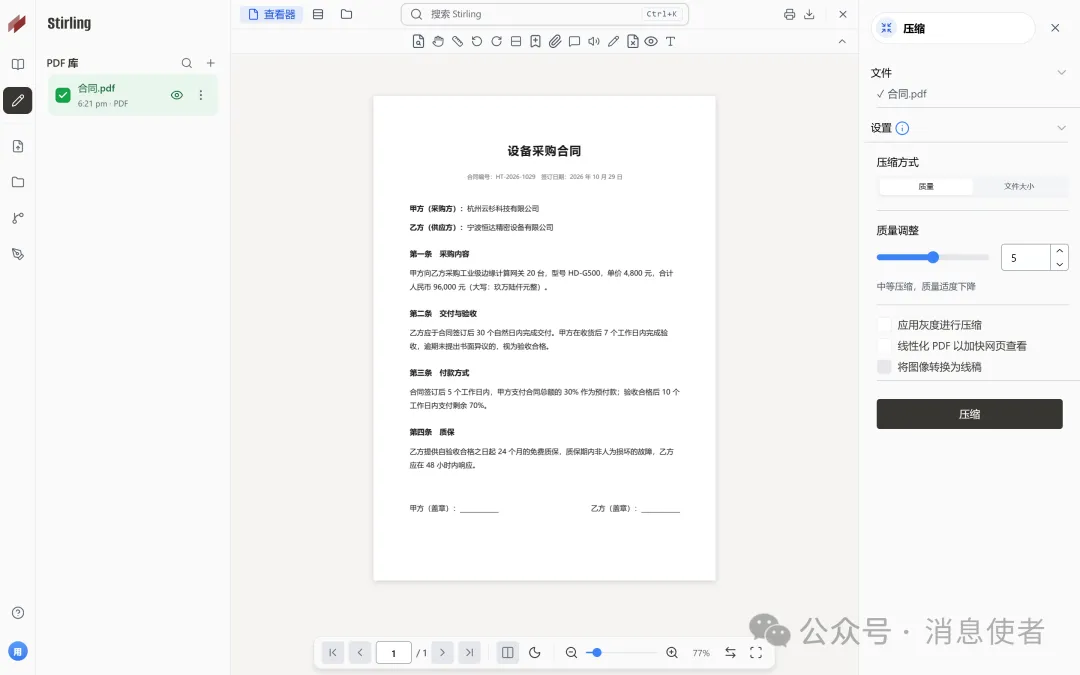
质量优先适合合同和报告,文件大小优先适合扫描件归档
转换。PDF 转 Word、Excel、PPT、图片,反过来也能转。
格式列表比大多数在线工具全,连 PDF/A、PDF/X、PDF/UA 这些归档标准都带着。
转换靠镜像里的 LibreOffice,普通文档问题不大,复杂排版还是得手动收一下。
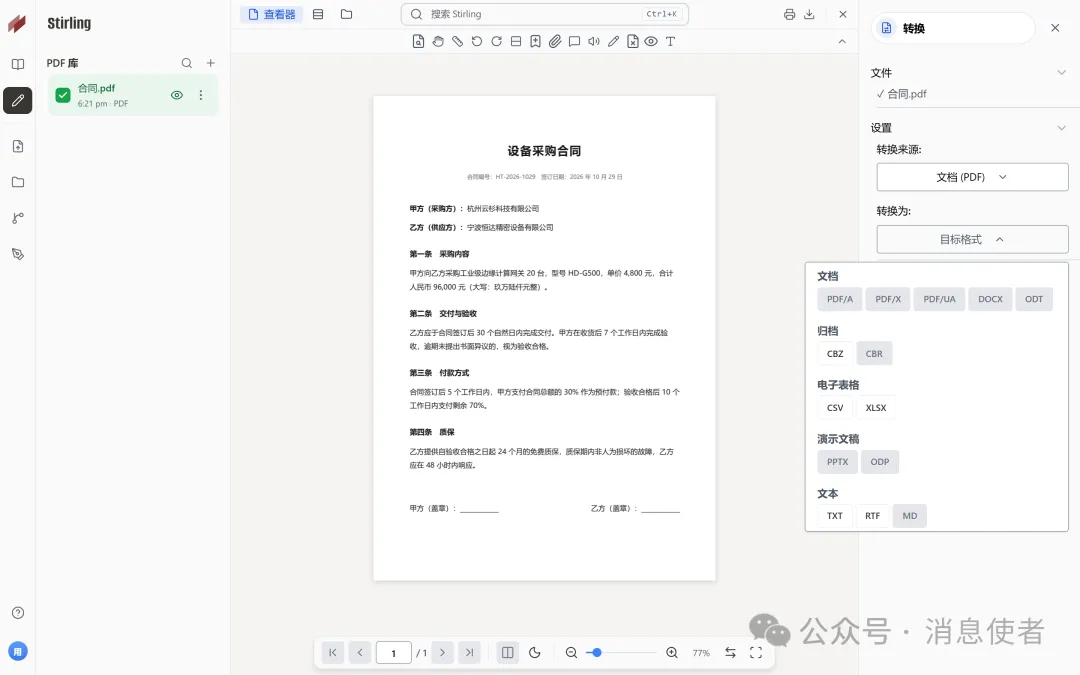
常用的办公格式都在,归档标准也给了
改字。这是它跟大多数在线工具拉开差距的地方。
PDF 文本编辑器可以直接点页面上的文字改,不用先转 Word 再转回来。
改完点保存,字体和位置尽量保持原样。复杂排版不敢保证,但改个金额、日期、地址,比来回转换省事。
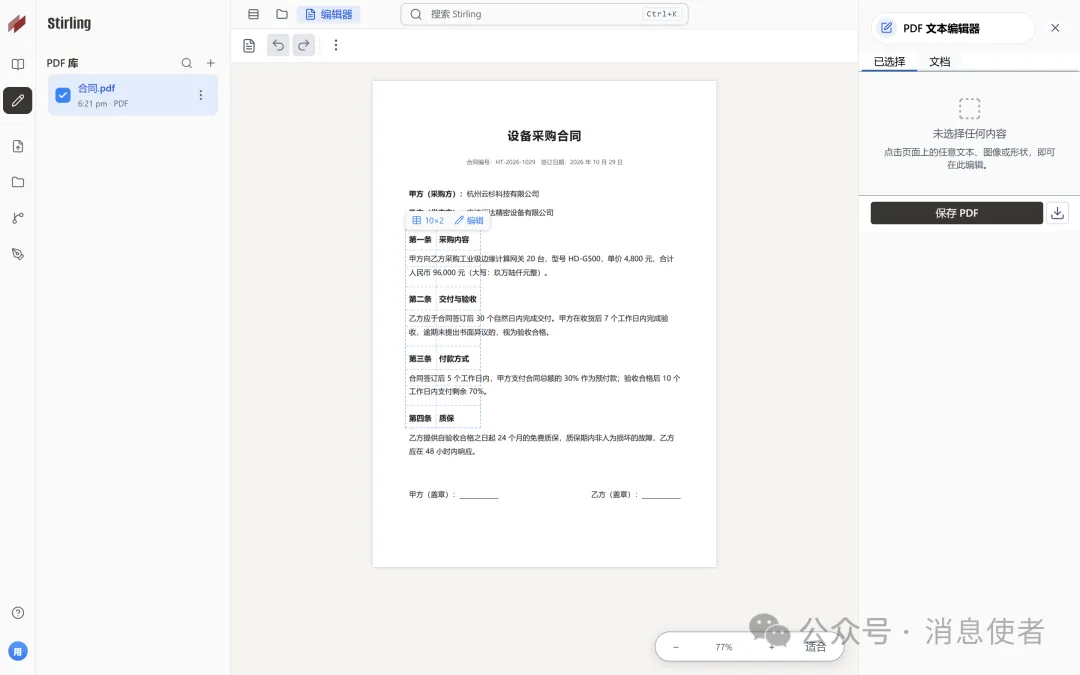
点中文字块,直接进入编辑状态,改完存成 PDF
签名。支持四种方式,手绘、打字、上传图片、手机扫码。
签过一次会存在浏览器里,下次直接拖到位置上。给客户发合同、给文件签个字,够用了。
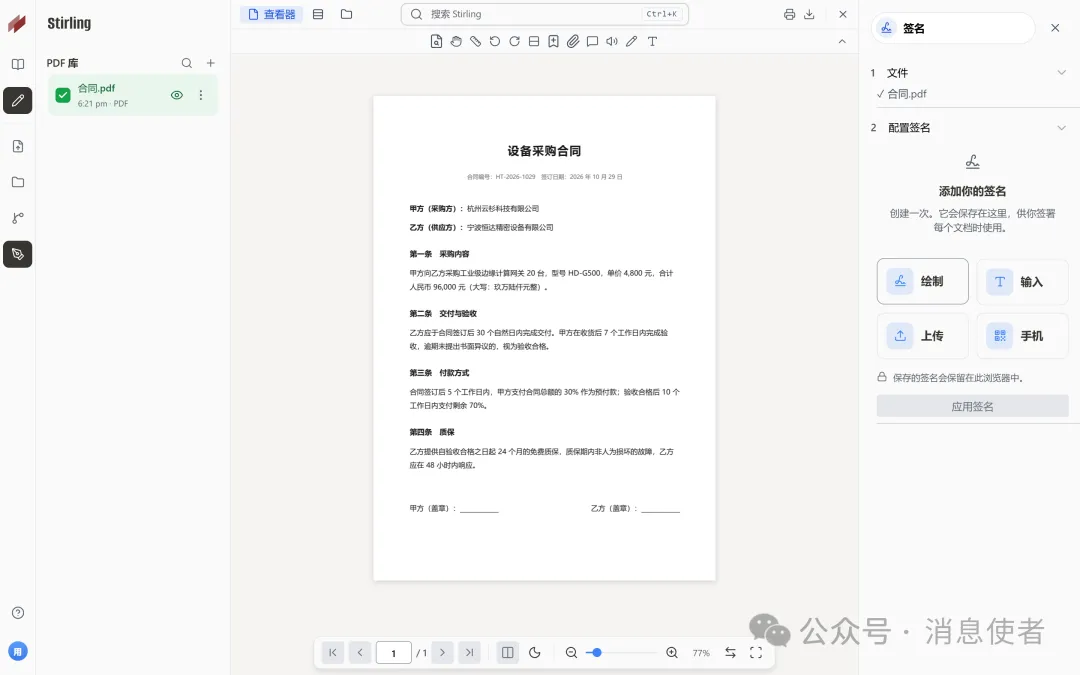
手绘、输入、上传、手机扫码,四种方式都在一个面板里
还有一个场景值得单独说,OCR。
扫描件变成可搜索、可复制的 PDF,就靠它。标准镜像自带英语、德语、法语、葡萄牙语和简体中文,中文不用额外装。
要加别的语言,把对应的 .traineddata 文件放进 tessdata 目录,重启容器就行。
06
真正好玩的是文件夹监听
前面那些功能,在线工具多少都能替代。文件夹监听不行。
在 /pipeline/watchedFolders 下面建一个任务文件夹,放一个工作流 JSON,再把文件丢进去。
它每分钟扫一次,自动跑完整个流程,不需要人登录。
工作流不用手写,在界面里的自动化工具搭好,导出成 .folder-scan.json 就行。
比较典型的配法是扫描件处理,OCR 识别,压缩,落到成品目录。扫描仪扫完,剩下的事就不用管了。
有一个坑要提前说,处理成功后原文件会被删掉。重要文件先留一份副本。
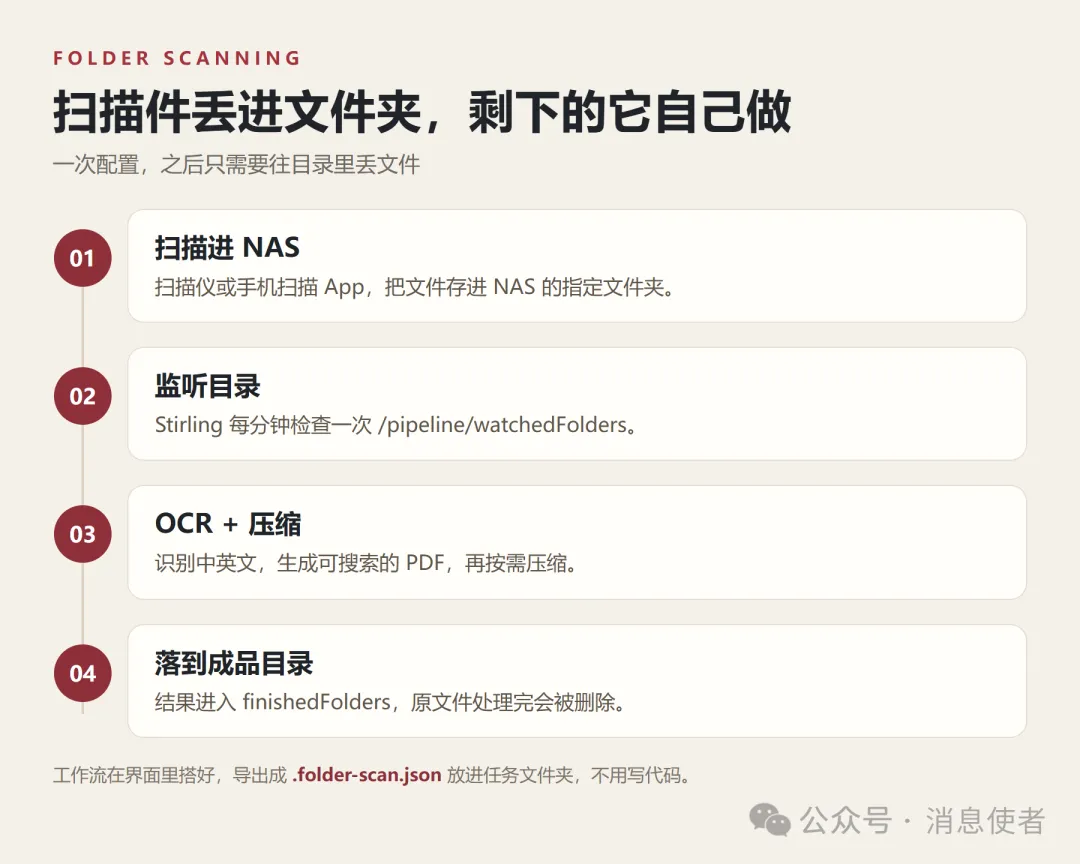
一次配置,之后只需要往文件夹里丢文件。
再往上一层是 API 和 MCP。
REST API 几乎覆盖所有工具,脚本可以批量处理。MCP 则让 AI 助手直接调用这些能力。
这部分普通家庭用户可能用不上。但要把它接进自己的工作流,它的上限比在线工具高很多。
07
几个坑,和它的边界
镜像不小。下载 1.2GB 左右,装完占 3GB 上下,别塞在快满的盘里。
内存要够。官方建议 4GB,OCR 和 Office 转换同时跑的时候更吃内存。
免费版 5 个用户。所有 PDF 工具、API、OIDC 单点登录都在免费范围,团队要用的外接数据库、S3 存储、审计日志才收费。个人和家庭完全够。
要外网访问,别直接把端口映射出去。套一层反向代理,上 HTTPS,顺手把上传上限调到 2000MB。这是它的默认值,而 nginx 默认只有 1MB,大文件会直接失败。
升级先备份。更新就是 docker compose pull 再 up -d,数据都在挂载目录里。但大版本升级前,还是把 configs 目录复制一份,设置、密钥、内置数据库都在里面。
它不是万能。复杂排版转换会错位,扫描件 OCR 的质量取决于原件,重要文件该留原件还是留。
如果你只是偶尔用一次,在线工具更省事。如果你家里经常有人处理合同、发票、简历、扫描件,这套东西值得装。
装完这段时间,我最大的感受不是它工具多。是这些事终于不用再经过别人的服务器。
以前处理 PDF,是在不同网站之间跳。现在是把文件拖进自己家的一个网页,处理完,文件还在原来的盘里。
NAS 本来只是存东西。多跑一个容器,它开始干活了。
项目地址:github.com/Stirling-Tools/Stirling-PDF