ARTICLE · 1298253
我把一份文档丢给AI,4分39秒后,它还了我一份能随便改的PPT
先说结论,不绕。
今天测的这个开源项目叫 PPT Master,GitHub 上 71,036 星(截至 2026-10-30,我克隆时用 GitHub API 实测)。我拿自己栏目的介绍文稿喂给它,生成 9 页 PPT 只花了 4 分 39 秒——先把口径说清:这 4 分 39 秒只是"生成段",从启动 Codex 到 PPTX 导出完成,不含前面的下载和安装(那两段花了多少,后面有完整的耗时拆分)。而且这不是那种"一页一张图"的假 PPT——我把文件拆开数过,图片 0 张,里面是 230 个能点开改的原生元素,表格是真表格,图表是真图表。
适合谁?经常做汇报、课件、路演,又受够了改 PPT 的人。不适合谁?想点一个按钮就出设计师级成品的人。它的版式干净,但不惊艳。中间还翻了车,我全写在后面了。
实测结论卡
上手难度:★★★☆☆(卡在安装,不卡在使用)
实测效果:9 页 / 生成段 4 分 39 秒 / 图片元素 0 个 / 230 个原生形状 / 图表数据可读回
花费:软件费 0 元(开源,MIT 许可证);驱动它跑的 Codex 消耗的是我已有的 ChatGPT 订阅额度(本次运行 126,056 tokens,没有额外付费;没有订阅的话,需要自备一个可用的 Codex / Claude Code 账号或 API 额度);另有时间成本:下载 12 分 25 秒 + 安装 2 分 05 秒 + 生成 4 分 39 秒
适合谁:常做汇报、课件、路演,手边已经在用 Codex / Claude Code 的人
不适合谁:完全不想碰 Python 和 AI 助手、只想点一个按钮出片的人;期待一键出设计师级成品的人
我的评分:8/10——"可编辑"这三个字,它是第一个我测到真做到的。
|实测环境(先把版本钉死,数字才可复核)
|它解决的根本不是"做 PPT",是"改 PPT"
做 PPT 的人最痛的是什么?
不是做不出来。是改不动。
标题错一个字,整页重做。图表里数据变了一位,截图重截、版式重排。市面上大多数 AI PPT 工具,交付的其实是"一页一张图片"——看着是 PPT,点进去什么都选不中。
PPT Master 的思路反过来:它让 AI 按 PowerPoint 自己的原生对象来干活。文本框是文本框,形状是形状,表格是表格,图表是带数据源的图表。生成完,你双击就能改,跟改自己做的 PPT 没区别。
这是它 7.1 万星的真正原因。其他的都是锦上添花。
|我是怎么测的:一份真文稿,9 页定死,全程计时
这次没用它官方的演示题目,那种测了等于没测。
我把这个栏目的定版内容——账号定位、一稿多发的内容矩阵、六条内容准则——整理成一份文档,预先定死 9 页大纲:封面、定位、内容矩阵(表格页)、准则总览(清单页)、准则详解两页、选题打分(图表页)、生产流水线、结尾。
然后在 Codex 里按它自己的工作流跑。它的原理是 AI 逐页画 SVG,再转成 PowerPoint 的原生格式导出。
计时是分段记的,这次把每段都摊开:
| 生成(启动 Codex → 导出完成) | 4 分 39 秒 | 07:34:14 → 07:38:53 |
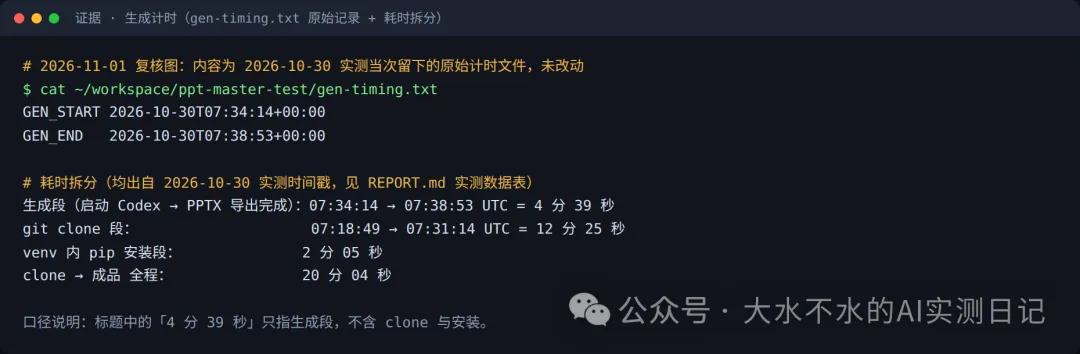
▲ 生成段的原始计时文件(2026-11-01 复核图,内容为 2026-10-30 实测当次留下的 gen-timing.txt,未改动)+ 全程耗时拆分
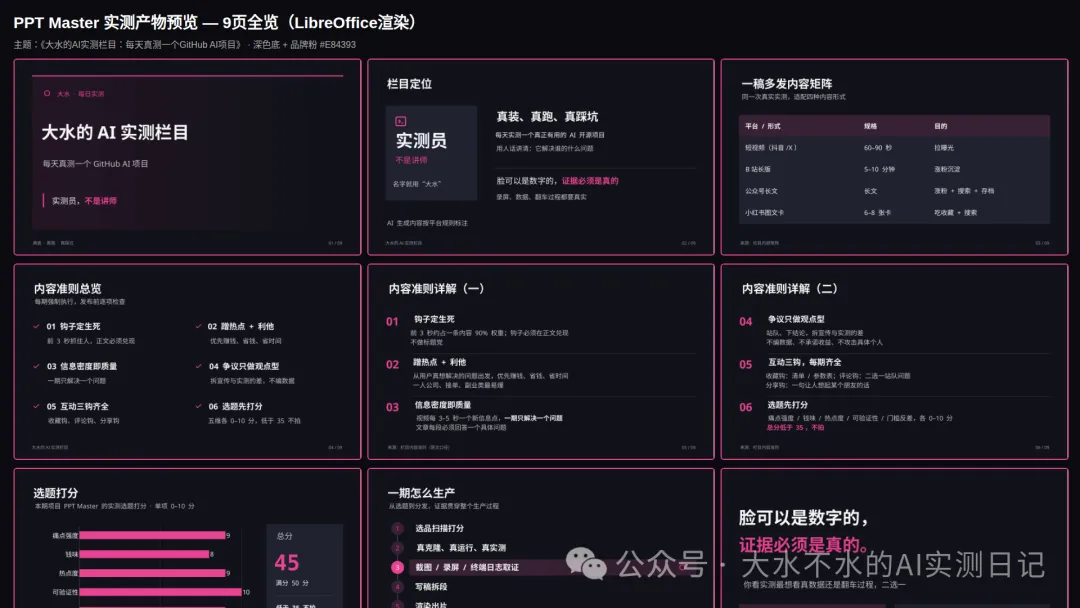
▲ 生成的 9 页成品全览(LibreOffice 渲染),深色底 + 栏目品牌粉,一页没缺
|不信它"可编辑",我把文件拆开数了
"可编辑"是 AI PPT 工具说得最多、兑现得最少的一句话。所以这次我没看成品好不好看,我直接用程序把两份成品文件都拆了。
数出来的结果是这样的:
普通版,图片形状 0 个,共 230 个形状——文本框 123 个、自选图形 21 个、自由形状 28 个、分组 58 个,全是 PowerPoint 原生元素。
原生加强版,第 3 页内容矩阵那一页,是一个真的表格对象,5 行 3 列,每一格的字都能点进去改。
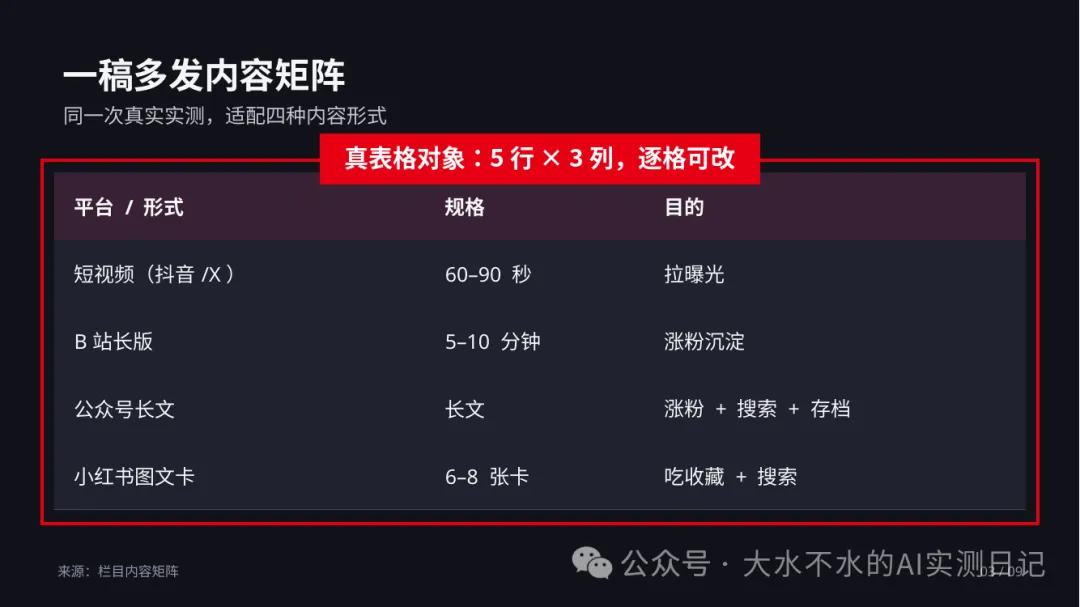
▲ 第 3 页的内容矩阵,是 PowerPoint 原生表格对象(红框处),逐格可改
第 7 页选题打分,是一个真的图表对象。我把它的源数据读了出来:痛点强度 9、钱味 8、热点度 9、可验证性 10、门槛反差 9,和我给它的源稿一字不差。你在 PowerPoint 里右键"编辑数据",改个数字,图自己就变了。
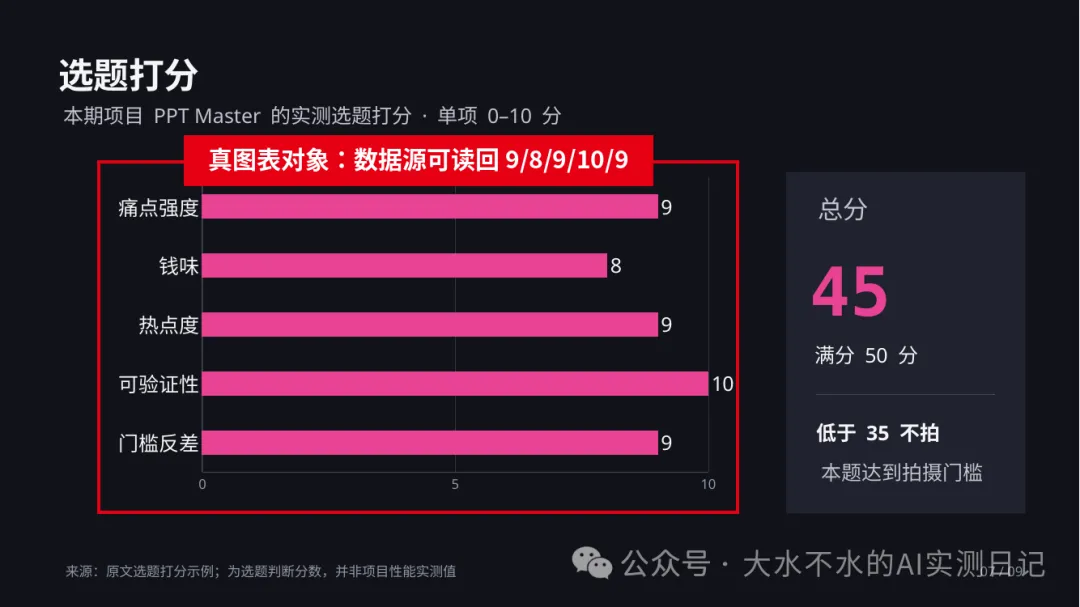
▲ 第 7 页的条形图是原生图表对象(红框处),数据 9/8/9/10/9 与源稿完全一致
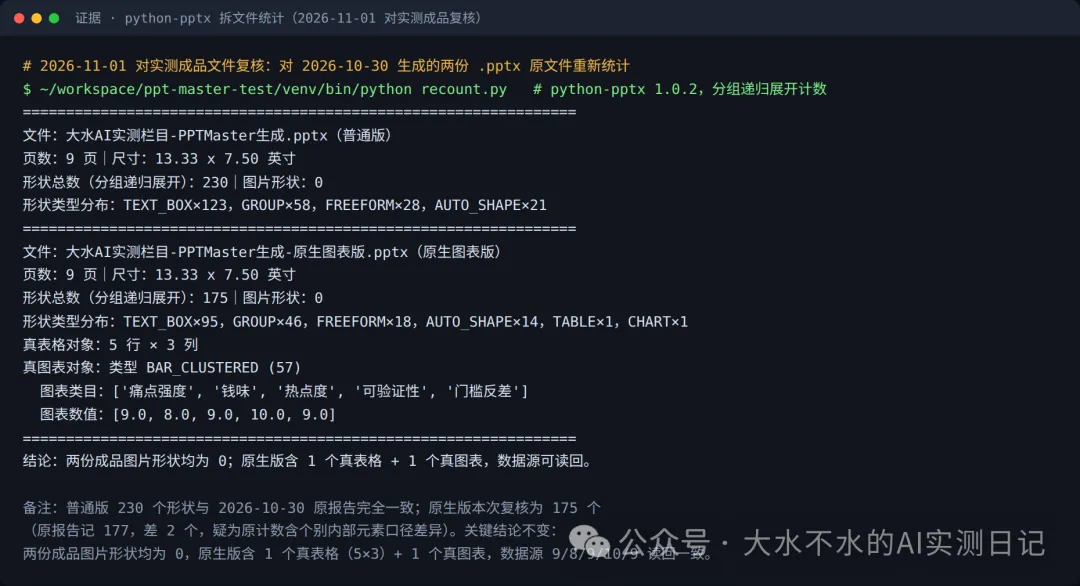
▲ 2026-11-01 对实测成品原文件重新跑 python-pptx 统计的复核图:普通版 230 个形状与原记录完全一致,两份成品图片形状均为 0
最后还补了一刀:把第 2 页的标题改了个字,保存,重新读一遍——修改生效。
到这一步我才敢下结论:它这个"可编辑",是真的。
本篇抄作业区(建议收藏)
想自己试的,先看前置条件,再照步骤走,每步都给了验收点,能绕开我踩的坑:
前置条件(缺一不可)
· 一台能装 Python 3 的电脑(本次是 Ubuntu + Python 3.12.3,Windows / Mac 同理)
· 一个能跑 Skill 的 AI 编程助手:Codex CLI 或 Claude Code,并且有对应可用的账号——ChatGPT 订阅额度或 API 额度(没有的话,这一步先解决,工具本身免费,驱动它的 AI 不是免费的)
· 一份你自己的源稿,Markdown 格式最顺手
步骤
1. 拿代码,别硬下全量。 仓库全量有 252 MB,git clone https://github.com/hugohe3/ppt-master.git 在我这儿花了 12 分 25 秒。官方在 Releases 页放了精简包:文件名 ppt-master-skill-*.zip(约 56 MB,不含示例 deck、功能完整),地址:https://github.com/hugohe3/ppt-master/releases
✅ 验收点:解开后目录里能找到 skills/ppt-master/SKILL.md
2. 先建虚拟环境,再装依赖(这一步就是后面翻车 2 的解法):
python3 -m venv venv → source venv/bin/activate → pip install -r requirements.txt
✅ 验收点:安装过程无红色报错走完。千万别拿系统 pip 直接装,新版 Linux 会用 PEP 668 把你拦下来
3. 先定死大纲再生成。 把页数和每页标题写进源稿,别让 AI 自由发挥页数
✅ 验收点:源稿里页数 = 你要的页数,每页有一句标题
4. 在 Codex 或 Claude Code 里打开这个仓库,把源稿丢给它,并明确说清模式。 想一口气跑完,就在指令里写明"用 Quick 快速模式,跳过确认、直接生成"——按它 SKILL.md 的路由规则,明确的快速/跳过确认意图会直接走 quick-generate 路径,跳过默认流程的两轮人工确认;想中途把关设计的,就用默认模式,守着那两轮确认点
✅ 验收点:Quick 模式下,它读完 SKILL.md 就开始逐页生成,中途不再弹确认
5. 导出后验货,别只看好不好看。 打开成品 .pptx,点一点表格和图表:能逐格改字、能右键"编辑数据"改数字,才算真 PPT;有条件的话再用 python-pptx 数一遍图片形状,是不是 0
✅ 验收点:改一个字保存重开,修改还在;图表改一个数,条形跟着变
|翻车框:这三坑,普通人装的时候全会撞上
⚠️ 我在这里栽了
1. 仓库大得离谱:252 MB、一万三千多个文件,光下载就花了我 12 分 25 秒(含我这边网络限速的因素)。官方其实有个约 56 MB 的精简包(见抄作业区第 1 步),别像我一样硬下全量。
2. pip 直接装,秒报错:新版 Linux 会拦住直接 pip 安装(PEP 668 保护机制),我当次 0.8 秒就被报错 externally-managed-environment 打回来。解法不难:先建一个 Python 虚拟环境再装(2 分 05 秒装完)。但官方文档没提醒这一句,小白会卡在这儿怀疑人生。
3. 封面页第一轮检查没过:它逐页画完有自检,封面因为元素重叠 + ID 重复被判了 Failed。好在工作流自己拦下修好了,最后带着 1 个不影响导出的小警告出的成品。
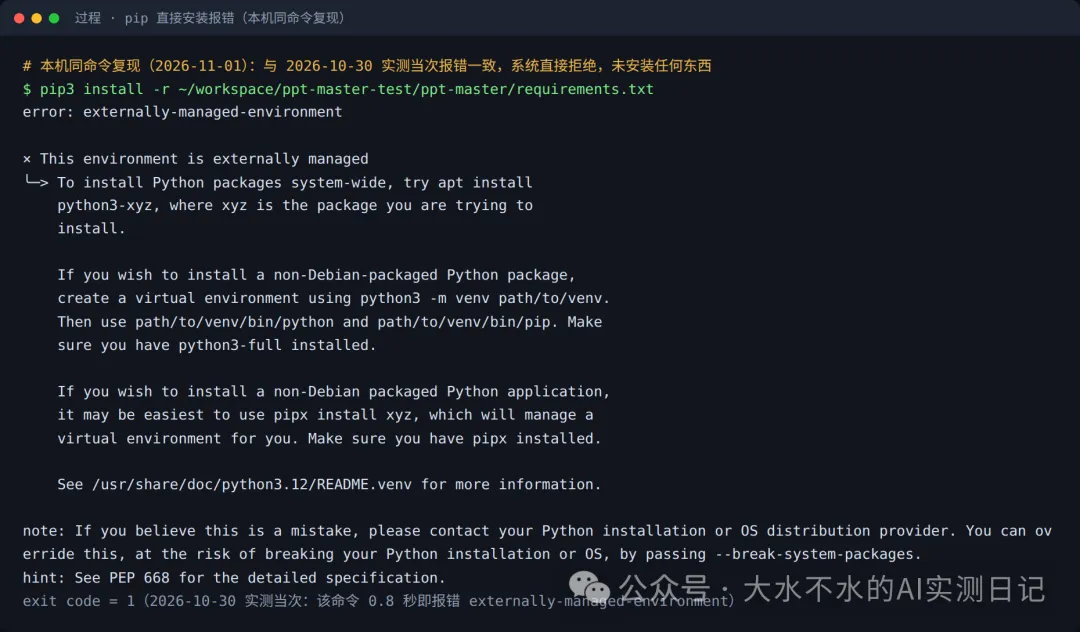
▲ 翻车 2 的报错原文:本机同命令复现(2026-11-01),与 2026-10-30 实测当次报错一致;系统直接拒绝,未安装任何东西
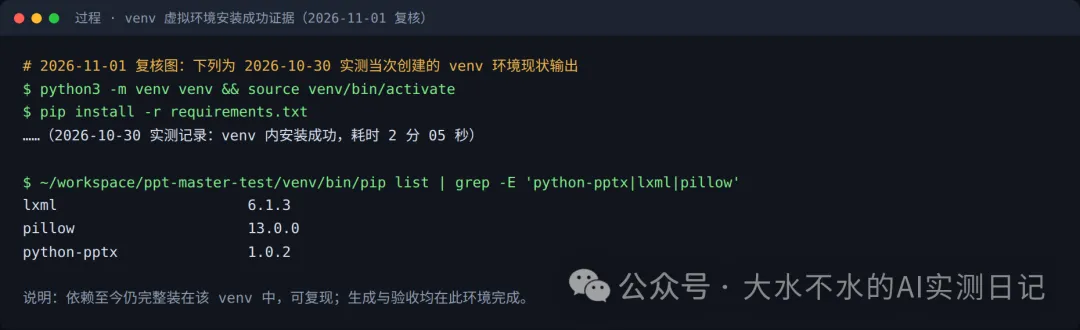
▲ 改用 venv 后安装成功(实测记录 2 分 05 秒);图中为 2026-11-01 对当次 venv 环境的复核输出,依赖至今完整可用
还有一个使用习惯要提前知道:它官方的默认流程中间有两轮要你点确认,想无人值守一口气跑完,得用它官方的 Quick 快速模式——代价是中途没机会改设计方向。我这次用的就是 Quick 模式,所以下面的版式评价,只对这个模式负责。
|说句公道话:它没宣传里那么神
成品我逐页看完了。中文没有乱码,没有溢出,配色很准。
但也就到"干净、专业"为止。整体偏简约,有几页留白偏多,跟它 README 里那些丰富的示例图有距离。这里面有 Quick 模式的原因,也有没接图片素材的原因——不接付费图片接口,它就只有图形排版,没有照片。
另外有两件事我没测到,不装懂:套用你自己的 PPT 模板、给成品加旁白动画,这两条支线这次都没跑;成品在 Windows 版 PowerPoint 里的字体宽度,我这台机器上没法验(本机没有微软雅黑,渲染验收用的是替代字体)。
一句话结论:PPT Master 把 AI 做 PPT 从"生成一张图给你看"拉回到"生成一个文件给你改",就冲这一条,它值 8 分。 门槛全在安装那二十分钟,装完之后,是真香。
最后问一句站队题:你做 PPT 最痛的是哪一步?
A. 从零排版慢得要命
B. 做好之后改不动
评论区告诉我,票数高的那个痛点,就是我下一期找工具的方向。
觉得这篇有用的话,点个星标,下次实测不迷路。我持续真测真正有用的 AI 项目,翻车和真香都写给你看。

▲ 文末徽章
实测员大水|名叫大水,内容不注水
本系列目录
上一篇:无(系列第 1 篇)
下一篇:VoiceStudio 实测——本地克隆自己的声音,不用账号不用订阅,但我撞上了一个许可证的坑