ARTICLE · 1303596
安卓去广告:插上数据线,把能关的推广找出来
天气 App 发来一条通知,点开不是降温提醒,是一篇推荐资讯。
应用商店也没闲着,隔三差五推个活动。想关掉吧,又不想把更新提醒一起关了。
这些东西大多有开关,就是分散。系统里找完,还得去浏览器、商店、负一屏各翻一遍。
不想挨个翻设置,可以试试「安卓去广告」,把这些分散的操作放到电脑上处理。
用数据线连上手机,它会先检查能处理哪些项目,再由你勾选、执行。
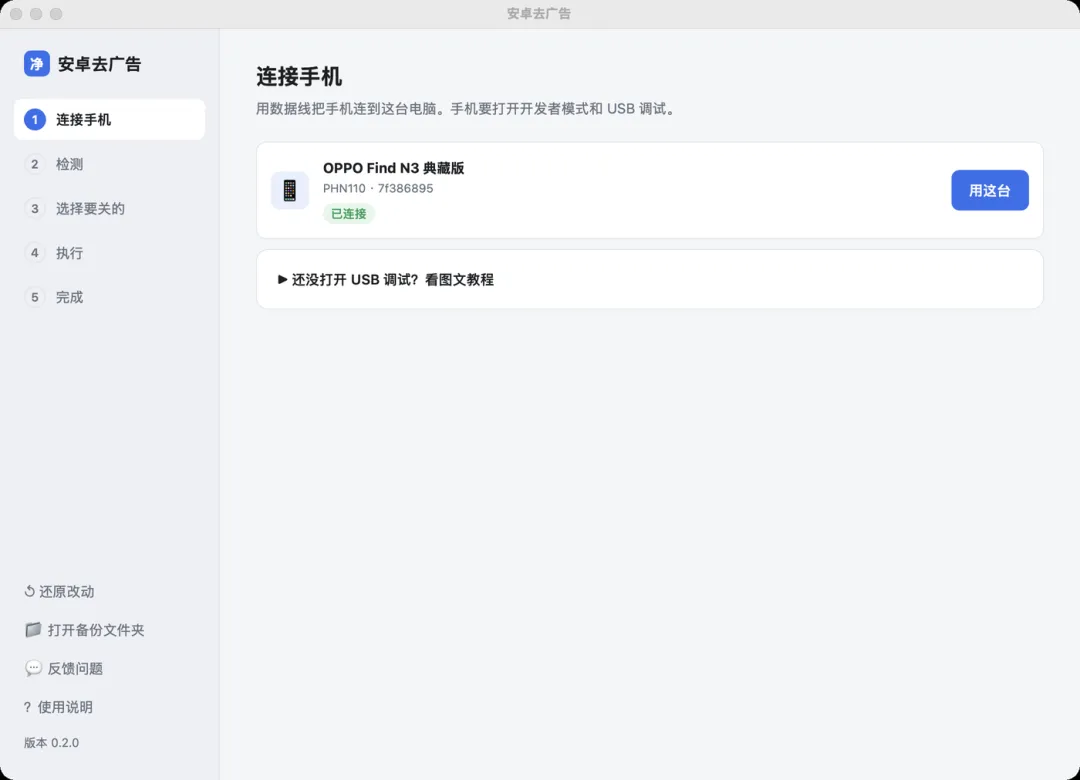
不用 Root,不用刷机。Windows 和 Mac 都有客户端,也不用自己装 Python 或者配置 AI。
不过别被名字带跑了。它不是那种装上之后,所有 App 的广告就消失的软件。
关的是手机里原本就有的开关
从项目说明来看,它做的事情很具体:找到系统和厂商 App 里的推荐设置,帮你把能关的关掉。
包括部分热搜、资讯推荐、商店推广位,以及营销通知。
通知这一块比较实用。比如天气里的“内容与营销”可以单独关,天气预警保留,不用直接封掉整个 App。
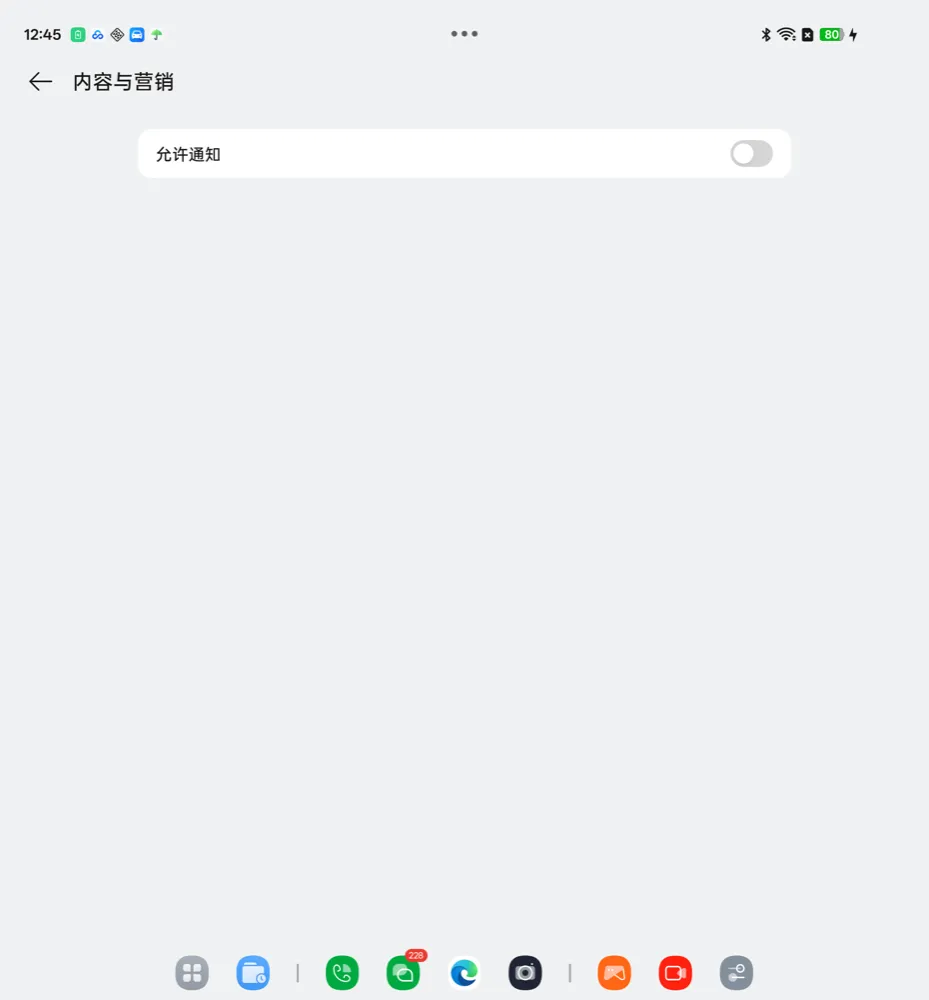
当然,通知名称也不总是写得那么明白。碰到“其他”“普通通知”这种含糊的类别,别急着勾,先留着。
它还提供快应用和广告组件的处理选项,但这两项默认不选。
如果你平时会用快应用,就没必要为了防止误触跳转,把自己需要的功能也关了。广告组件同理,不认识的东西先别动。
另外,关掉个性化推荐,不代表广告位一定会消失。有些开关只改变推荐方式;视频贴片、第三方 App 的全部开屏广告,也不能指望它一并解决。
真正要花点时间的,是连接手机
电脑上下载客户端之后,手机还得开启开发者模式和 USB 调试。客户端里带了图文教程,可以照着找入口。
第一次连接,手机会弹出授权提示,只允许自己信任的电脑。
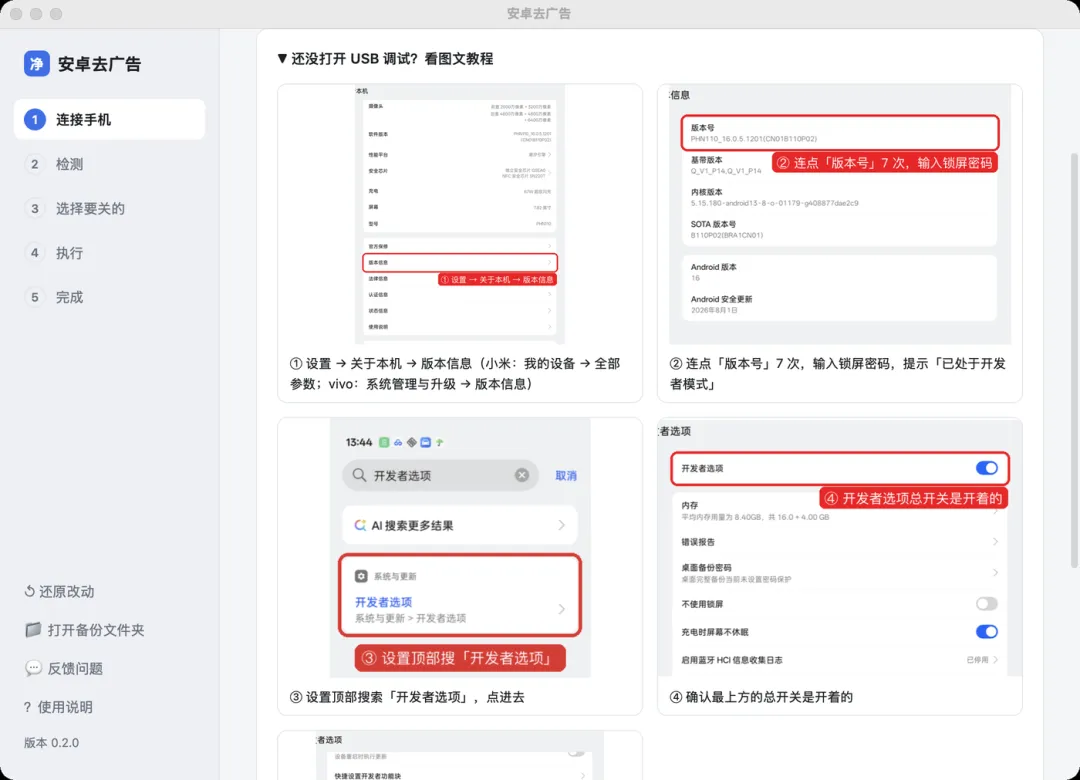
Windows 如果认不出手机,可能还缺品牌 USB 驱动;电脑上没有 adb,客户端会提示下载。部分 Windows 10 电脑也可能需要补装 WebView2。
所以这不是一个手机 APK,得准备电脑和能传数据的线。
连接好以后,先点检测。这一步按官方说明是只读的,会显示型号、系统版本、有没有对应脚本,以及能处理哪些项目。
接下来再选要关什么。
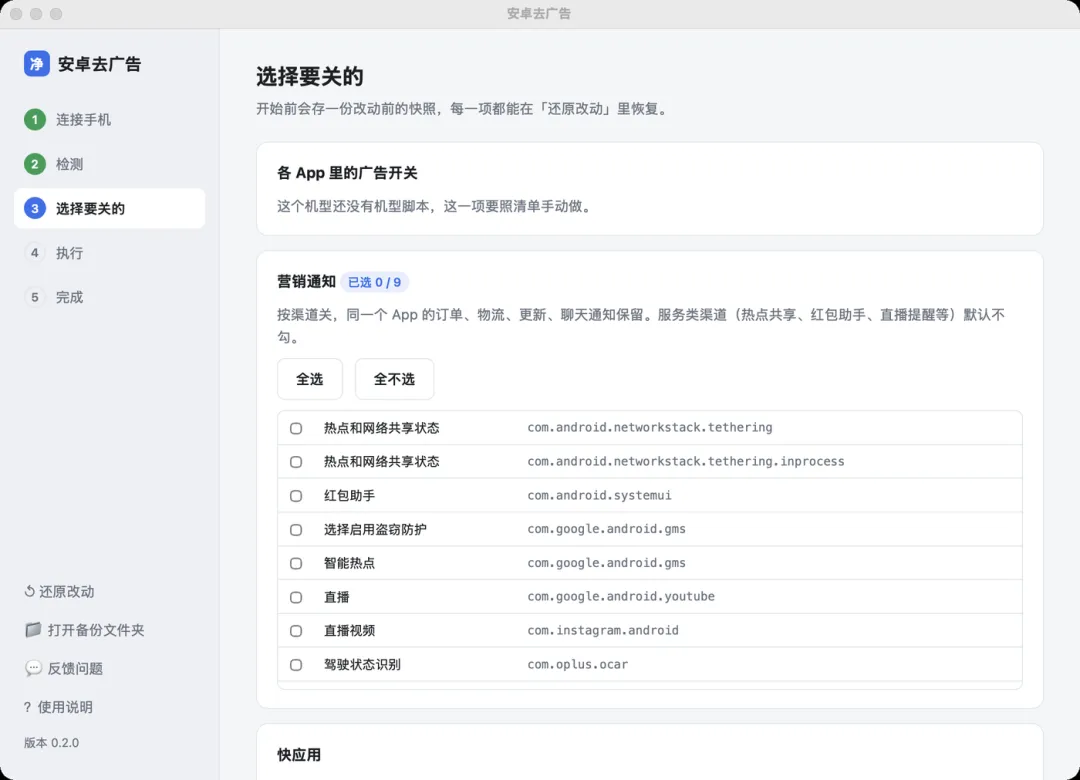
这里不建议全选。先处理自己能看懂的营销通知和推广开关,快应用、组件之类可以放一放。
执行时让手机保持解锁,别一边让程序点设置,一边拿它回消息。做完检查常用功能,确认正常后,把 USB 调试关掉;关掉调试不会撤销已经改好的设置。
至于能不能自动跑完,要看具体手机。
同一个品牌,系统版本不同,设置入口都可能变。官方适配表里有“实测通过”,也有“待复测”和“没有专用脚本”,下载前要对一下型号和系统,不能只看到品牌名就算支持。
没适配的部分,仓库里还有手动清单。不想让程序操作,照着路径自己关也行。使用 HDC 的原生鸿蒙设备,官方目前明确不支持。
左下角有还原,但别把备份删了
改手机设置,最想问的还是:关错了怎么办?
客户端会保存改动前的快照和操作记录,左下角有「还原改动」。记录过的营销通知、挂起的广告组件、快应用,可以通过对应功能恢复。
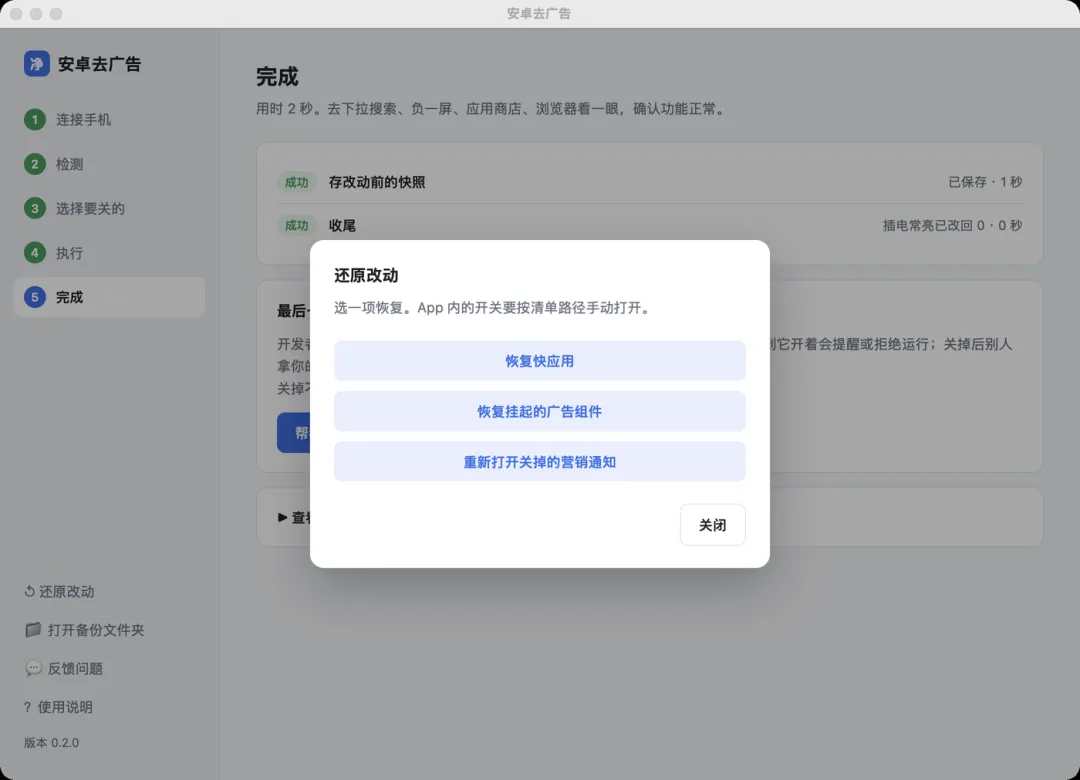
但 App 里面被关掉的开关,仍可能需要照清单手动打开。它不是整机备份,不能保证点一下就全部回到原样。
恢复通常还要连电脑,重新开 USB 调试,所以电脑上的备份文件夹留着。
“不 Root”也不等于没有风险。它确实会改设置,挂起组件也会影响对应组件运行。第一次少选几项,改完看看通知、天气和常用 App 是否正常,比一次追求关掉最多更稳妥。
这个项目的用处,主要就在于把散落各处的入口整理起来,省掉你挨个找的时间。
如果烦的是系统推荐和营销推送,可以看看;如果想让所有 App 从此零广告,它做不到。
不方便连电脑的话,先翻翻它的手动清单也不亏。能自己找到的开关,自己关掉就好。
一句话总结
它帮你集中处理安卓手机里已有的推广开关和营销通知,不用 Root,但需要电脑连接,也要核对机型适配。
GitHub 项目地址
https://github.com/rddmwmddr/android-ad-cleaner项目官方入口
项目介绍页:
https://rddmwmddr.github.io/android-ad-cleaner/安装包下载:
https://github.com/rddmwmddr/android-ad-cleaner/releases/latest