ARTICLE · 1305567
三步上手「课堂实录」:从获取软件到 AI 实录分析(人机互评)
三步上手「课堂实录」:从获取软件到 AI 实录分析(人机互评)
教务工具箱 · 操作指南全体教师 · 两分钟上手
课堂实录是教学复盘与 AI 实录分析的素材基础。教务处把操作压成三步,每步配界面截图,两分钟即可上手。
第 1 步找到入口
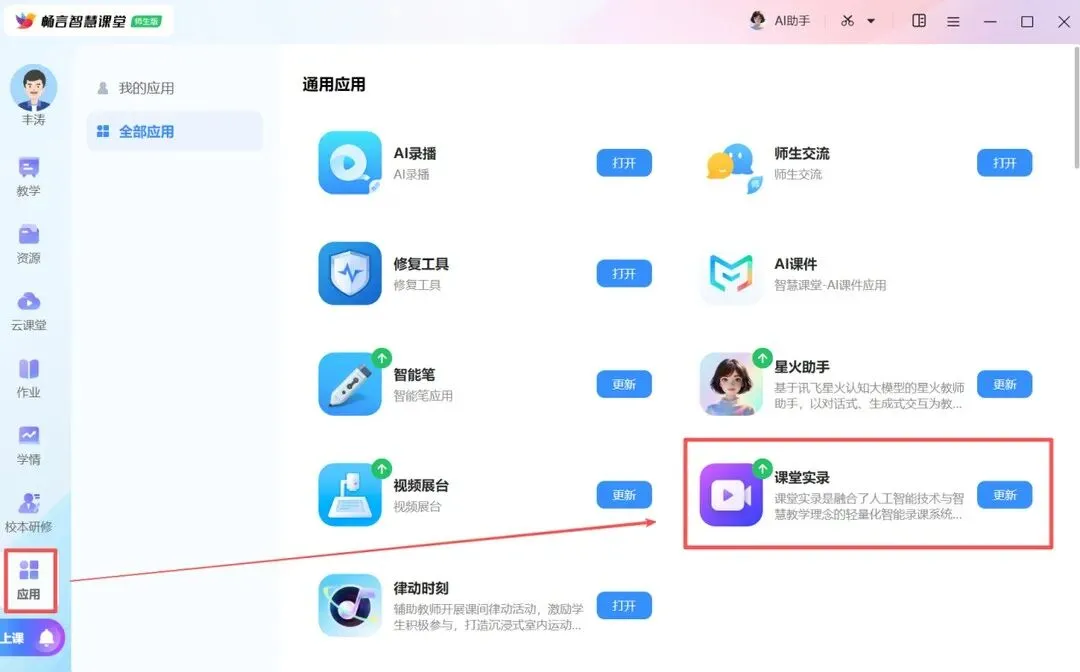
登录智慧课堂软件后,点击侧边栏「应用」—「全部应用」,找到「课堂实录」,点击获取并打开即可。若按钮显示"更新",先更新再打开。
第 2 步测好设备再开录
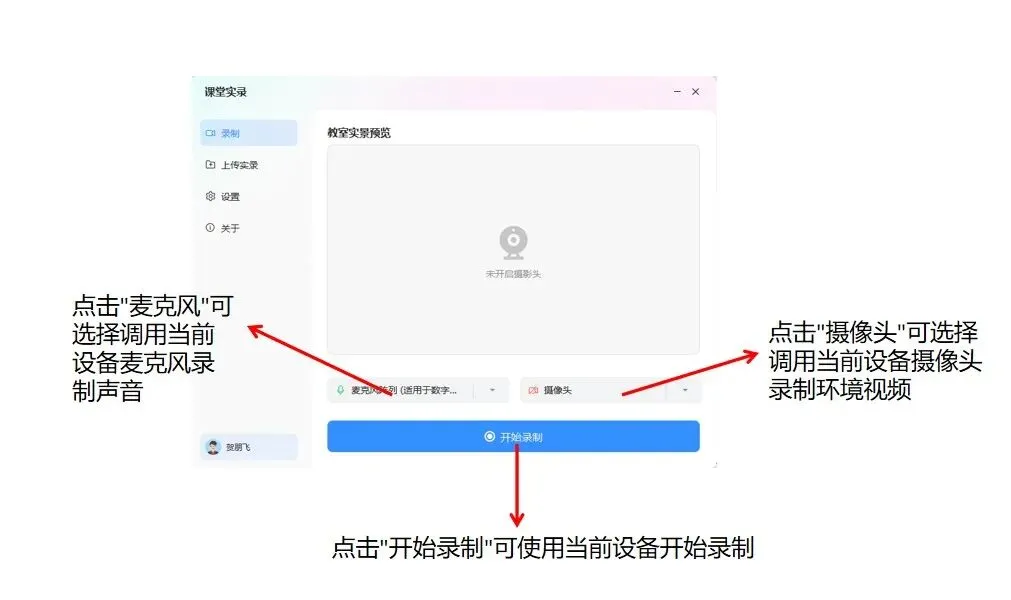
获取软件后需要打开麦克风及摄像头,先测试是否有画面或者声音:点"麦克风"可选择调用当前设备麦克风录制声音;点"摄像头"可选择调用当前设备摄像头录制环境视频。确认无误后,点击【开始录制】即可。
第 3 步录完去哪看
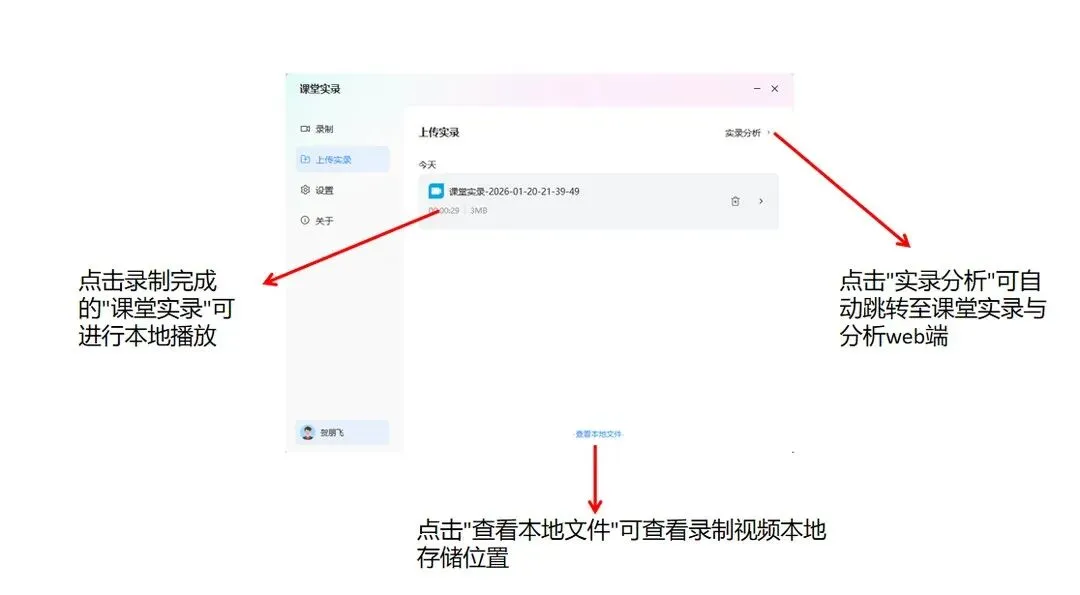
录制完成后,在"上传实录"页面可以看到全部实录:
· 点击录制完成的"课堂实录",可进行本地播放;
· 点击右上角"实录分析",自动跳转至课堂实录与分析网页端;
· 点击"查看本地文件",可查看录制视频的本地存储位置。
教务处提醒:
一、课堂实录涉及课堂影像,仅用于教学研究与复盘,请勿外传;
二、若测试时无画面或无声音,请检查麦克风、摄像头是否已连接并允许软件调用。
来源:教务处《课堂实录分析软件操作指南》
使用中遇到问题,请联系信息中心或教务处。