ARTICLE · 1314220
办公文档四件套:一份数据出 Word+PPT(WorkBuddy)
办公文档四件套:一份数据出 Word+PPT(WorkBuddy)
客户上午要报价 Word,下午要上台 PPT,你手里只有一张 Excel。手动粘三遍,改一个价格就要回头改三份——漏一处,当场被指出来。真正耗时的往往不是「想内容」,而是在 PDF / Word / PPT / Excel 之间来回转格式。
本文只教一件事:用 WorkBuddy 内置的办公文档四件套(pdf|docx|pptx|xlsx),把「原始文件 → 可交付成品」压成一条可复制链路。能力点对照官方文档改写;提示词与场景为自拟,不是官方原文照搬。
官方入口:[办公文档四件套](https://www.workbuddy.cn/docs/workbuddy/From-Beginner-to-Expert-Guide/WorkBuddy-Zero-Cost-Skill-Top-10/Office-Document-Suite)|[实践二:文档生成与编辑](https://www.workbuddy.cn/docs/workbuddy/From-Beginner-to-Expert-Guide/Practice-Cases/Practice-Two)|官网 https://www.workbuddy.cn
————————————
一、痛点:断在「格式转换」这一步
常见翻车:
1. AI 只吐聊天框文字,你还要自己粘进 Word / PPT,格式再调一小时。
2. 先把 Excel「另存为 PDF」再让 AI 读——公式、列结构、合并单元格先损耗一轮。
3. 一次任务同时要三份文件,却不说章节骨架,出来的 Word / 表 / 片子对不上号。
四件套要解决的是文件层面的体力活:直接产出可打开的 .pdf / .docx / .pptx / .xlsx,而不是「再复制一遍」的半成品。
————————————
二、四件套各管一摊(内置,一般不用另装)
技能 | 你交给它的活 |
`pdf` | 抽正文 / 抽表格、OCR 扫描件、拆分合并、表单处理 |
`docx` | 生成正式稿、整理结构、补目录与页码、处理批注与修订 |
`pptx` | 读旧片子、总结每页、压缩结构、重做演示文稿 |
`xlsx` | 清洗表格、补公式、整理列、输出汇总 |
官方使用原则可以概括成三句(我们的话):遇到什么文件,就用对应技能;输出格式与约束一次说清;优先给原始文件,少做手动转换。
串起来就是一条链路:PDF/扫描件进来抽数 → xlsx 清洗汇总 → docx 出正式方案 → pptx 出汇报版。中间不必你自己「另存为」。
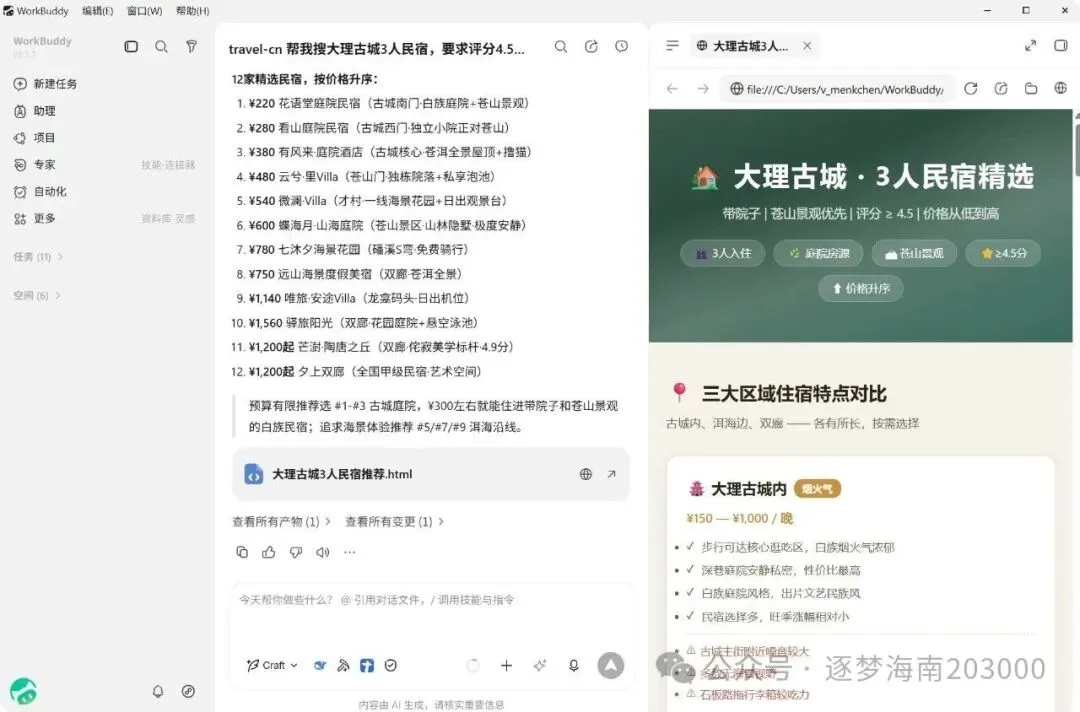
新建任务:文档处理与幻灯片等能力入口
————————————
三、三步实操:原始文件 → 说清产物 → 右侧取件
步骤 1:把原始文件交给它
- 上传按钮、拖进输入框,或 @ 引用工作目录里的文件。
- 给原始 .xlsx / .docx / .pdf,不要先转一版再喂。
- 材料多时,先「选择工作空间」圈定目录,减少漏扫。
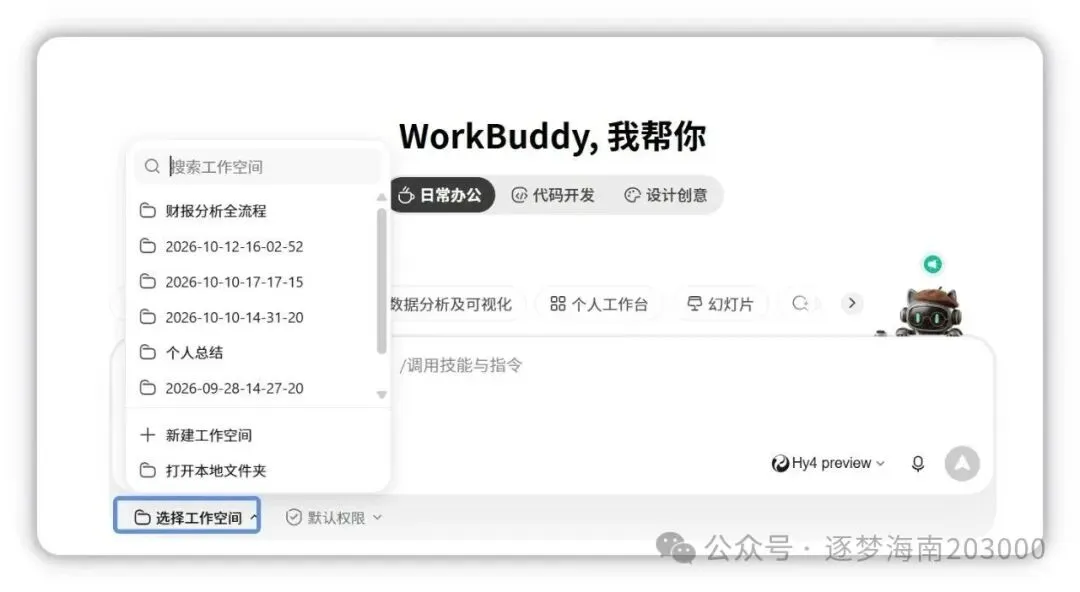
选择工作空间,圈定材料目录
步骤 2:一句话说清三件事
1. 产物要什么后缀(.docx / .pptx / .xlsx…)
2. 里面分哪几块(章节 / 页数 / 表格列)
3. 存到哪个目录;目录以外的文件不要动
步骤 3:到右侧「产物」取文件
文档、表格、PPT 会统一列出,可预览;也可按需分享到腾讯文档、云端网盘等(以客户端当前版本为准)。
需要指定技能时:新建任务输入区用「技能」下拉,或 / 调用,确认 docx / pptx / xlsx / pdf 相关能力已启用。
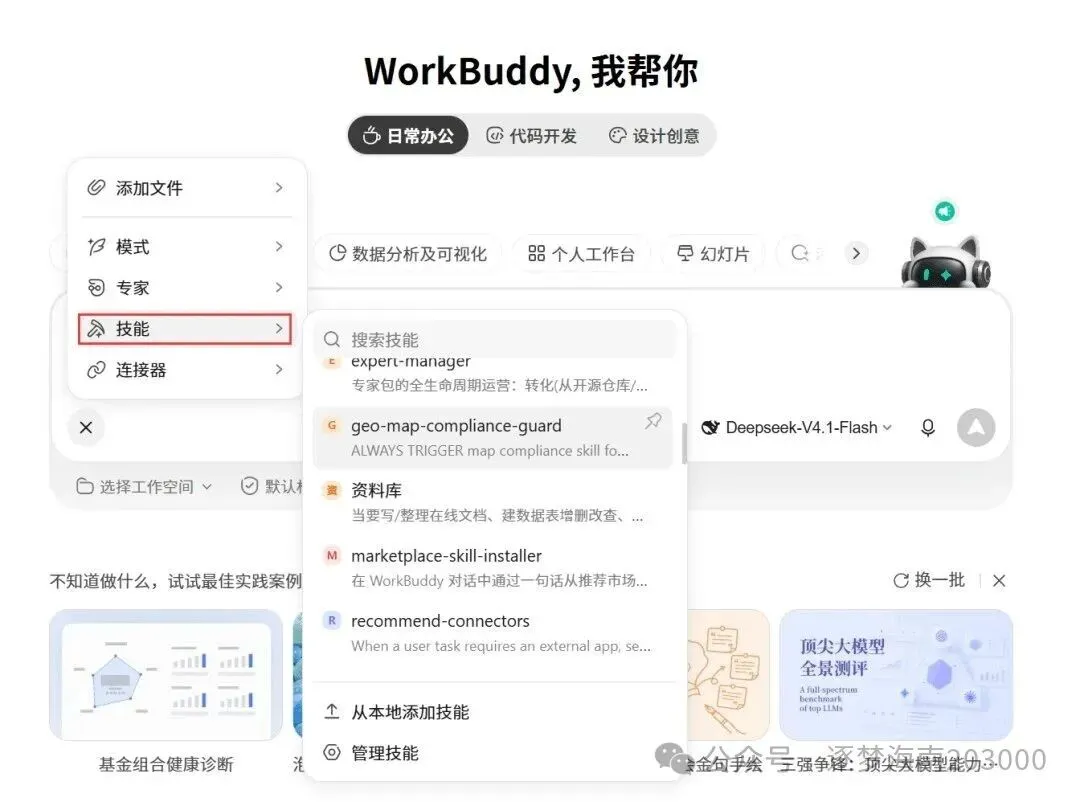
输入区技能选择:为当前任务指定文档技能
————————————
四、可复制提示词(改括号即可)
模板 A:一份清单 → Word 方案 + PPT 汇报
读取【工作目录/报价清单.xlsx】和【技术参数.docx】。 生成两份产物,都放在【同一目录】: 1. 【客户A-报价方案.docx】:分四节(项目背景、技术参数对照、报价明细表、服务承诺); 报价明细用三列表格(序号/项目名称/金额),金额保留两位小数。 2. 【客户A-汇报.pptx】:6 页以内,含封面、需求理解、方案要点、报价概览、实施计划、结尾。 两份文件里的数据必须与报价清单.xlsx 完全一致,价格按清单原值,不要四舍五入。 目录以外的文件不要动。先给大纲确认,再生成文件。
模板 B:扫描 PDF → 可编辑表 + 纪要 Word
对【合同扫描件.pdf】做 OCR,抽出其中的表格落到【合同条款明细.xlsx】; 再生成【合同要点纪要.docx】:含签约方、标的、金额、交付节点、违约要点五节; 找不到的字段写「待人工核对」,禁止编造。产物放【本任务目录】。
模板 C:只改 Excel,同步重出 Word / PPT
我已更新【报价清单.xlsx】中的单价列。请基于最新表格,按上次确认的章节骨架, 重新生成【报价方案.docx】与【汇报.pptx】;数字以表格为准,文案结构不变。
「实践二」口径补充:做 Word 时直接说清目标、对象、语气、结构;做 PPT 时同时给素材、页数、受众、风格;改的时候直接说差异,不必整段重写提示词。
————————————
五、坑与验收(发稿前对照)
坑 | 正确做法 |
只说「做个方案」,不说后缀与目录 | 写全 `.docx` / `.pptx`、章节、存放路径 |
先转 PDF 再让它读 Excel | 直接喂原始 `.xlsx`,交给 `xlsx` 技能 |
一次要三份却不说骨架 | 先定三份目录结构,或先出表再基于表出稿 |
大文件一次啃完 | 先限定页码/工作表范围,再全量 |
重要原稿无备份 | 合并/拆分/批量改前先复制一份 |
验收清单(过关再外发)
- [ ] 产物后缀正确,本机 Word / WPS / PowerPoint / Excel 能打开
- [ ] 关键数字与源表一致(抽查 3 个金额)
- [ ] 未出现材料里没有的「编造数据」
- [ ] 目录外无关文件未被改动
————————————
六、今天 10 分钟小练习
1. 打开 WorkBuddy → 新建任务 → 选好工作空间。
2. 丢进一张真实报价表(可脱敏)。
3. 粘贴「模板 A」,把括号改成你的路径与客户名。
4. 先确认大纲 → 再生成 → 抽查 3 个数字。
说明:步骤综合 WorkBuddy 公开文档与公开评测整理,界面以客户端当前版本为准。正文配图来自官方文档真机浅色界面截图裁切,非深色假商店 UI。
————————————